宏碁ACER筆記本win8改win7系統修改主板bios教
- 2017-05-28 16:15:26 分類:幫助
宏碁品牌電腦(臺式機,筆記本,一體機)均不建議原版win8改win7,建議win8安裝win8,避免安裝失敗,宏碁品牌,原版安裝win7系統失敗的可能性極高,所以請大家謹慎操作。
宏碁(ACER)筆記本使用白云一鍵重裝系統工具重裝系統教程(非原版win8系統用戶無視)
大概過程:運行白云一鍵重裝系統-----選擇win7 64位系統-------軟件自動下載系統--------下載完成,軟件自動下載PE文件-------下載完成軟件自動重啟-------重啟后進入PE自動安裝系統------安裝完成后自動重啟-----重啟設置主板bios(必須設置,不設置沒有引導,將不會進入最后安裝過程)--------設置完成后進入最后的安裝過程----------安裝完成,進入系統,系統安裝結束。
進入本次教程主題,現在主要介紹主板bios設置教程,其他的都是由白云系統重裝工具全自動完成的。
當我們的電腦進入PE系統后GHOST完成自動重啟后,我們就一直不停的按鍵盤 F2 鍵(不停的點擊,不是按住不放)進入電腦的主板bios設置界面(如果不知道什么時候該進主板bios我們可以等電腦出錯,
電腦出錯圖片:
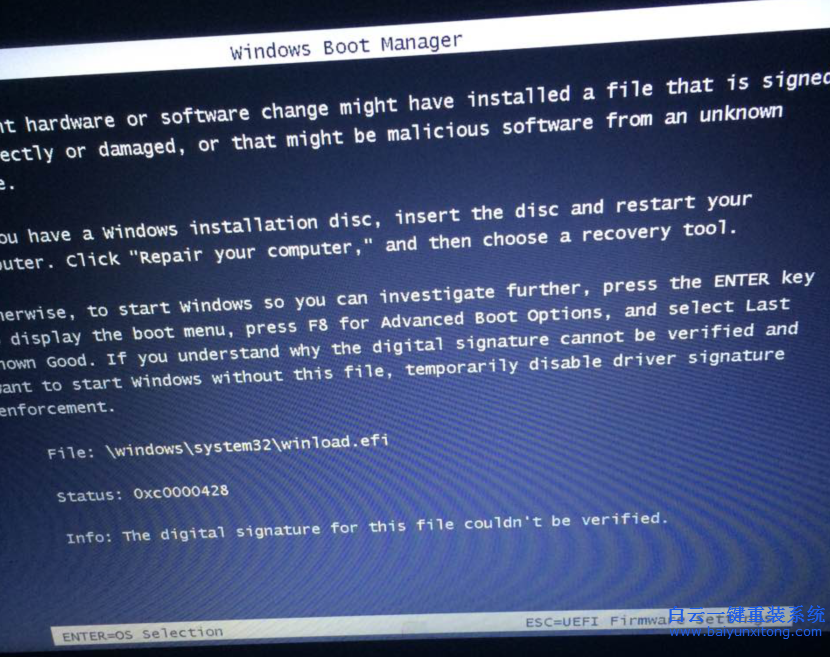
當電腦出現錯誤的時候我們就重啟筆記本,然后 進入主板BIOS 進行下面的設置
我們按F2鍵進入主板bios后,我們通過鍵盤將選項移動到 BOOT 菜單如下圖
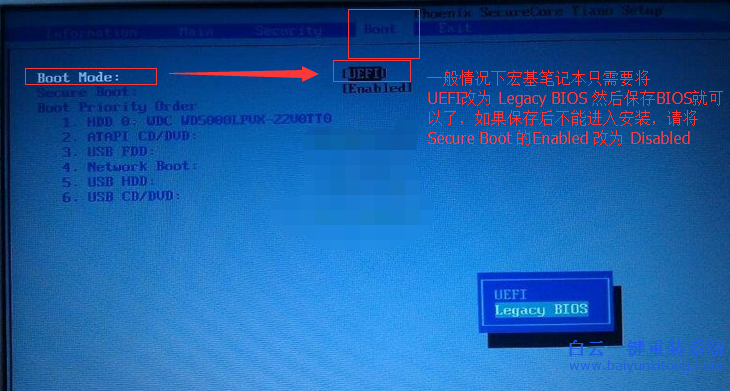
我們在Boot Mode選項上按回車鍵 將UEFI 改為 Legacy BIOS ,改過之后 我們按F10鍵保存,彈出YES 和 NO 我們點擊選擇YES 然后電腦就會重啟,重啟后我們就別再操作電腦了,后面會自動進入系統安裝過程,如果沒有進入到系統4階段界面,那么我們重新進入主板bios 將 Secure Boot 后面的 Enabled 改為 Disabled 然后保存即可(一般情況下不用修改secure boot)
好了,宏碁筆記本使用白云一鍵重裝他工具安裝系統教程到這里OK了。
其他品牌修改教程,請到白云UEFI專區:http://m.kfpaqx.com/UEFI 查看。
如果還有什么疑問,請加入白云官方技術QQ群:30621327 聯系白云技術員協助解決,如果你覺得白云好,希望多為白云宣傳宣傳,謝謝!
標簽:



Win10系統發布者不受信任怎么辦,如何解決有用戶反映說,在使用win10系統時,想要打開某些程序,卻提示發布者并不被信任,提示說為了對計算機進行保護已經阻止此


恢復win10系統源文件命令有哪些|Dism命令使用教程電腦隨著使用時間的變長,而變得更加容易出現一些問題,比如因為源文件出現變化,就容易導致電腦的資源管理器出現卡頓

