怎么用智能輸入法輸入箭頭符號教程
- 2017-08-11 17:38:25 分類:幫助
有一些用戶經常問小編怎么用智能輸入法輸入箭頭符號?在以前我們上學時,上計算機課會要求練習五筆輸入法,但是現在五筆輸入法被智能輸入法替代了,熟練使用智能輸入法的打字速度不會比五筆慢多少,并且更易學習,所以現在幾乎所有電腦都裝有智能輸入法。智能輸入法不僅可以輸入文字更加精準,并且在使用拼音打字時,輸入偏旁的正確讀音可以出現漢字的偏旁,比如輸入"biao"會有“灬”,輸入“pie”會出現“丿”。還能夠輸入特殊符號,比如“du”會出現“°”等。如果想要輸入箭頭符號怎么辦呢?小編在上面舉的例子都是符號或者偏旁讀音和輸入的拼音一樣,但是箭頭如果直接輸入箭頭是無法打出來的,下面小編就給大家講解一下如何輸入各種箭頭符號的方法。
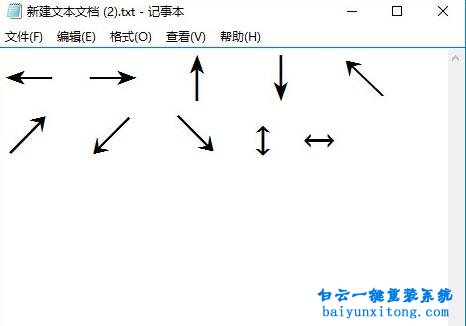
智能輸入法輸入箭頭符號的步驟:
注:以下輸入法除了Win10系統中的微軟輸入法,只有第三方輸入法和字符表才可以打出箭頭符號。
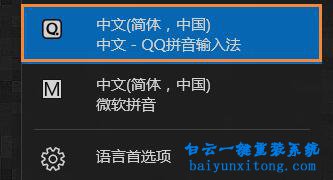
首先,輸入法切換成輸入法,如下圖所示。
● 打出左箭頭←
只需要使用智能輸入法打出拼音:zuo,然后選擇左箭頭符號即可。
● 打出右箭頭→
只需要使用智能輸入法打出拼音:you,然后選擇右箭頭符號即可。
● 打出上箭頭↑
只需要使用智能輸入法打出拼音:shang,然后選擇上箭頭符號即可。
● 打出下箭頭↓
只需要使用智能輸入法打出拼音:xia,然后選擇下箭頭符號即可。
● 打出左上箭頭↖
只需要使用智能輸入法打出拼音:zuoshang,然后選擇左上箭頭符號即可。
● 打出右上箭頭↗
只需要使用智能輸入法打出拼音:youshang,然后選擇右上箭頭符號即可。
● 打出左下箭頭↙
只需要使用智能輸入法打出拼音:zuoxia,然后選擇左下箭頭符號即可。
● 打出右下箭頭↘
只需要使用智能輸入法打出拼音:youxia,然后選擇右下箭頭符號即可。
● 打出上下箭頭?
只需要使用智能輸入法打出拼音:shangxia,然后選擇上下箭頭符號即可。
● 打出左右箭頭↔
只需要使用智能輸入法打出拼音:zuoyou,然后選擇左右箭頭符號即可。
以上就是怎么用智能輸入法輸入箭頭符號教程,除了箭頭符號之外,還有很多特殊符號無法直接在輸入法中輸入,需要借助輸入法的特殊符號對照表才能夠輸入。更多教程請關注:系統幫助
智能輸入法輸入箭頭符號的步驟:
注:以下輸入法除了Win10系統中的微軟輸入法,只有第三方輸入法和字符表才可以打出箭頭符號。
首先,輸入法切換成輸入法,如下圖所示。
● 打出左箭頭←
只需要使用智能輸入法打出拼音:zuo,然后選擇左箭頭符號即可。
● 打出右箭頭→
只需要使用智能輸入法打出拼音:you,然后選擇右箭頭符號即可。
● 打出上箭頭↑
只需要使用智能輸入法打出拼音:shang,然后選擇上箭頭符號即可。
● 打出下箭頭↓
只需要使用智能輸入法打出拼音:xia,然后選擇下箭頭符號即可。
● 打出左上箭頭↖
只需要使用智能輸入法打出拼音:zuoshang,然后選擇左上箭頭符號即可。
● 打出右上箭頭↗
只需要使用智能輸入法打出拼音:youshang,然后選擇右上箭頭符號即可。
● 打出左下箭頭↙
只需要使用智能輸入法打出拼音:zuoxia,然后選擇左下箭頭符號即可。
● 打出右下箭頭↘
只需要使用智能輸入法打出拼音:youxia,然后選擇右下箭頭符號即可。
● 打出上下箭頭?
只需要使用智能輸入法打出拼音:shangxia,然后選擇上下箭頭符號即可。
● 打出左右箭頭↔
只需要使用智能輸入法打出拼音:zuoyou,然后選擇左右箭頭符號即可。
以上就是怎么用智能輸入法輸入箭頭符號教程,除了箭頭符號之外,還有很多特殊符號無法直接在輸入法中輸入,需要借助輸入法的特殊符號對照表才能夠輸入。更多教程請關注:系統幫助
標簽:
系統教程



Win10系統發布者不受信任怎么辦,如何解決有用戶反映說,在使用win10系統時,想要打開某些程序,卻提示發布者并不被信任,提示說為了對計算機進行保護已經阻止此


恢復win10系統源文件命令有哪些|Dism命令使用教程電腦隨著使用時間的變長,而變得更加容易出現一些問題,比如因為源文件出現變化,就容易導致電腦的資源管理器出現卡頓

