powerpoint怎么制作傾斜文字的步驟
- 2017-09-05 09:46:42 分類:幫助
PPT是教學課堂最常用的軟件,可以制作很多的翻頁模式,文字形象,幾乎你能想到的都可以辦到,只不過很多時候大家不知道怎么添加而已,比如小編之前收到的提問,PPT怎么添加傾斜文字。相信很多用戶都不知道怎么添加傾斜文字,下面小編就教大家powerpoint怎么制作傾斜文字的步驟。
powerpoint怎么制作傾斜文字的步驟:
1、打開PowerPoint2007軟件。
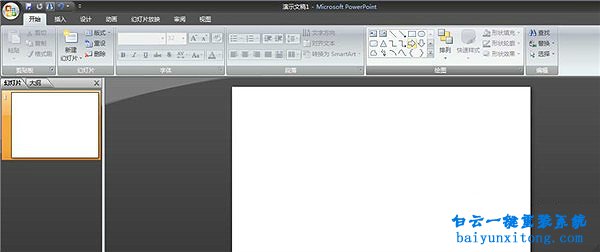
2、單擊“插入”“文本框”。
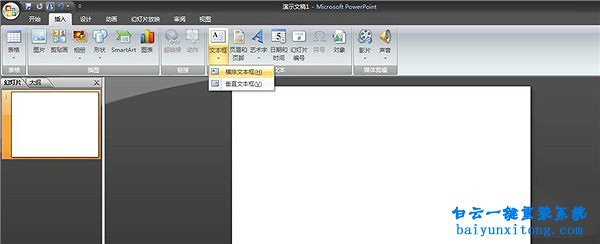
3、輸入文本,設置字體顏色,大小。
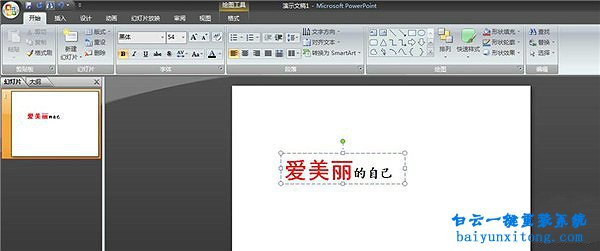
4、單擊“插入”圖形,在文本旁拉出一個矩形長條,復制,拉長另一個長條,雙擊矩形條,修改輪廓顏色及填充顏色。
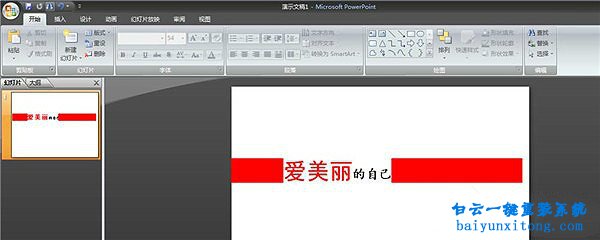
5、按ctrl鍵,選中三個對象,右鍵單擊“組合”。
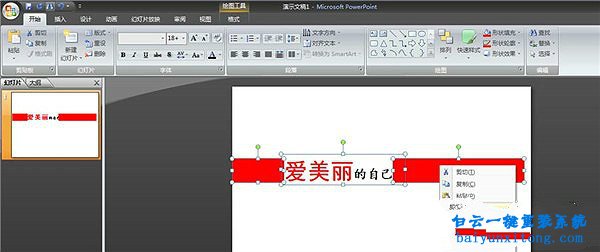
6、單機鼠標右鍵,在出現的工具欄里單擊“設置對象格式”。
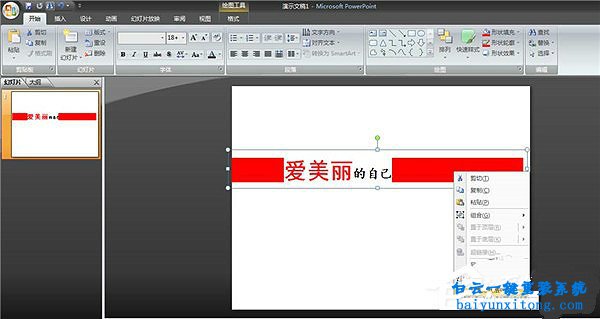
7、單擊“三維旋轉”,在出現的坐標系里輸入相應數字,觀察文字傾斜情況。
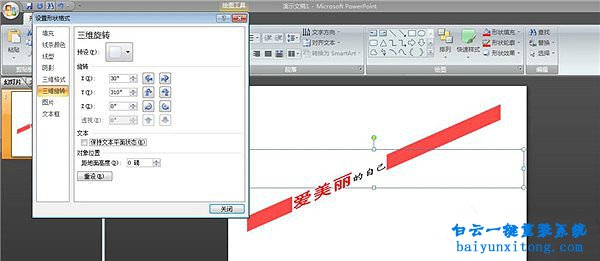
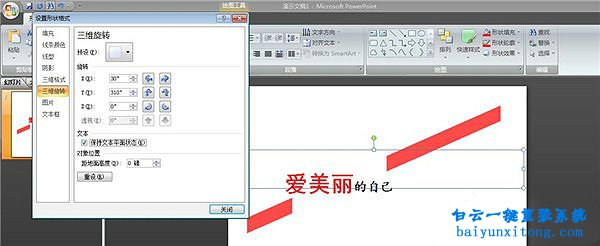
以上就是powerpoint怎么制作傾斜文字的步驟,PPT的功能遠遠不止這一種,還可以設置字體彈出的方式等,也正式因為PPT的多樣性,這樣才能更好的調動學生的積極性,吸引其注意力,所以一般多媒體教學中用得最多的也就是PowerPoint了。更多教程請繼續關注白云幫助中心。
powerpoint怎么制作傾斜文字的步驟:
1、打開PowerPoint2007軟件。
2、單擊“插入”“文本框”。
3、輸入文本,設置字體顏色,大小。
4、單擊“插入”圖形,在文本旁拉出一個矩形長條,復制,拉長另一個長條,雙擊矩形條,修改輪廓顏色及填充顏色。
5、按ctrl鍵,選中三個對象,右鍵單擊“組合”。
6、單機鼠標右鍵,在出現的工具欄里單擊“設置對象格式”。
7、單擊“三維旋轉”,在出現的坐標系里輸入相應數字,觀察文字傾斜情況。
以上就是powerpoint怎么制作傾斜文字的步驟,PPT的功能遠遠不止這一種,還可以設置字體彈出的方式等,也正式因為PPT的多樣性,這樣才能更好的調動學生的積極性,吸引其注意力,所以一般多媒體教學中用得最多的也就是PowerPoint了。更多教程請繼續關注白云幫助中心。
標簽:
軟件教程



Win10系統發布者不受信任怎么辦,如何解決有用戶反映說,在使用win10系統時,想要打開某些程序,卻提示發布者并不被信任,提示說為了對計算機進行保護已經阻止此


恢復win10系統源文件命令有哪些|Dism命令使用教程電腦隨著使用時間的變長,而變得更加容易出現一些問題,比如因為源文件出現變化,就容易導致電腦的資源管理器出現卡頓

