win10系統(tǒng)移動設(shè)備默認(rèn)行為有哪些?怎么設(shè)置?
- 2017-09-07 09:15:06 分類:幫助
win10系統(tǒng)在插入移動設(shè)備時會自動播放,這樣如果U盤內(nèi)有病毒就會自動啟動,雖然可以關(guān)閉自動播放,但是還是有其他的默認(rèn)行為有可能啟動移動設(shè)備中的病毒,那么win10系統(tǒng)移動設(shè)備默認(rèn)行為有哪些?怎么設(shè)置默認(rèn)行為呢?下面小編就給大家介紹一下win10系統(tǒng)移動設(shè)備默認(rèn)行為有哪些?怎么設(shè)置的教程。

一、使用「設(shè)置」配置Win10自動播放
你可能喜歡:win10一鍵重裝系統(tǒng)
使用 Win10 中的「設(shè)置」對自動播放進行配置非常簡單、容易:
1、在 Win10 中使用 Windows + I 快捷鍵打開「設(shè)置」— 點擊「設(shè)備」選項 — 再點擊左側(cè)的「自動播放」條目。
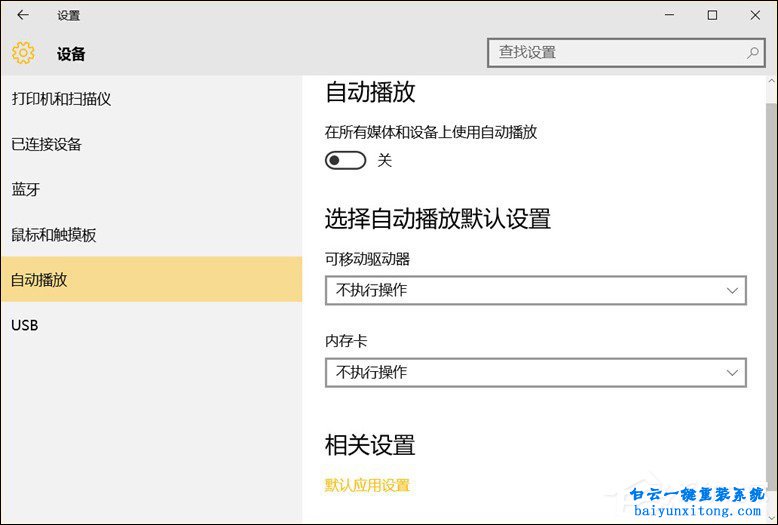
2、在右側(cè)面板中我們可以配置「移動驅(qū)動器」「內(nèi)存卡」等外設(shè)自動連接時的默認(rèn)動作,由于我的電腦沒有光驅(qū),所以沒有「CD/DVD」可選。要配置默認(rèn)動作,只需在設(shè)備類型的下拉列表中指定相應(yīng)動作選項即可。就我個人習(xí)慣而言,喜歡將自動播放配置為使用文件資源管理器打開分區(qū)。
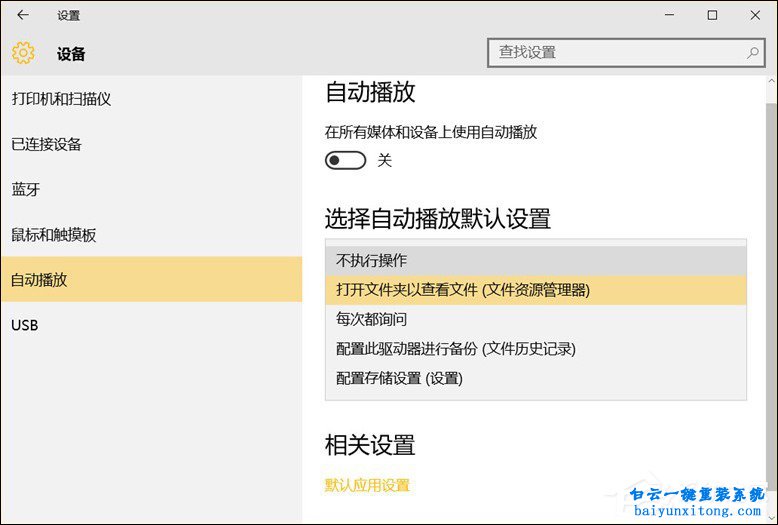
提示:如果你希望在設(shè)備插入時每次詢問你需要的操作,可以選擇「每次都詢問」。如果需要關(guān)閉特定類型設(shè)備自動播放功能,可以其下拉列表中選擇「不執(zhí)行操作」。
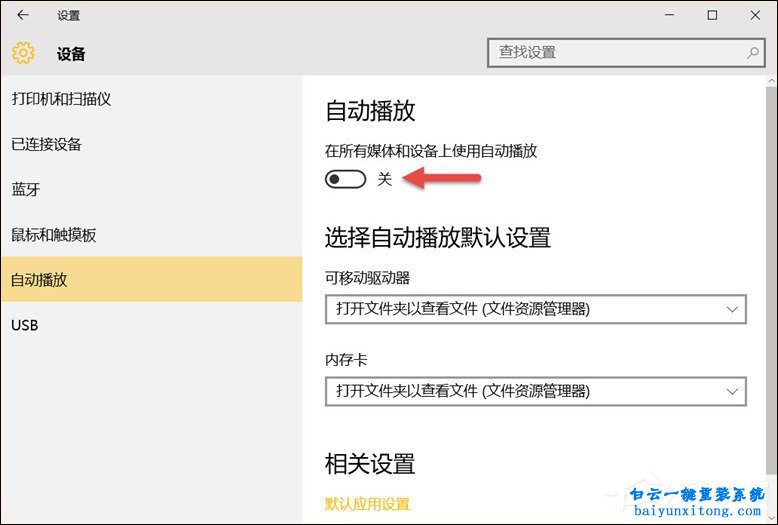
3、有的用戶為保系統(tǒng)安全或希望免打擾,可以直接關(guān)掉 Windows 的自動播放。
二、使用「控制面板」配置自動播放
如果你希望更加精細化地控制 Windows 的「自動播放」功能,還是需要回到控制面板當(dāng)中進行設(shè)置。(看來微軟想在 Win10 中完全拋棄控制面板的計劃一時半會兒還無法達成。)
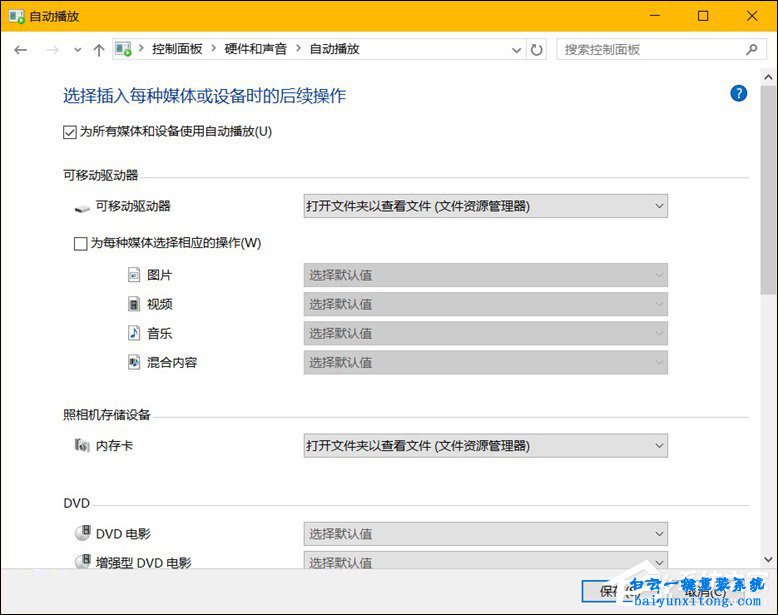
1、在 Win10 中使用 Windows + X + P 快捷鍵打開控制面板 — 搜索「自動播放」后打開。
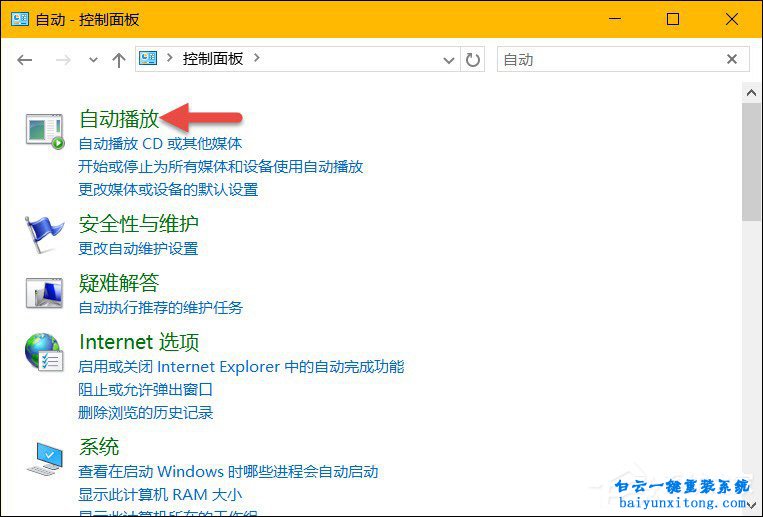
2、打開之后的配置與在「設(shè)置」中的配置類似,只是能夠進一步對功能進行精細控制。
三、使用「組策略」配置自動播放
對于企業(yè)用戶而言,管理員可通過域策略(GPMC)對「自動播放」功能進行廣泛控制,對于使用專業(yè)版、教育版、企業(yè)版的 Win10 用戶,也可以使用本地策略進行控制。
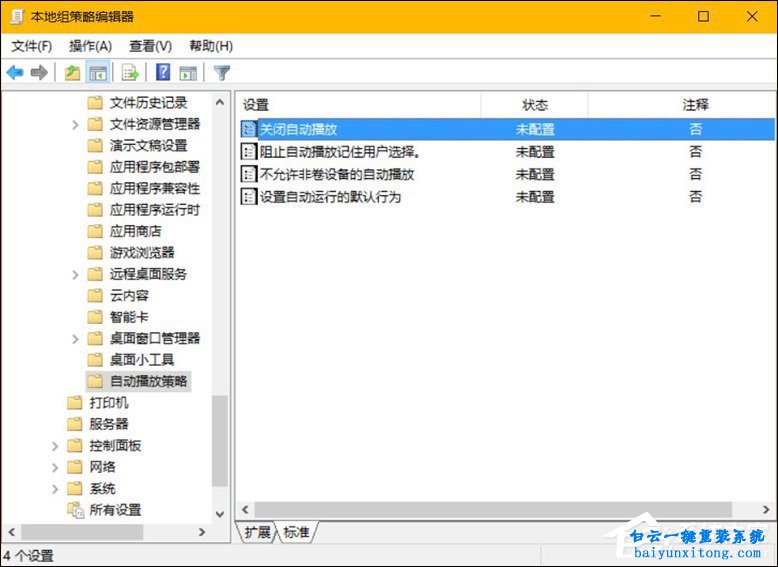
1、使用 Windows + R 快捷鍵打開「運行」— 執(zhí)行 gpedit.msc 打開本地組策略編輯器。
2、導(dǎo)航到「計算機配置」—「Windows 設(shè)置」—「Windows 組件」—「自動播放策略」對右側(cè)的相應(yīng)策略應(yīng)用編輯即可。
注意:域成員計算機的組策略默認(rèn)刷新時間為 90 分鐘,并有 0 – 30 分鐘的隨機偏移量,必要時管理員可以使用 gpupdate /force 在客戶端進行強制手動刷新。
以上就是win10系統(tǒng)移動設(shè)備默認(rèn)行為有哪些?怎么設(shè)置?的教程,雖然打開自動播放這些功能會有更好的體驗,但是如果無法確定U盤內(nèi)是否有病毒,小編建議大家關(guān)閉也上默認(rèn)行為再使用U盤。
一、使用「設(shè)置」配置Win10自動播放
你可能喜歡:win10一鍵重裝系統(tǒng)
使用 Win10 中的「設(shè)置」對自動播放進行配置非常簡單、容易:
1、在 Win10 中使用 Windows + I 快捷鍵打開「設(shè)置」— 點擊「設(shè)備」選項 — 再點擊左側(cè)的「自動播放」條目。
2、在右側(cè)面板中我們可以配置「移動驅(qū)動器」「內(nèi)存卡」等外設(shè)自動連接時的默認(rèn)動作,由于我的電腦沒有光驅(qū),所以沒有「CD/DVD」可選。要配置默認(rèn)動作,只需在設(shè)備類型的下拉列表中指定相應(yīng)動作選項即可。就我個人習(xí)慣而言,喜歡將自動播放配置為使用文件資源管理器打開分區(qū)。
提示:如果你希望在設(shè)備插入時每次詢問你需要的操作,可以選擇「每次都詢問」。如果需要關(guān)閉特定類型設(shè)備自動播放功能,可以其下拉列表中選擇「不執(zhí)行操作」。
3、有的用戶為保系統(tǒng)安全或希望免打擾,可以直接關(guān)掉 Windows 的自動播放。
二、使用「控制面板」配置自動播放
如果你希望更加精細化地控制 Windows 的「自動播放」功能,還是需要回到控制面板當(dāng)中進行設(shè)置。(看來微軟想在 Win10 中完全拋棄控制面板的計劃一時半會兒還無法達成。)
1、在 Win10 中使用 Windows + X + P 快捷鍵打開控制面板 — 搜索「自動播放」后打開。
2、打開之后的配置與在「設(shè)置」中的配置類似,只是能夠進一步對功能進行精細控制。
三、使用「組策略」配置自動播放
對于企業(yè)用戶而言,管理員可通過域策略(GPMC)對「自動播放」功能進行廣泛控制,對于使用專業(yè)版、教育版、企業(yè)版的 Win10 用戶,也可以使用本地策略進行控制。
1、使用 Windows + R 快捷鍵打開「運行」— 執(zhí)行 gpedit.msc 打開本地組策略編輯器。
2、導(dǎo)航到「計算機配置」—「Windows 設(shè)置」—「Windows 組件」—「自動播放策略」對右側(cè)的相應(yīng)策略應(yīng)用編輯即可。
注意:域成員計算機的組策略默認(rèn)刷新時間為 90 分鐘,并有 0 – 30 分鐘的隨機偏移量,必要時管理員可以使用 gpupdate /force 在客戶端進行強制手動刷新。
以上就是win10系統(tǒng)移動設(shè)備默認(rèn)行為有哪些?怎么設(shè)置?的教程,雖然打開自動播放這些功能會有更好的體驗,但是如果無法確定U盤內(nèi)是否有病毒,小編建議大家關(guān)閉也上默認(rèn)行為再使用U盤。
標(biāo)簽:
win10系統(tǒng)教程

win10系統(tǒng)移動設(shè)備默認(rèn)行為有哪些?怎么設(shè)置?相關(guān)教程
- Windows系統(tǒng)如何設(shè)置主題自動更換|自動更換主題設(shè)
- Win10注冊表如何解決亮度被鎖定|亮度被鎖定的解
- Win7如何取消屏幕鍵盤|關(guān)閉屏幕鍵盤的方法
- Windows如何設(shè)置鍵盤布局|鍵盤布局的設(shè)置方法
- Win7系統(tǒng)WMI服務(wù)如何禁用|WMI服務(wù)的禁用方法
- Win7怎么清理系統(tǒng)日志|清理Win7系統(tǒng)日志的方法
- Win11如何開啟速覽功能|速覽功能的開啟方法
- Win7如何解決屏幕亮度被鎖定|亮度被鎖定的解決方
- Win10怎么設(shè)置壁紙自動更換|設(shè)置自動更換壁紙的


Win10系統(tǒng)發(fā)布者不受信任怎么辦,如何解決有用戶反映說,在使用win10系統(tǒng)時,想要打開某些程序,卻提示發(fā)布者并不被信任,提示說為了對計算機進行保護已經(jīng)阻止此


恢復(fù)win10系統(tǒng)源文件命令有哪些|Dism命令使用教程電腦隨著使用時間的變長,而變得更加容易出現(xiàn)一些問題,比如因為源文件出現(xiàn)變化,就容易導(dǎo)致電腦的資源管理器出現(xiàn)卡頓

