win10系統如何限制補丁更新的下載速度的教程
- 2017-12-06 09:46:04 分類:幫助
最近有很多win10系統用戶說,Windows10系統自動更新補丁時,有時并非是空閑時更新,玩游戲也在更新,導致游戲延遲很高。其實這是因為win10自動更新補丁時,下載補丁將網速占用了。所以才會導致游戲卡,只要我們適當的限制一下win10系統補丁更新下載的速度就可以解決萬一玩游戲時自動更新補丁的問題,下面小編就教大家win10系統如何限制補丁更新的下載速度的教程。
步驟如下:(猜你喜歡:win10系統重裝方法)
1、依次點擊開始菜單—》齒輪按鈕—》更新與安全—》Windows 更新 ;
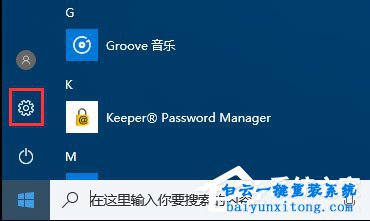
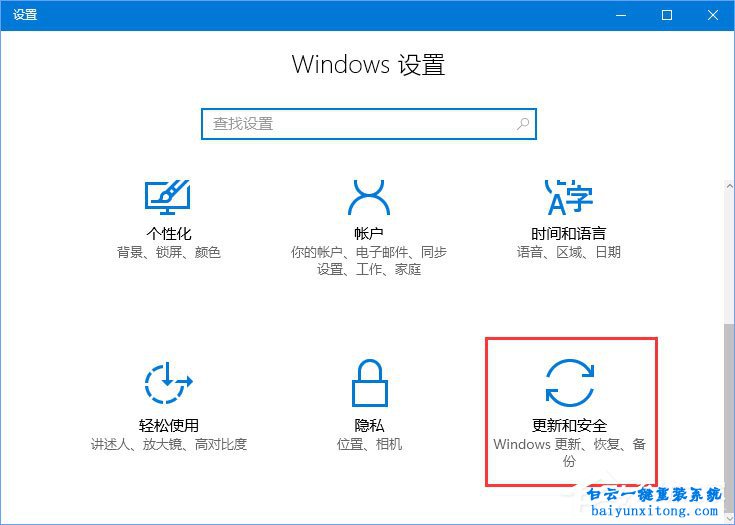
2、進入Windows更新的高級選項;
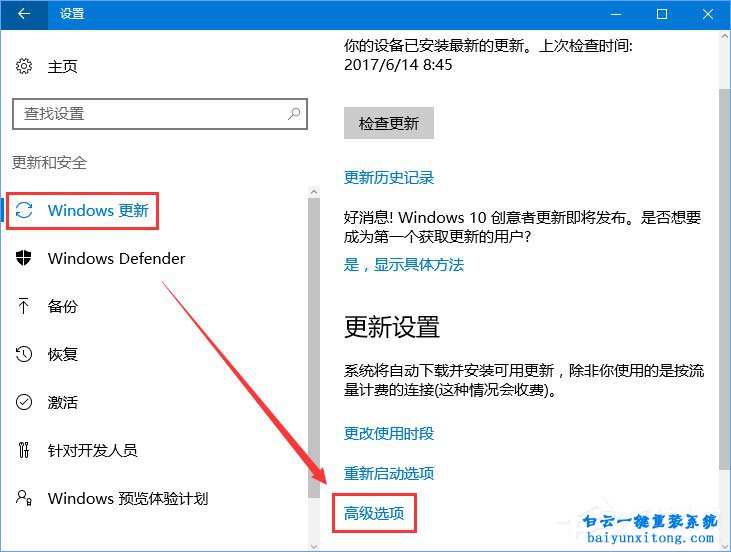
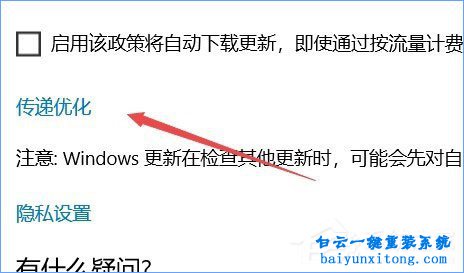
3、這時你可以看到有個名為傳遞優化的選項,這個傳遞優化選項就是P2P共享的,如圖所示:
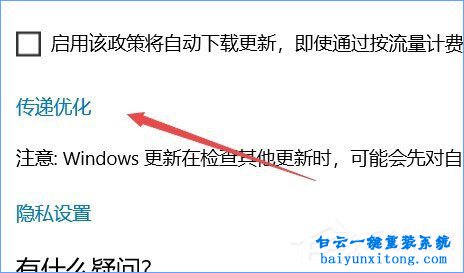
4、進入傳遞優化選項后你會再次看到個高級選項, 然后我們需要繼續進入這里的高級選項進入最后的設置,如下圖進行操作:
5、進入最終設置頁面后我們可以看到分為下載設置和上傳設置,我們可以看到:
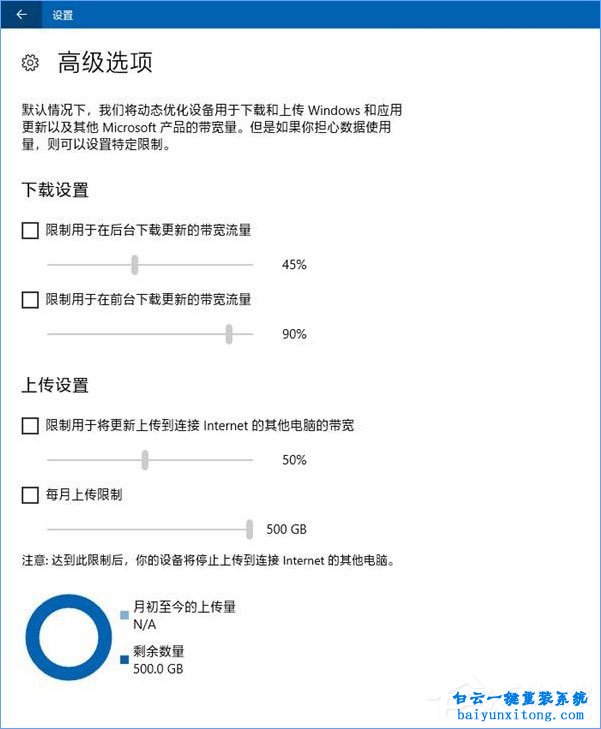
a. 限制用于在后臺下載更新的帶寬流量
b. 限制用于在前臺下載更新的帶寬流量
c. 限制上傳到連接網絡的其他電腦的帶寬
d. 每月上傳限制
4個設置,對于設置a,這是系統自動檢查更新時的帶寬占用,只推薦設置為50%或者更低;
對于設置b,它是在用戶主動點擊檢查更新的帶寬,建議按照實際情況進行選擇; 例如如果是公司內的設備為避免占用過高下載帶寬影響同事們辦公,建議將此選項設置為10%~30% 或更低;
設置c的話,該選項便是P2P 共享了,將你下載的安裝包上傳共享給其他電腦,為了避免占用上行影響工作建議設置10%~30% 或更低。
最后設置d,Windows 10采用的是累積更新包,通常情況下每次更新的累積更新包體積大約在1G左右。 如果擔心上傳流量太大長期占用的話可以將500G的最高限制修改為5~50GB間,這樣占用應該就沒有影響了。
以上就是win10系統如何限制補丁更新的下載速度的教程了,不管你有沒有遇上這個問題,小編都建議大家設置一下這個限速功能。以免玩游戲時萬一遇到win10系統補丁更新下載導致游戲延遲過高,影響游戲體驗就不好了。
步驟如下:(猜你喜歡:win10系統重裝方法)
1、依次點擊開始菜單—》齒輪按鈕—》更新與安全—》Windows 更新 ;
2、進入Windows更新的高級選項;
3、這時你可以看到有個名為傳遞優化的選項,這個傳遞優化選項就是P2P共享的,如圖所示:
4、進入傳遞優化選項后你會再次看到個高級選項, 然后我們需要繼續進入這里的高級選項進入最后的設置,如下圖進行操作:
5、進入最終設置頁面后我們可以看到分為下載設置和上傳設置,我們可以看到:
a. 限制用于在后臺下載更新的帶寬流量
b. 限制用于在前臺下載更新的帶寬流量
c. 限制上傳到連接網絡的其他電腦的帶寬
d. 每月上傳限制
4個設置,對于設置a,這是系統自動檢查更新時的帶寬占用,只推薦設置為50%或者更低;
對于設置b,它是在用戶主動點擊檢查更新的帶寬,建議按照實際情況進行選擇; 例如如果是公司內的設備為避免占用過高下載帶寬影響同事們辦公,建議將此選項設置為10%~30% 或更低;
設置c的話,該選項便是P2P 共享了,將你下載的安裝包上傳共享給其他電腦,為了避免占用上行影響工作建議設置10%~30% 或更低。
最后設置d,Windows 10采用的是累積更新包,通常情況下每次更新的累積更新包體積大約在1G左右。 如果擔心上傳流量太大長期占用的話可以將500G的最高限制修改為5~50GB間,這樣占用應該就沒有影響了。
以上就是win10系統如何限制補丁更新的下載速度的教程了,不管你有沒有遇上這個問題,小編都建議大家設置一下這個限速功能。以免玩游戲時萬一遇到win10系統補丁更新下載導致游戲延遲過高,影響游戲體驗就不好了。
標簽:
win10系統教程



Win10系統發布者不受信任怎么辦,如何解決有用戶反映說,在使用win10系統時,想要打開某些程序,卻提示發布者并不被信任,提示說為了對計算機進行保護已經阻止此


恢復win10系統源文件命令有哪些|Dism命令使用教程電腦隨著使用時間的變長,而變得更加容易出現一些問題,比如因為源文件出現變化,就容易導致電腦的資源管理器出現卡頓

