win10系統怎么關聯手機的任務在電腦系統上繼續任務的教程
- 2017-12-13 09:23:44 分類:幫助
很多的用戶在win10系統中會發現一個手機選項,這個是用來干什么用的呢?其實這和選項名稱一樣,是用于關聯手機用的,很多用戶現在都是電腦和手機并用,在手機上看到有什么好玩的東西,我們可以用電腦繼續任務,這樣我們可以將手機上面的任務關聯到win10系統的電腦中繼續觀看,下面小編就教大家win10系統怎么關聯手機的任務在電腦系統上繼續任務的教程。
前言:
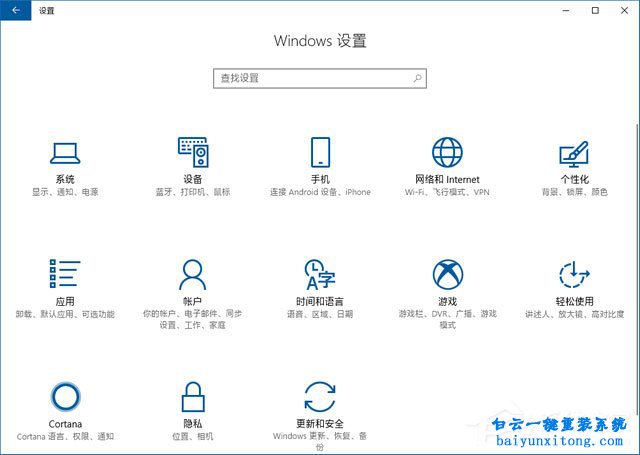
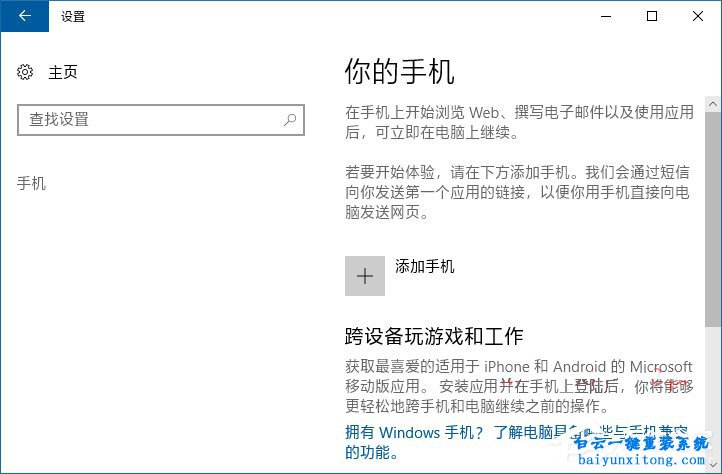
大家可以看到,“手機”選項下的提示是“連接Android設備、iPhone”,點擊打開“手機”設置項,可以看到提示“在手機上開始瀏覽Web、撰寫電子郵件以及使用應用后,可立即在電腦上繼續。”,從提示我們可以大概知道:它的作用就是讓你的安卓手機或蘋果手機(iPhone)與Windows10電腦相關聯,從而能夠把手機上正在進行的工作(瀏覽網頁、寫電子郵件、使用應用等)發送到電腦上繼續。
而這之前是只有用同一微軟帳戶登錄的Windows Phone(Mobile)手機才能夠與Win10電腦同步關聯的,現在微軟把它擴展到Android手機和蘋果手機了。而架起這一橋梁的就是Cortana小娜。
如何把你的手機與Win10電腦關聯?
一、添加手機(連接你的手機和電腦)
1、點擊“添加手機”,彈出“連接你的手機和電腦”窗口。如圖:
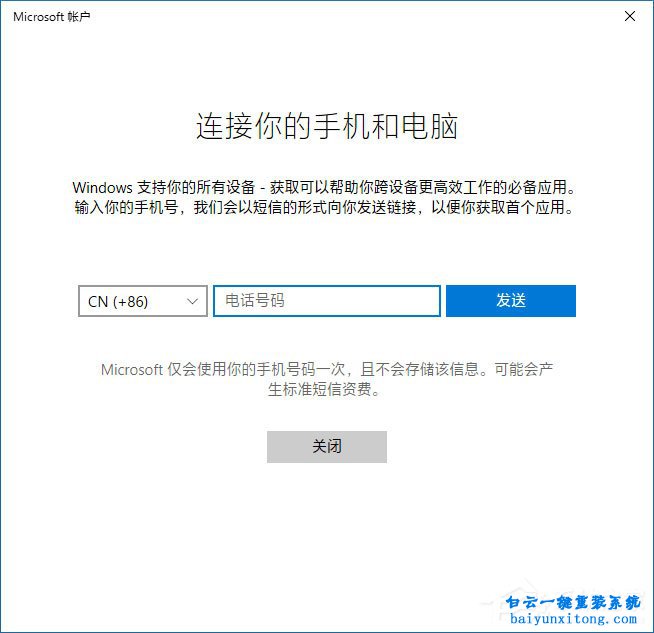
2、填入你的手機號,點擊“發送”。
這時你的手機會收到一條包含鏈接的短信,點擊該鏈接即可下載Cortana應用(APP)。
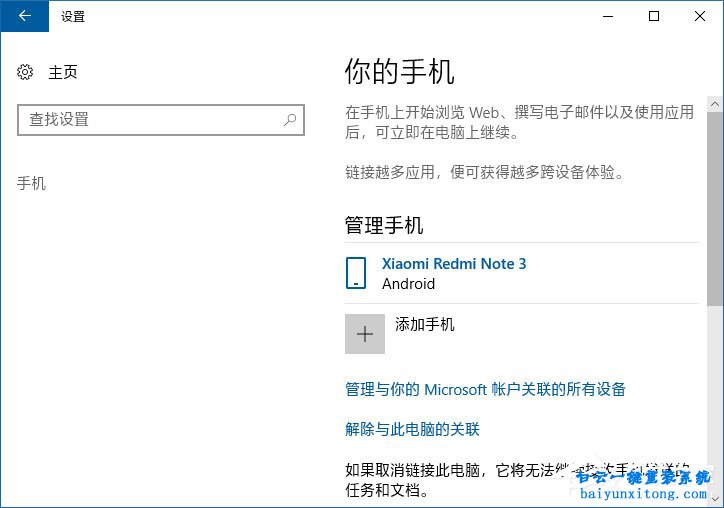
下載安裝Cortana應用完成后,使用與電腦相同的微軟帳戶登錄手機上的Cortana,即完成了手機與電腦的連接。你在《設置》中“你的手機”列表中即可看到你剛剛關聯的手機。如圖:
二、在電腦上繼續任務

1、手機上的Cortana應用會顯示“在電腦上繼續任務”的提示。如圖:
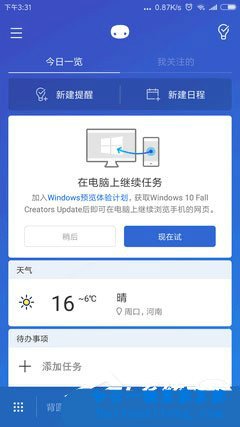
2、不過現在有個前提是需要你加入Windows預覽體驗計劃,并且電腦上的Windows10已經升級到了秋季創意者更新。這是因為這一功能還處于測試預覽階段,所以只有Windows預覽體驗會員們才能體驗到。
點擊“現在試”,就會打開一個網頁,頂端右側有一個“發送到電腦”圖標。如圖:
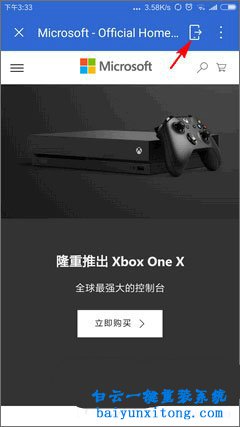
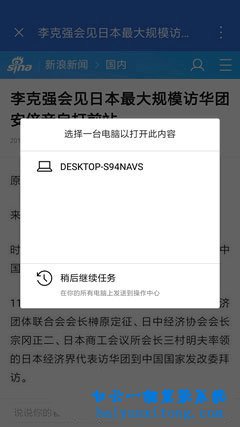
3、點擊該圖標,就會查找你的與此手機關聯的電腦設備,選擇你想要發送到的電腦。如圖:
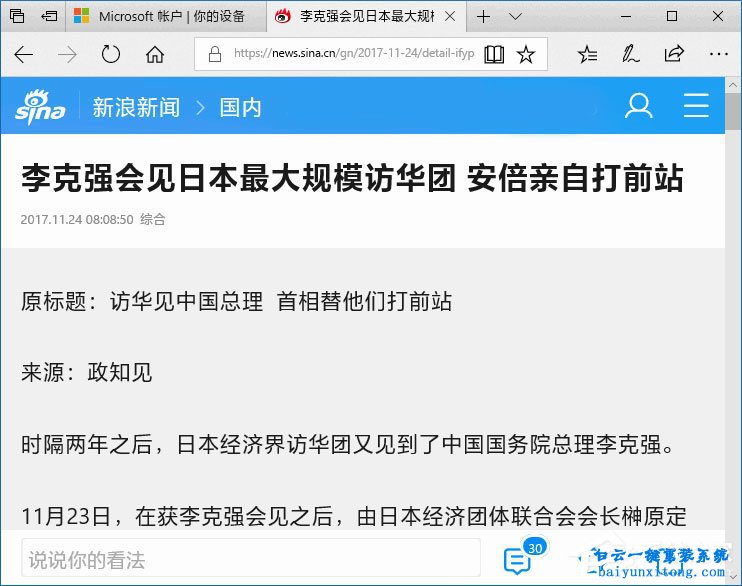
4、這時就會自動在Win10電腦上打開你在手機上正瀏覽的當前網頁。如圖:
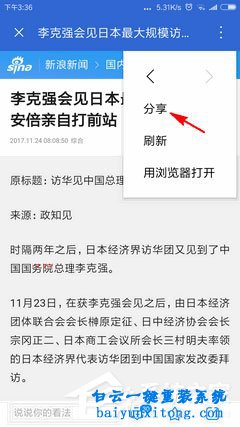
5、如果以后你想要隨時把手機上的任務發送到電腦上繼續,只需在應用中的菜單中找到“分享”按鈕。如圖:
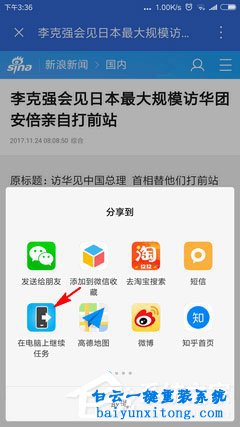
6、在“分享到”列表中即可看到“在電腦上繼續任務”按鈕。如圖:
三、解除手機與電腦的關聯
如果日后想要解除手機與電腦的關聯,只需在“設置 - 手機”界面中點擊“解除與此電腦的關聯”即可。
但正像設置中提示的那樣:如果取消鏈接此電腦,它將無法繼續接收手機發送的任務和文檔。
關于win10系統怎么關聯手機的任務在電腦系統上繼續任務的教程就給大家分享到這里了,我們如果對于這個功能有需求,那么我們按照上述教程設置就可以了。猜你喜歡:如何安裝win10系統
前言:
大家可以看到,“手機”選項下的提示是“連接Android設備、iPhone”,點擊打開“手機”設置項,可以看到提示“在手機上開始瀏覽Web、撰寫電子郵件以及使用應用后,可立即在電腦上繼續。”,從提示我們可以大概知道:它的作用就是讓你的安卓手機或蘋果手機(iPhone)與Windows10電腦相關聯,從而能夠把手機上正在進行的工作(瀏覽網頁、寫電子郵件、使用應用等)發送到電腦上繼續。
而這之前是只有用同一微軟帳戶登錄的Windows Phone(Mobile)手機才能夠與Win10電腦同步關聯的,現在微軟把它擴展到Android手機和蘋果手機了。而架起這一橋梁的就是Cortana小娜。
如何把你的手機與Win10電腦關聯?
一、添加手機(連接你的手機和電腦)
1、點擊“添加手機”,彈出“連接你的手機和電腦”窗口。如圖:
2、填入你的手機號,點擊“發送”。
這時你的手機會收到一條包含鏈接的短信,點擊該鏈接即可下載Cortana應用(APP)。
下載安裝Cortana應用完成后,使用與電腦相同的微軟帳戶登錄手機上的Cortana,即完成了手機與電腦的連接。你在《設置》中“你的手機”列表中即可看到你剛剛關聯的手機。如圖:
二、在電腦上繼續任務
1、手機上的Cortana應用會顯示“在電腦上繼續任務”的提示。如圖:
2、不過現在有個前提是需要你加入Windows預覽體驗計劃,并且電腦上的Windows10已經升級到了秋季創意者更新。這是因為這一功能還處于測試預覽階段,所以只有Windows預覽體驗會員們才能體驗到。
點擊“現在試”,就會打開一個網頁,頂端右側有一個“發送到電腦”圖標。如圖:
3、點擊該圖標,就會查找你的與此手機關聯的電腦設備,選擇你想要發送到的電腦。如圖:
4、這時就會自動在Win10電腦上打開你在手機上正瀏覽的當前網頁。如圖:
5、如果以后你想要隨時把手機上的任務發送到電腦上繼續,只需在應用中的菜單中找到“分享”按鈕。如圖:
6、在“分享到”列表中即可看到“在電腦上繼續任務”按鈕。如圖:
三、解除手機與電腦的關聯
如果日后想要解除手機與電腦的關聯,只需在“設置 - 手機”界面中點擊“解除與此電腦的關聯”即可。
但正像設置中提示的那樣:如果取消鏈接此電腦,它將無法繼續接收手機發送的任務和文檔。
關于win10系統怎么關聯手機的任務在電腦系統上繼續任務的教程就給大家分享到這里了,我們如果對于這個功能有需求,那么我們按照上述教程設置就可以了。猜你喜歡:如何安裝win10系統
標簽:
win10系統教程



Win10系統發布者不受信任怎么辦,如何解決有用戶反映說,在使用win10系統時,想要打開某些程序,卻提示發布者并不被信任,提示說為了對計算機進行保護已經阻止此


恢復win10系統源文件命令有哪些|Dism命令使用教程電腦隨著使用時間的變長,而變得更加容易出現一些問題,比如因為源文件出現變化,就容易導致電腦的資源管理器出現卡頓

