win10系統(tǒng)小娜搜索框變成白色怎么恢復(fù)的教程
- 2017-12-27 13:06:03 分類:幫助
一般情況下,我們打開win10系統(tǒng)的微軟小娜會(huì)顯示灰色的搜索框,但是有的用戶在使用小娜時(shí)顯示為白色怎么解決呢?這個(gè)問(wèn)題其實(shí)我們只需要根據(jù)下面小編給大家介紹的方法解決系統(tǒng)問(wèn)題就行了。下面小編教大家win10系統(tǒng)小娜搜索框變成白色怎么恢復(fù)的教程。

步驟如下:
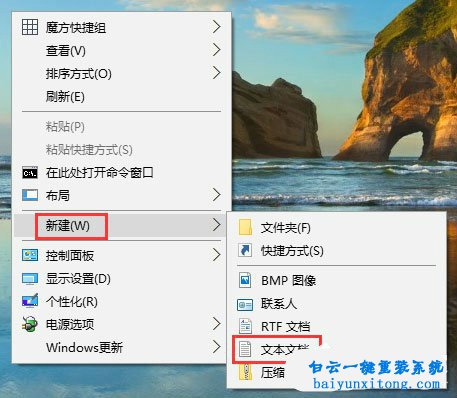
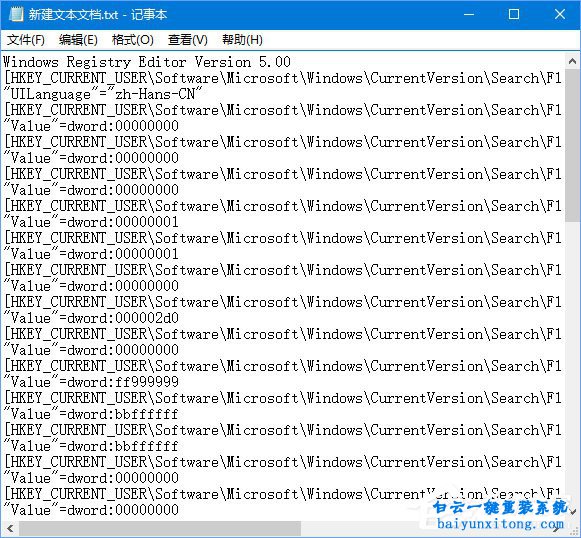
1、新建記事本,將下面代碼復(fù)制進(jìn)去:
Windows Registry Editor Version 5.00
[HKEY_CURRENT_USER\Software\Microsoft\Windows\CurrentVersion\Search\Flighting\0]
"UILanguage"="zh-Hans-CN"
[HKEY_CURRENT_USER\Software\Microsoft\Windows\CurrentVersion\Search\Flighting\0\CloudAgent_GlobalShell]
"Value"=dword:00000000
[HKEY_CURRENT_USER\Software\Microsoft\Windows\CurrentVersion\Search\Flighting\0\CloudAgent_LaunchApplication]
"Value"=dword:00000000
[HKEY_CURRENT_USER\Software\Microsoft\Windows\CurrentVersion\Search\Flighting\0\CloudAgent_Settings]
"Value"=dword:00000000
[HKEY_CURRENT_USER\Software\Microsoft\Windows\CurrentVersion\Search\Flighting\0\CloudAgent_ShareFile]
"Value"=dword:00000001
[HKEY_CURRENT_USER\Software\Microsoft\Windows\CurrentVersion\Search\Flighting\0\CloudMusic]
"Value"=dword:00000001
[HKEY_CURRENT_USER\Software\Microsoft\Windows\CurrentVersion\Search\Flighting\0\DeviceManagementEnabled]
"Value"=dword:00000000
[HKEY_CURRENT_USER\Software\Microsoft\Windows\CurrentVersion\Search\Flighting\0\ProactivePrefetchIntervalMinutes]
"Value"=dword:000002d0
[HKEY_CURRENT_USER\Software\Microsoft\Windows\CurrentVersion\Search\Flighting\0\PWILOActivityUploadEnabled]
"Value"=dword:00000000
[HKEY_CURRENT_USER\Software\Microsoft\Windows\CurrentVersion\Search\Flighting\0\SearchBoxAutoSuggestedForegroundColor]
"Value"=dword:ff999999
[HKEY_CURRENT_USER\Software\Microsoft\Windows\CurrentVersion\Search\Flighting\0\SearchBoxBorderColor]
"Value"=dword:bbffffff
[HKEY_CURRENT_USER\Software\Microsoft\Windows\CurrentVersion\Search\Flighting\0\SearchBoxBorderColorInDarkMode]
"Value"=dword:bbffffff
[HKEY_CURRENT_USER\Software\Microsoft\Windows\CurrentVersion\Search\Flighting\0\SearchBoxBorderColorShouldMatchTaskbar]
"Value"=dword:00000000
[HKEY_CURRENT_USER\Software\Microsoft\Windows\CurrentVersion\Search\Flighting\0\SearchBoxBorderColorShouldMatchTaskbarInDarkMode]
"Value"=dword:00000000
[HKEY_CURRENT_USER\Software\Microsoft\Windows\CurrentVersion\Search\Flighting\0\SearchBoxBorderOnlyAtRest]
"Value"=dword:00000001
[HKEY_CURRENT_USER\Software\Microsoft\Windows\CurrentVersion\Search\Flighting\0\SearchBoxBorderOnlyAtRestInDarkMode]
"Value"=dword:00000001
[HKEY_CURRENT_USER\Software\Microsoft\Windows\CurrentVersion\Search\Flighting\0\SearchBoxBorderOnlyOnTop]
"Value"=dword:00000001
[HKEY_CURRENT_USER\Software\Microsoft\Windows\CurrentVersion\Search\Flighting\0\SearchBoxBorderOnlyOnTopInDarkMode]
"Value"=dword:00000001
[HKEY_CURRENT_USER\Software\Microsoft\Windows\CurrentVersion\Search\Flighting\0\SearchBoxBorderThickness]
"Value"=dword:00000000
[HKEY_CURRENT_USER\Software\Microsoft\Windows\CurrentVersion\Search\Flighting\0\SearchBoxBorderThicknessInDarkMode]
"Value"=dword:00000000
[HKEY_CURRENT_USER\Software\Microsoft\Windows\CurrentVersion\Search\Flighting\0\SearchBoxIbeamPointerOnHover]
"Value"=dword:00000001
[HKEY_CURRENT_USER\Software\Microsoft\Windows\CurrentVersion\Search\Flighting\0\SearchBoxText]
"Value"="在這里輸入你要搜索的內(nèi)容"
[HKEY_CURRENT_USER\Software\Microsoft\Windows\CurrentVersion\Search\Flighting\0\SearchBoxTransparencyBackground]
"Value"=dword:00000014
[HKEY_CURRENT_USER\Software\Microsoft\Windows\CurrentVersion\Search\Flighting\0\SearchBoxTransparencyBackgroundInDarkMode]
"Value"=dword:00000014
[HKEY_CURRENT_USER\Software\Microsoft\Windows\CurrentVersion\Search\Flighting\0\SearchBoxTransparencyForeground]
"Value"=dword:0000003c
[HKEY_CURRENT_USER\Software\Microsoft\Windows\CurrentVersion\Search\Flighting\0\SearchBoxTransparencyForegroundHighlight]
"Value"=dword:0000003c
[HKEY_CURRENT_USER\Software\Microsoft\Windows\CurrentVersion\Search\Flighting\0\SearchBoxTransparencyForegroundHighlightInDarkMode]
"Value"=dword:0000003c
[HKEY_CURRENT_USER\Software\Microsoft\Windows\CurrentVersion\Search\Flighting\0\SearchBoxTransparencyForegroundInDarkMode]
"Value"=dword:0000003c
[HKEY_CURRENT_USER\Software\Microsoft\Windows\CurrentVersion\Search\Flighting\0\SearchBoxTransparencyHighlight]
"Value"=dword:0000001e
[HKEY_CURRENT_USER\Software\Microsoft\Windows\CurrentVersion\Search\Flighting\0\SearchBoxTransparencyHighlightInDarkMode]
"Value"=dword:0000001e
[HKEY_CURRENT_USER\Software\Microsoft\Windows\CurrentVersion\Search\Flighting\0\SearchBoxTransparencyTextLight]
"Value"=dword:00000001
[HKEY_CURRENT_USER\Software\Microsoft\Windows\CurrentVersion\Search\Flighting\0\SearchBoxTransparencyTextLightHighlight]
"Value"=dword:00000001
[HKEY_CURRENT_USER\Software\Microsoft\Windows\CurrentVersion\Search\Flighting\0\SearchBoxTransparencyTextLightHighlightInDarkMode]
"Value"=dword:00000001
[HKEY_CURRENT_USER\Software\Microsoft\Windows\CurrentVersion\Search\Flighting\0\SearchBoxTransparencyTextLightInDarkMode]
"Value"=dword:00000001
[HKEY_CURRENT_USER\Software\Microsoft\Windows\CurrentVersion\Search\Flighting\0\SearchBoxUseSearchIconAtRest]
"Value"=dword:00000000
[HKEY_CURRENT_USER\Software\Microsoft\Windows\CurrentVersion\Search\Flighting\0\SearchButtonUseSearchIcon]
"Value"=dword:00000000
[HKEY_CURRENT_USER\Software\Microsoft\Windows\CurrentVersion\Search\Flighting\0\ShowSearchGlyphLeftOfSearchBox]
"Value"=dword:00000001
[HKEY_CURRENT_USER\Software\Microsoft\Windows\CurrentVersion\Search\Flighting\0\ShowSubmitButtonRightOfSearchBox]
"Value"=dword:00000000
[HKEY_CURRENT_USER\Software\Microsoft\Windows\CurrentVersion\Search\Flighting\0\WhiteSearchBox]
"Value"=dword:00000001
"Feature"="CAC01CT"
[HKEY_CURRENT_USER\Software\Microsoft\Windows\CurrentVersion\Search\Flighting\0\WhiteSearchBoxInDarkMode]
"Value"=dword:00000001
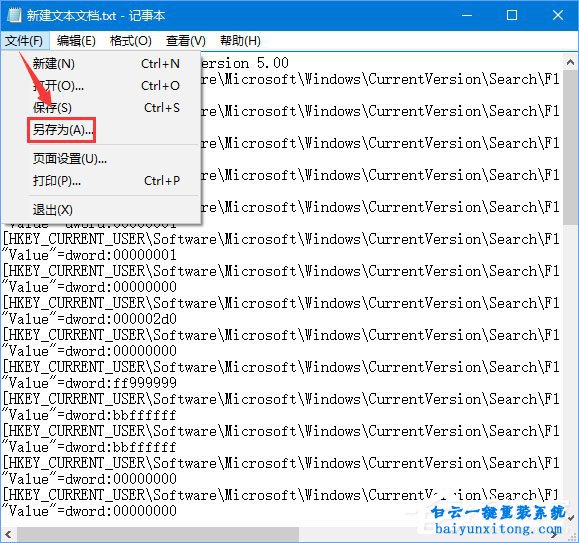
2、在文本文檔上,點(diǎn)擊【文件】--【另存為】;
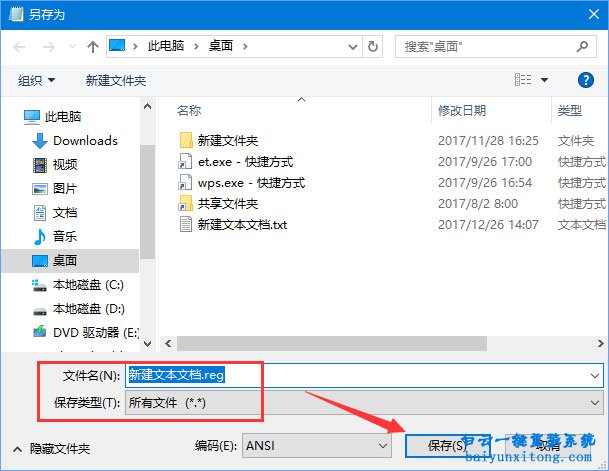
3、將新建文本年文檔.txt 修改為【新建文本文檔.reg】,然后將保存類型設(shè)置為【所有文件】,最后點(diǎn)擊【保存】;
4、雙擊運(yùn)行修改好的新建文本文檔.reg ,導(dǎo)入即可。
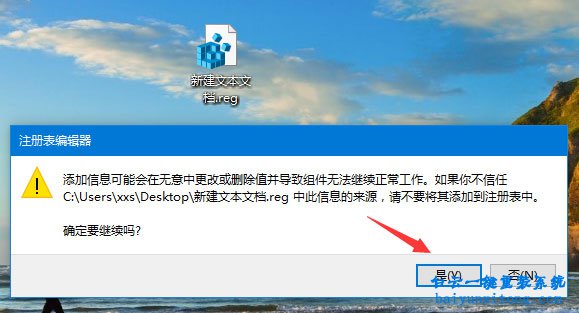
以上就是win10系統(tǒng)小娜搜索框變成白色怎么恢復(fù)的教程,有遇到該情況的伙伴,按照小編的步驟導(dǎo)入注冊(cè)表值即可解決!如果注冊(cè)表也不能解決,那么小編建議大家重裝win10系統(tǒng)。
步驟如下:
1、新建記事本,將下面代碼復(fù)制進(jìn)去:
Windows Registry Editor Version 5.00
[HKEY_CURRENT_USER\Software\Microsoft\Windows\CurrentVersion\Search\Flighting\0]
"UILanguage"="zh-Hans-CN"
[HKEY_CURRENT_USER\Software\Microsoft\Windows\CurrentVersion\Search\Flighting\0\CloudAgent_GlobalShell]
"Value"=dword:00000000
[HKEY_CURRENT_USER\Software\Microsoft\Windows\CurrentVersion\Search\Flighting\0\CloudAgent_LaunchApplication]
"Value"=dword:00000000
[HKEY_CURRENT_USER\Software\Microsoft\Windows\CurrentVersion\Search\Flighting\0\CloudAgent_Settings]
"Value"=dword:00000000
[HKEY_CURRENT_USER\Software\Microsoft\Windows\CurrentVersion\Search\Flighting\0\CloudAgent_ShareFile]
"Value"=dword:00000001
[HKEY_CURRENT_USER\Software\Microsoft\Windows\CurrentVersion\Search\Flighting\0\CloudMusic]
"Value"=dword:00000001
[HKEY_CURRENT_USER\Software\Microsoft\Windows\CurrentVersion\Search\Flighting\0\DeviceManagementEnabled]
"Value"=dword:00000000
[HKEY_CURRENT_USER\Software\Microsoft\Windows\CurrentVersion\Search\Flighting\0\ProactivePrefetchIntervalMinutes]
"Value"=dword:000002d0
[HKEY_CURRENT_USER\Software\Microsoft\Windows\CurrentVersion\Search\Flighting\0\PWILOActivityUploadEnabled]
"Value"=dword:00000000
[HKEY_CURRENT_USER\Software\Microsoft\Windows\CurrentVersion\Search\Flighting\0\SearchBoxAutoSuggestedForegroundColor]
"Value"=dword:ff999999
[HKEY_CURRENT_USER\Software\Microsoft\Windows\CurrentVersion\Search\Flighting\0\SearchBoxBorderColor]
"Value"=dword:bbffffff
[HKEY_CURRENT_USER\Software\Microsoft\Windows\CurrentVersion\Search\Flighting\0\SearchBoxBorderColorInDarkMode]
"Value"=dword:bbffffff
[HKEY_CURRENT_USER\Software\Microsoft\Windows\CurrentVersion\Search\Flighting\0\SearchBoxBorderColorShouldMatchTaskbar]
"Value"=dword:00000000
[HKEY_CURRENT_USER\Software\Microsoft\Windows\CurrentVersion\Search\Flighting\0\SearchBoxBorderColorShouldMatchTaskbarInDarkMode]
"Value"=dword:00000000
[HKEY_CURRENT_USER\Software\Microsoft\Windows\CurrentVersion\Search\Flighting\0\SearchBoxBorderOnlyAtRest]
"Value"=dword:00000001
[HKEY_CURRENT_USER\Software\Microsoft\Windows\CurrentVersion\Search\Flighting\0\SearchBoxBorderOnlyAtRestInDarkMode]
"Value"=dword:00000001
[HKEY_CURRENT_USER\Software\Microsoft\Windows\CurrentVersion\Search\Flighting\0\SearchBoxBorderOnlyOnTop]
"Value"=dword:00000001
[HKEY_CURRENT_USER\Software\Microsoft\Windows\CurrentVersion\Search\Flighting\0\SearchBoxBorderOnlyOnTopInDarkMode]
"Value"=dword:00000001
[HKEY_CURRENT_USER\Software\Microsoft\Windows\CurrentVersion\Search\Flighting\0\SearchBoxBorderThickness]
"Value"=dword:00000000
[HKEY_CURRENT_USER\Software\Microsoft\Windows\CurrentVersion\Search\Flighting\0\SearchBoxBorderThicknessInDarkMode]
"Value"=dword:00000000
[HKEY_CURRENT_USER\Software\Microsoft\Windows\CurrentVersion\Search\Flighting\0\SearchBoxIbeamPointerOnHover]
"Value"=dword:00000001
[HKEY_CURRENT_USER\Software\Microsoft\Windows\CurrentVersion\Search\Flighting\0\SearchBoxText]
"Value"="在這里輸入你要搜索的內(nèi)容"
[HKEY_CURRENT_USER\Software\Microsoft\Windows\CurrentVersion\Search\Flighting\0\SearchBoxTransparencyBackground]
"Value"=dword:00000014
[HKEY_CURRENT_USER\Software\Microsoft\Windows\CurrentVersion\Search\Flighting\0\SearchBoxTransparencyBackgroundInDarkMode]
"Value"=dword:00000014
[HKEY_CURRENT_USER\Software\Microsoft\Windows\CurrentVersion\Search\Flighting\0\SearchBoxTransparencyForeground]
"Value"=dword:0000003c
[HKEY_CURRENT_USER\Software\Microsoft\Windows\CurrentVersion\Search\Flighting\0\SearchBoxTransparencyForegroundHighlight]
"Value"=dword:0000003c
[HKEY_CURRENT_USER\Software\Microsoft\Windows\CurrentVersion\Search\Flighting\0\SearchBoxTransparencyForegroundHighlightInDarkMode]
"Value"=dword:0000003c
[HKEY_CURRENT_USER\Software\Microsoft\Windows\CurrentVersion\Search\Flighting\0\SearchBoxTransparencyForegroundInDarkMode]
"Value"=dword:0000003c
[HKEY_CURRENT_USER\Software\Microsoft\Windows\CurrentVersion\Search\Flighting\0\SearchBoxTransparencyHighlight]
"Value"=dword:0000001e
[HKEY_CURRENT_USER\Software\Microsoft\Windows\CurrentVersion\Search\Flighting\0\SearchBoxTransparencyHighlightInDarkMode]
"Value"=dword:0000001e
[HKEY_CURRENT_USER\Software\Microsoft\Windows\CurrentVersion\Search\Flighting\0\SearchBoxTransparencyTextLight]
"Value"=dword:00000001
[HKEY_CURRENT_USER\Software\Microsoft\Windows\CurrentVersion\Search\Flighting\0\SearchBoxTransparencyTextLightHighlight]
"Value"=dword:00000001
[HKEY_CURRENT_USER\Software\Microsoft\Windows\CurrentVersion\Search\Flighting\0\SearchBoxTransparencyTextLightHighlightInDarkMode]
"Value"=dword:00000001
[HKEY_CURRENT_USER\Software\Microsoft\Windows\CurrentVersion\Search\Flighting\0\SearchBoxTransparencyTextLightInDarkMode]
"Value"=dword:00000001
[HKEY_CURRENT_USER\Software\Microsoft\Windows\CurrentVersion\Search\Flighting\0\SearchBoxUseSearchIconAtRest]
"Value"=dword:00000000
[HKEY_CURRENT_USER\Software\Microsoft\Windows\CurrentVersion\Search\Flighting\0\SearchButtonUseSearchIcon]
"Value"=dword:00000000
[HKEY_CURRENT_USER\Software\Microsoft\Windows\CurrentVersion\Search\Flighting\0\ShowSearchGlyphLeftOfSearchBox]
"Value"=dword:00000001
[HKEY_CURRENT_USER\Software\Microsoft\Windows\CurrentVersion\Search\Flighting\0\ShowSubmitButtonRightOfSearchBox]
"Value"=dword:00000000
[HKEY_CURRENT_USER\Software\Microsoft\Windows\CurrentVersion\Search\Flighting\0\WhiteSearchBox]
"Value"=dword:00000001
"Feature"="CAC01CT"
[HKEY_CURRENT_USER\Software\Microsoft\Windows\CurrentVersion\Search\Flighting\0\WhiteSearchBoxInDarkMode]
"Value"=dword:00000001
2、在文本文檔上,點(diǎn)擊【文件】--【另存為】;
3、將新建文本年文檔.txt 修改為【新建文本文檔.reg】,然后將保存類型設(shè)置為【所有文件】,最后點(diǎn)擊【保存】;
4、雙擊運(yùn)行修改好的新建文本文檔.reg ,導(dǎo)入即可。
以上就是win10系統(tǒng)小娜搜索框變成白色怎么恢復(fù)的教程,有遇到該情況的伙伴,按照小編的步驟導(dǎo)入注冊(cè)表值即可解決!如果注冊(cè)表也不能解決,那么小編建議大家重裝win10系統(tǒng)。
標(biāo)簽:
win10系統(tǒng)教程

win10系統(tǒng)小娜搜索框變成白色怎么恢復(fù)的教程相關(guān)教程
- Windows系統(tǒng)如何設(shè)置主題自動(dòng)更換|自動(dòng)更換主題設(shè)
- Win10注冊(cè)表如何解決亮度被鎖定|亮度被鎖定的解
- Win7如何取消屏幕鍵盤|關(guān)閉屏幕鍵盤的方法
- Windows如何設(shè)置鍵盤布局|鍵盤布局的設(shè)置方法
- Win7系統(tǒng)WMI服務(wù)如何禁用|WMI服務(wù)的禁用方法
- Win7怎么清理系統(tǒng)日志|清理Win7系統(tǒng)日志的方法
- Win11如何開啟速覽功能|速覽功能的開啟方法
- Win7如何解決屏幕亮度被鎖定|亮度被鎖定的解決方
- Win10怎么設(shè)置壁紙自動(dòng)更換|設(shè)置自動(dòng)更換壁紙的


Win10系統(tǒng)發(fā)布者不受信任怎么辦,如何解決有用戶反映說(shuō),在使用win10系統(tǒng)時(shí),想要打開某些程序,卻提示發(fā)布者并不被信任,提示說(shuō)為了對(duì)計(jì)算機(jī)進(jìn)行保護(hù)已經(jīng)阻止此


恢復(fù)win10系統(tǒng)源文件命令有哪些|Dism命令使用教程電腦隨著使用時(shí)間的變長(zhǎng),而變得更加容易出現(xiàn)一些問(wèn)題,比如因?yàn)樵次募霈F(xiàn)變化,就容易導(dǎo)致電腦的資源管理器出現(xiàn)卡頓

