耳機玩游戲有電流聲怎么辦?|耳麥有電流聲怎么辦?
- 2019-02-27 16:37:58 分類:幫助
WinXP|Win7|Win10系統中耳機有電流聲,耳麥有電流聲,耳麥發出滋滋聲,耳機有回音等這些問題是我們平常使用耳麥經常遇到的問題,由于涉及到的原因非常廣泛而且復雜,今天小編分享解決方法合集,盡可能的覆蓋更多的不同原因的解決方案,本文以遞進過濾方式推進,一個方法不行就繼續嘗試別的方法,希望終有一個方法能幫助到你。
解決方法:
1、方法1:臺式機電腦耳機接入到機箱后面板
如果你使用的是臺式機檢查一下耳機接入的是前面板還是機箱后面板,如果接的是前面板,把耳機接入到后面板可能問題就解決了,前面板指的是機箱前面開關機那一面,后面板為機箱后面,如下圖:
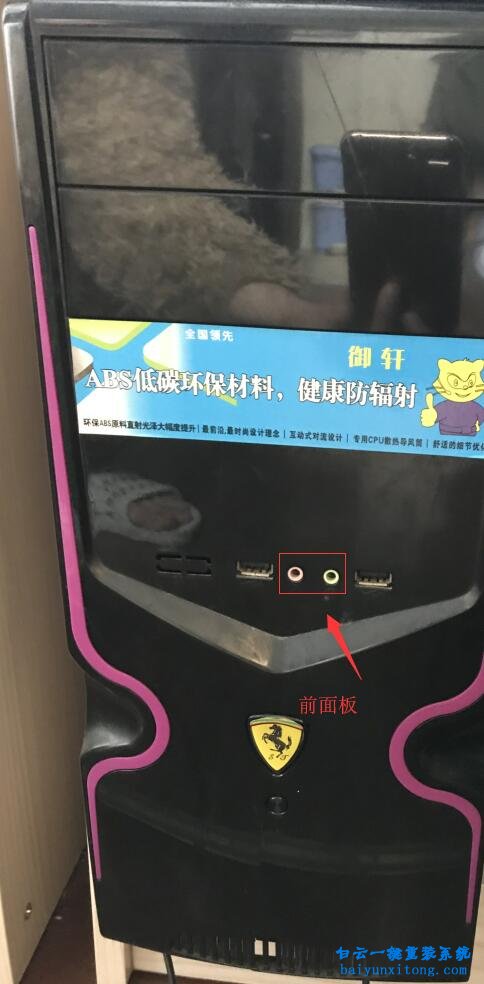
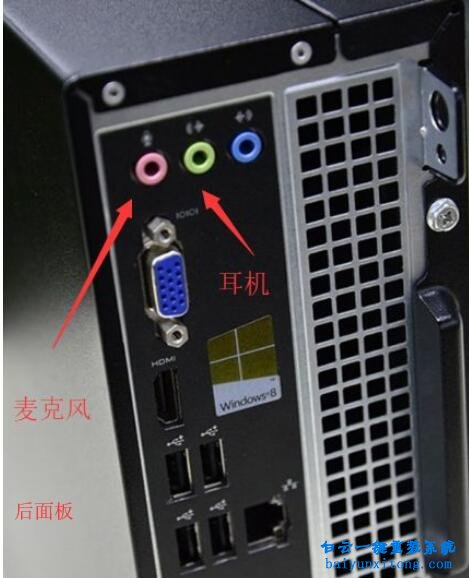
如果此方法有效而又想解決插入前面板沒有電流聲的問題需要拆開機箱,檢查前面板的聲源線,如果是所有線扎在一起,把聲源線單獨提取出來,遠離顯卡CPU供電線,單獨從邊上走上去即可,這是因為顯卡CPU供電線對對聲源線產生電磁干擾。
2、方法2:調整系統麥克風的屬性設置,關閉麥克風加強效果
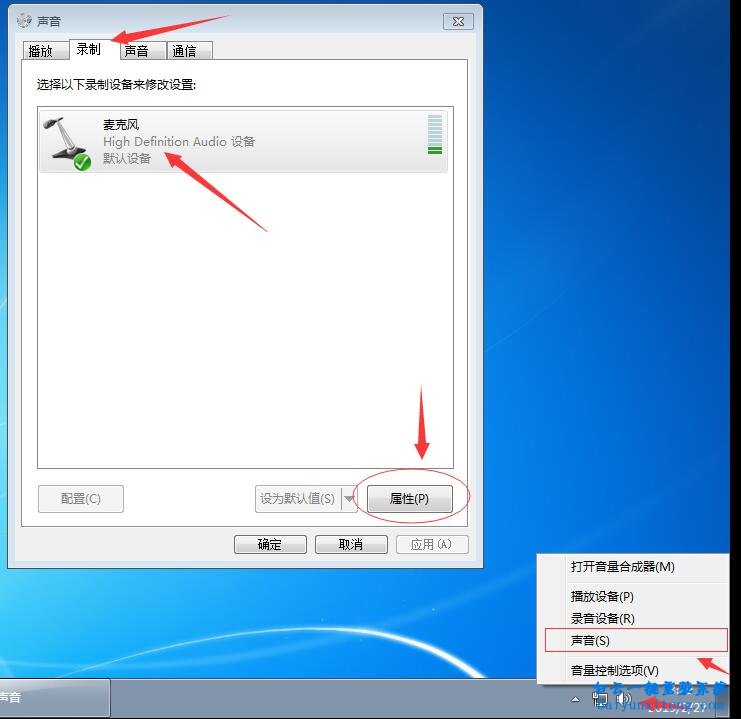
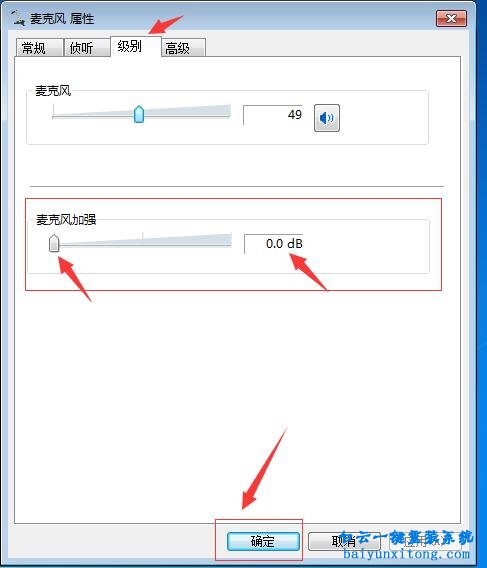
桌面右小角點擊小喇叭右鍵選擇“聲音”,點“錄制”,在設備列表里選擇默認設備的麥克風,再點擊“屬性”,在彈出的設置對話框里點擊“級別”,把麥克風加強的滑動按鈕拉到最左邊,最后點“確定”,如下圖:
3、方法3:調整系統揚聲器的屬性設置,關閉Pc Beep音量
桌面右小角點擊小喇叭右鍵選擇“聲音”,點“播放”,在設備列表里選擇默認設備的揚聲器,再點擊“屬性”,在彈出的設置對話框里點擊“級別”,把“Pc Beep”的滑動按鈕拉到最左邊,最后點“確定”,如下圖,如果找不到蜂鳴器的位置,可以在“設備管理器”里單擊“查看”,勾選“顯示隱藏的設備”,展開“非即插即用驅動驅動程序”,在“Beep”上單擊右鍵并選擇“停用”。
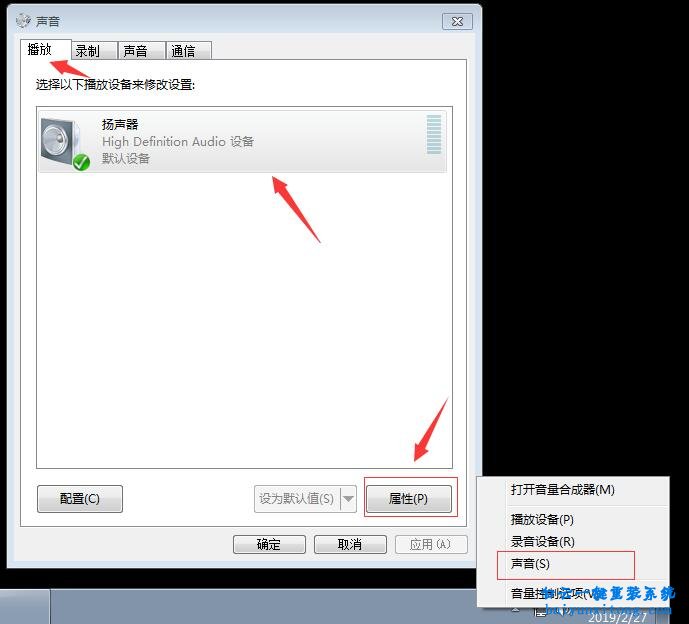
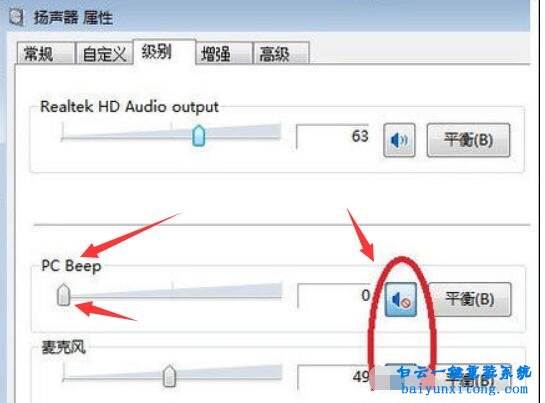
4、方法4:如果不使用麥克風可以關閉麥克風音量[需要使用麥克風的略過]
桌面右小角點擊小喇叭右鍵選擇“聲音”,點“錄制”,在設備列表里選擇默認設備的麥克風,再點擊“屬性”,在彈出的設置對話框里點擊“級別”,把麥克風音量設置為靜音,點擊上面喇叭按鈕,靜音圖標會出現紅色標識,再把麥克風加強的滑動按鈕拉到最左邊,最后點“確定”,如下圖:
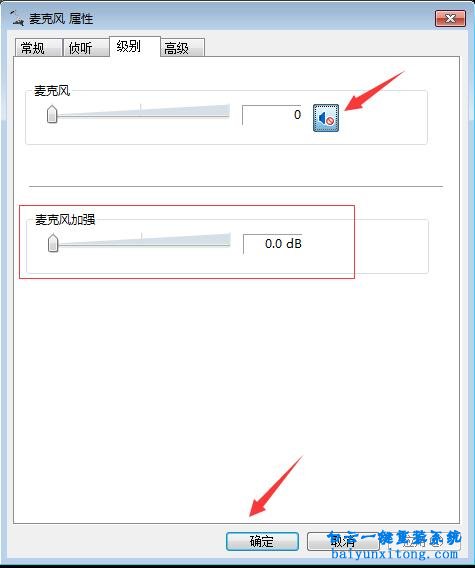
5、方法5:檢查周邊是否有帶磁場,帶聲波的物件或電器
如手機, 風扇 在電腦邊上,把它移走,原理電腦即可。
6、方法6:檢查電腦是否有靜電,接地線可解
電腦有靜電,也是主要原因,用手接觸電腦機箱的鐵質部分,如果電流聲消失,你就把一段銅線,一端接電腦后面的螺絲上,一端接地,效果非常好。
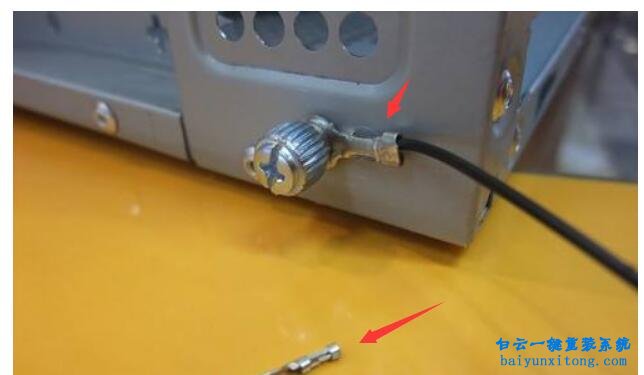
檢查耳機是否有故障,可以拿耳機插到別的電腦或者手機測試是否異常,如果質量欠缺建議更壞稍微好一點的耳機。
好了,耳麥有電流聲的解決方案就介紹到這里了,由于原因眾多,請按教程逐個排查。



Win10系統發布者不受信任怎么辦,如何解決有用戶反映說,在使用win10系統時,想要打開某些程序,卻提示發布者并不被信任,提示說為了對計算機進行保護已經阻止此


恢復win10系統源文件命令有哪些|Dism命令使用教程電腦隨著使用時間的變長,而變得更加容易出現一些問題,比如因為源文件出現變化,就容易導致電腦的資源管理器出現卡頓

