Win10回收站自動清空的方法|電腦回收站怎么定時清理
- 2019-07-23 15:57:36 分類:幫助
回收站,相當于就是一個垃圾桶,不要的文件,什么鬼的都可以放進去,有些使用win10系統的用戶比較懶,存放一堆文件在回收站也不見去清空一次。不定期清空回收站的結果就是,占用C盤空間,電腦隨之就會開始卡。對于比較懶的用戶,白云一鍵重裝系統也給這些用戶帶來了回收站定時清理的方法教程。
方法/步驟:
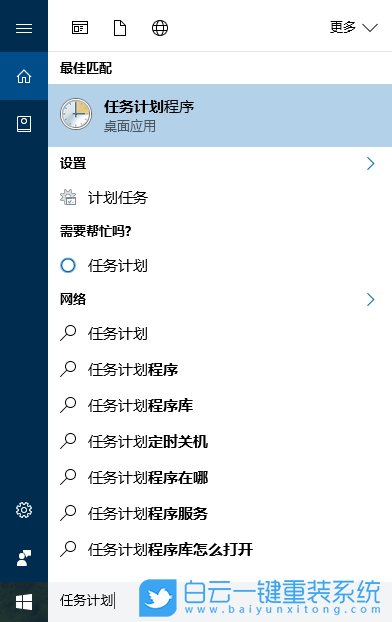
1、點擊任務欄左下方的Cortana,然后在搜索欄中輸入:任務計劃或任務計劃程序,都會出來最佳匹配結果,回車或點擊打開;
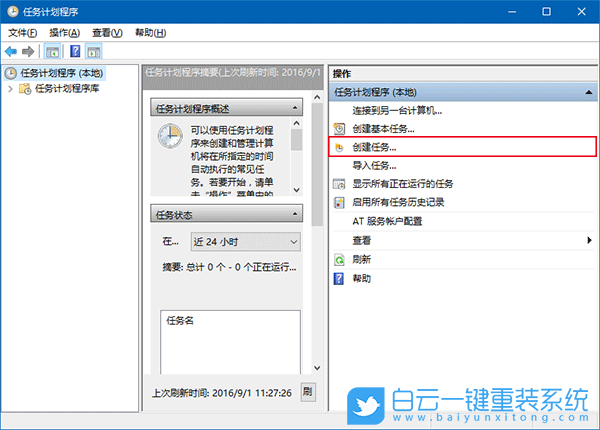
2、任務計劃程序窗口中,點擊右側欄的創建任務,輸入任務名稱,可自定義;
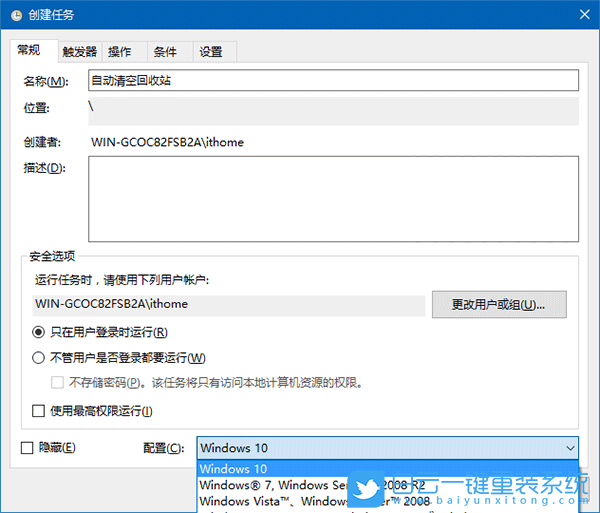
3、創建任務窗口,點擊最下方配置,在打開的下拉菜單中,選擇Windows10;
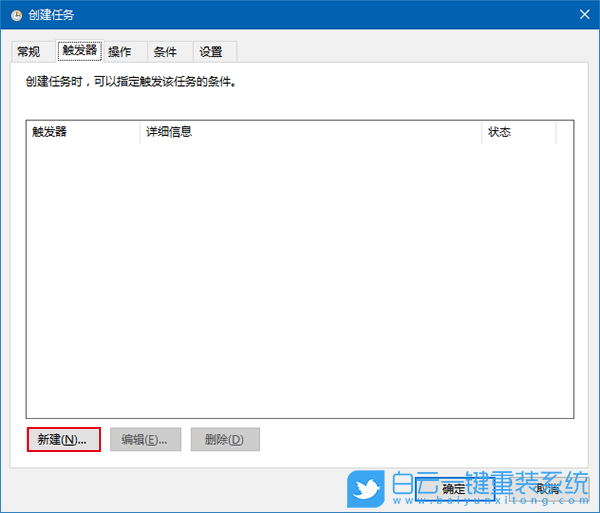
4、創建任務窗口,切換到觸發器,點擊左下方的新建;
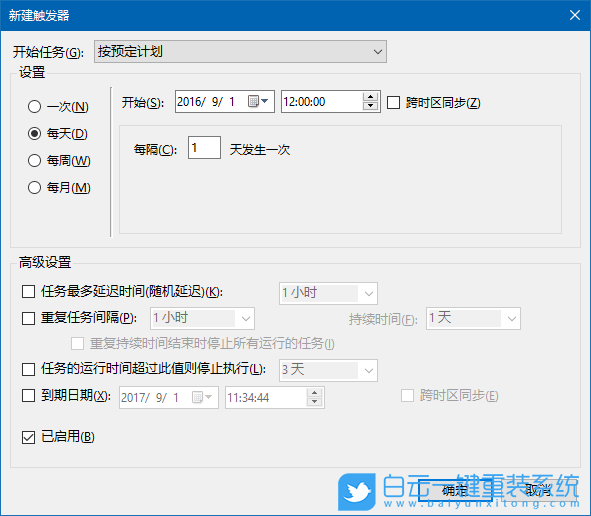
5、新建觸發器,開始任務下拉,有很多個選項選擇任務執行的時間頻次,也可以自定義特定時間,設定截止日期等,大家可以根據自己的使用習慣來就好;
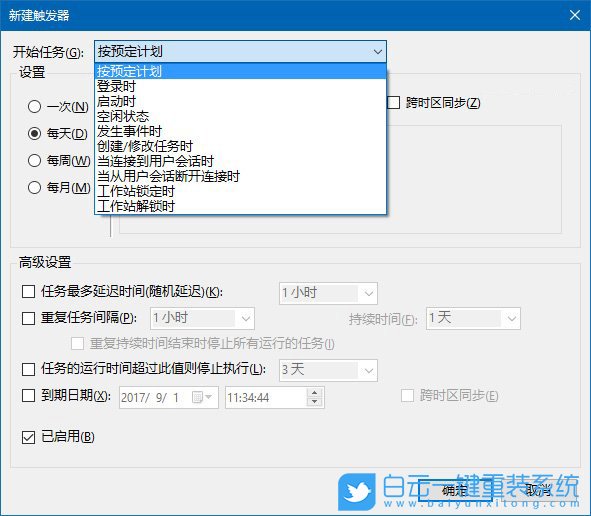
比如說設置每天中午12點清理回收站;
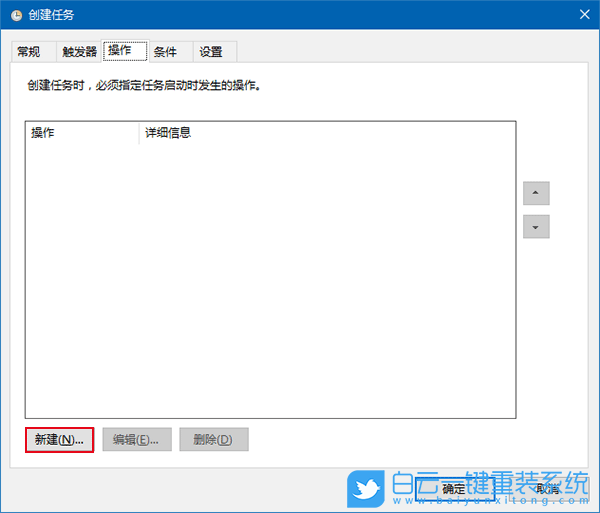
6、再繼續切換到操作選項卡下,點擊下方的新建按鈕;
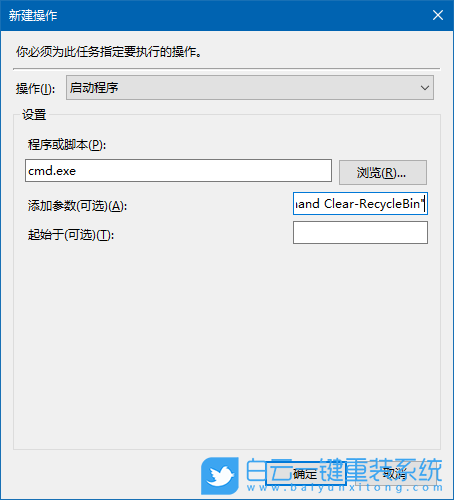
7、新建操作窗口,在程序或腳本中加入cmd.exe,在添加參數中,輸入:/c "echo Y|PowerShell.exe -NoProfile -Command Clear-RecycleBin",按確定即可生效;
8、再繼續切換到條件選項卡,取消勾選電源下的設定使用交流電前提,防止筆記本和平板用戶任務經常失效;
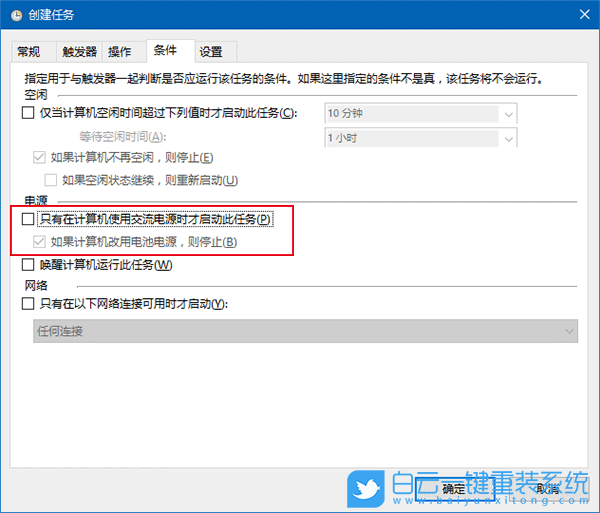
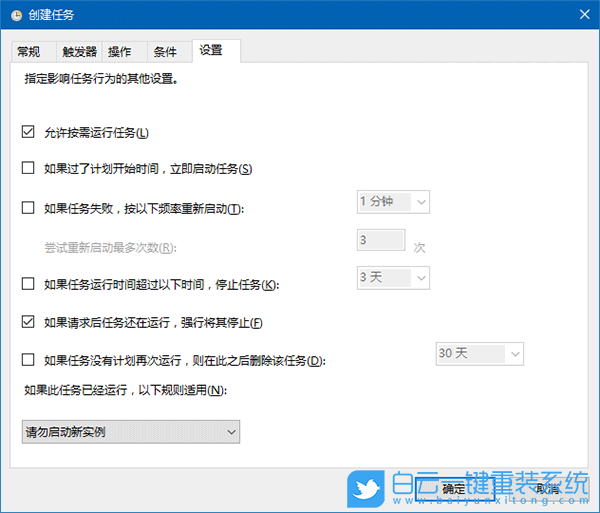
9、最后切換到設置選項卡,再進行設置,這里就是一些關于任務執行的意外情況處理方式,大家可以根據情況選擇要不要選擇;
以上這篇文章就是win10回收站自動清空的方法,大家如果需要的話,可以按照這篇文章的方法步驟進行操作。如果這篇文章的方法能幫助到你,那就收藏白云一鍵重裝系統網站,在這里會不定期給大家分享常用裝機故障解決方法。



Win10系統發布者不受信任怎么辦,如何解決有用戶反映說,在使用win10系統時,想要打開某些程序,卻提示發布者并不被信任,提示說為了對計算機進行保護已經阻止此


恢復win10系統源文件命令有哪些|Dism命令使用教程電腦隨著使用時間的變長,而變得更加容易出現一些問題,比如因為源文件出現變化,就容易導致電腦的資源管理器出現卡頓

