Win10磁盤管理擴展卷怎么使用|Win10擴展卷使用方法
- 2020-06-08 14:48:51 分類:幫助
擴展卷:可以向現有的主分區和邏輯驅動器添加更多空間,方法是在同一磁盤上將現有的主分區和邏輯驅動器擴展到鄰近的未分配空間。這篇文章是本站給大家帶來的win10擴展卷使用方法教程。
方法/步驟:
方法/步驟:
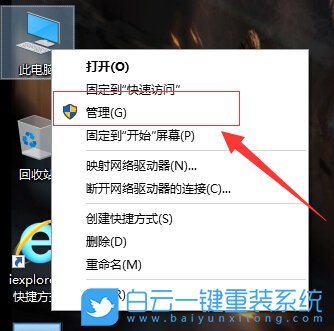
1、右鍵點擊此電腦,在打開的菜單項中,選擇管理;
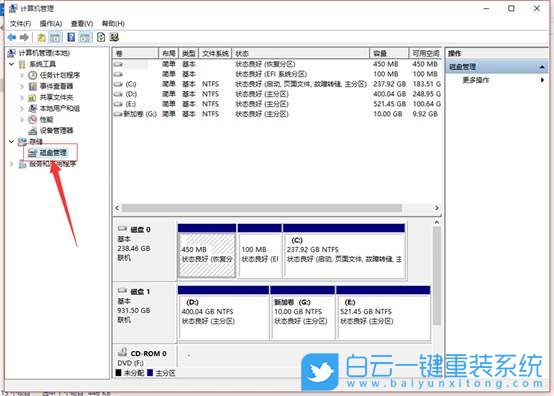
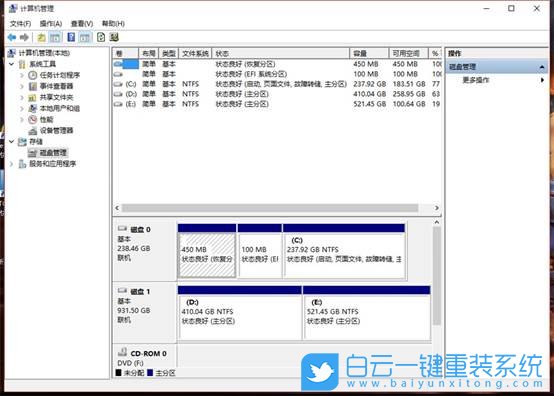
2、計算機管理窗口中,點擊左側存儲下的磁盤管理,此時就可以看到分區狀態和磁盤數量;
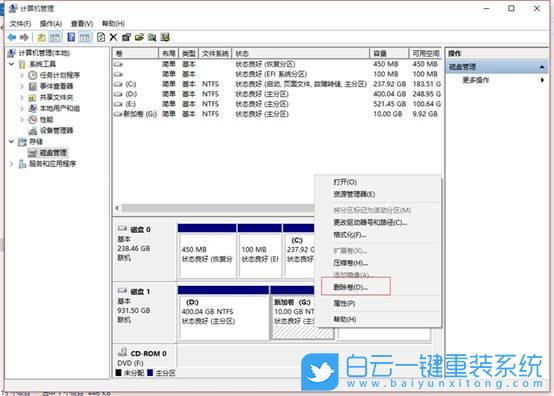
3、如果要擴展分區,該分區后面相鄰的分區為未分配空間。以擴展D分區為例,點擊D分區后面的G分區,右鍵點擊,在打開的菜單項中,選擇刪除卷(刪除之前確認無數據);
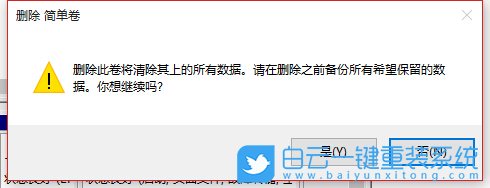
4、刪除 簡單卷提示,刪除此卷將清除其上的所有數據。請在刪除之前備份所有希望保留的數據。你想繼續嗎?刪除的時候仍舊會有數據提醒(刪除該分區,里面數據會丟失),無數據點擊是即可;
5、成功刪除分區后,D分區后面的G分區會變為未分配的空間;
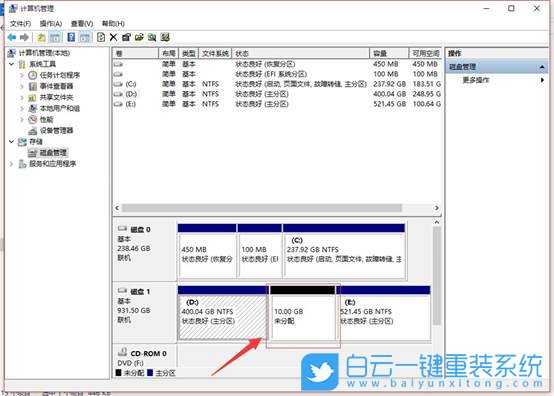
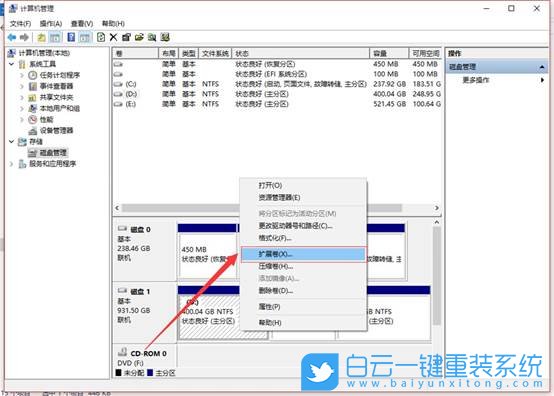
6、點擊需要擴展的D分區,點擊右鍵,在打開的菜單項中,選擇擴展卷;
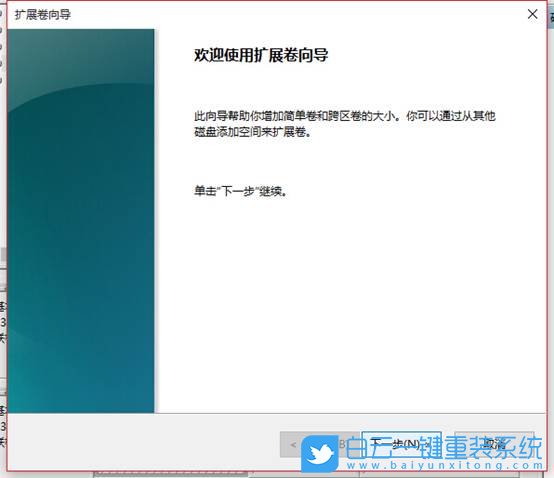
7、擴展卷向導(此向導幫助你增加簡單卷和跨區卷的大小。你可以通過其他磁盤添加空間來擴展卷)按照提示,點擊下一步,其他選項為默認,直至完成;
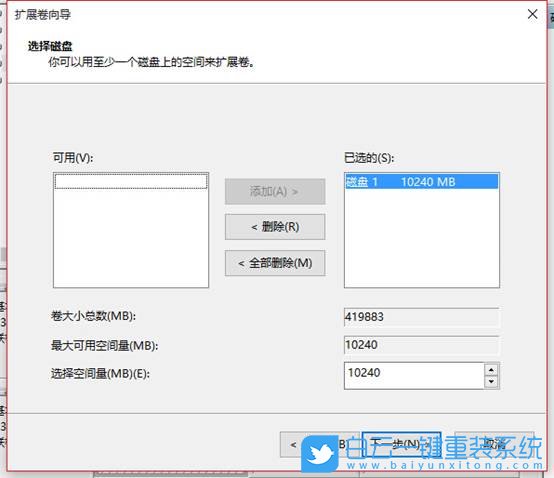
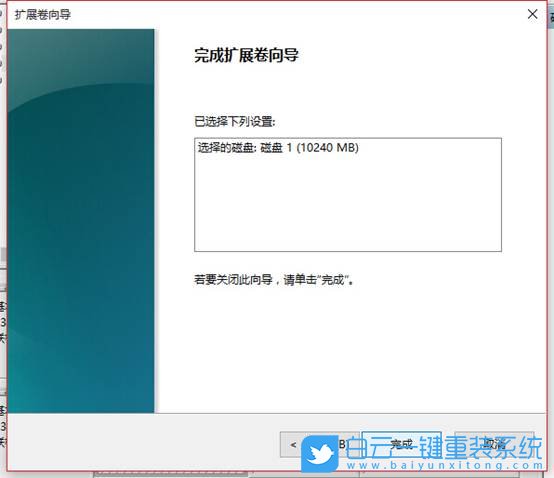
8、此時會發現D分區和未分配空間已經合并,大小也發生了變化;
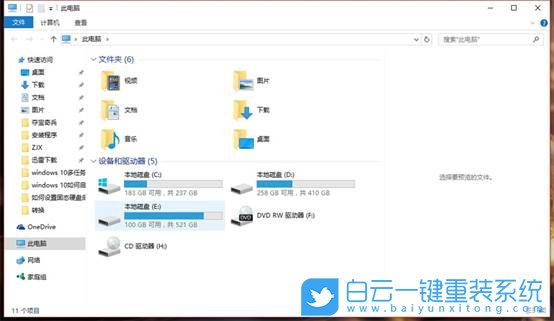
9、最后,再進入此電腦,就可以看到D分區大小已經發生了改變;



Win10系統發布者不受信任怎么辦,如何解決有用戶反映說,在使用win10系統時,想要打開某些程序,卻提示發布者并不被信任,提示說為了對計算機進行保護已經阻止此


恢復win10系統源文件命令有哪些|Dism命令使用教程電腦隨著使用時間的變長,而變得更加容易出現一些問題,比如因為源文件出現變化,就容易導致電腦的資源管理器出現卡頓

