Win10防止軟件靜默安裝|Win10開啟靜默安裝檢測功能
- 2020-07-18 14:58:22 分類:幫助
相信有不少用戶,都非常厭煩那種靜默安裝的軟件,下載個(gè)軟件,莫名其妙的電腦就會(huì)被安裝上些陌生的軟件。其實(shí)Win10中自帶的Windows Defender是有檢測后臺(tái)靜默安裝程序功能的,但是一般情況下,這個(gè)功能是關(guān)閉的。這篇文章是本站給大家?guī)淼母淖?cè)表開啟靜默安裝檢測功能方法教程。由于需要修改注冊(cè)表,大家記得備份好注冊(cè)表再進(jìn)行操作。
方法/步驟:
1、按 Win + S 組合鍵,打開搜索,搜索框中,輸入注冊(cè)表,然后點(diǎn)擊并打開系統(tǒng)給出的最佳匹配注冊(cè)表編輯器應(yīng)用;

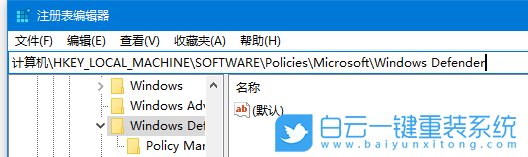
2、注冊(cè)表編輯器窗口中,依次展開到以下路徑:
計(jì)算機(jī)\HKEY_LOCAL_MACHINE\SOFTWARE\Policies\Microsoft\Windows Defender
計(jì)算機(jī)\HKEY_LOCAL_MACHINE\SOFTWARE\Policies\Microsoft\Windows Defender
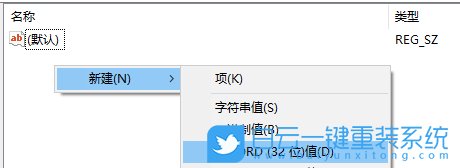
3、左側(cè)點(diǎn)擊 Windows Defender ,在右側(cè)窗口中,點(diǎn)擊右鍵,在打開的菜單項(xiàng)中,選擇 - 新建 DWORD (32位)值,并命名為 MpEngine;
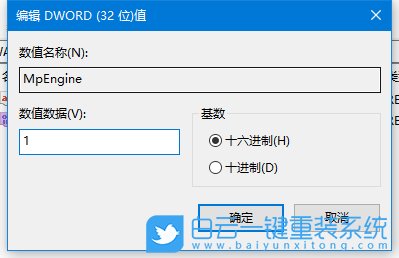
4、雙擊剛才新建的 MpEngine ,在打開的編輯 DWORD (32 位)值窗口中,將數(shù)值數(shù)據(jù)修改為 1 ;
5、重啟后即可開啟該功能。
以上就是Win10防止軟件靜默安裝|Win10開啟靜默安裝檢測功能文章,如果這篇文章的方法能幫到你,那就收藏白云一鍵重裝系統(tǒng)網(wǎng)站,在這里會(huì)不定期給大家分享常用裝機(jī)故障解決方法。
以上就是Win10防止軟件靜默安裝|Win10開啟靜默安裝檢測功能文章,如果這篇文章的方法能幫到你,那就收藏白云一鍵重裝系統(tǒng)網(wǎng)站,在這里會(huì)不定期給大家分享常用裝機(jī)故障解決方法。

Win10防止軟件靜默安裝|Win10開啟靜默安裝檢測功能相關(guān)教程
- Windows系統(tǒng)如何設(shè)置主題自動(dòng)更換|自動(dòng)更換主題設(shè)
- Win10注冊(cè)表如何解決亮度被鎖定|亮度被鎖定的解
- Win7如何取消屏幕鍵盤|關(guān)閉屏幕鍵盤的方法
- Windows如何設(shè)置鍵盤布局|鍵盤布局的設(shè)置方法
- Win7系統(tǒng)WMI服務(wù)如何禁用|WMI服務(wù)的禁用方法
- Win7怎么清理系統(tǒng)日志|清理Win7系統(tǒng)日志的方法
- Win11如何開啟速覽功能|速覽功能的開啟方法
- Win7如何解決屏幕亮度被鎖定|亮度被鎖定的解決方
- Win10怎么設(shè)置壁紙自動(dòng)更換|設(shè)置自動(dòng)更換壁紙的


Win10系統(tǒng)發(fā)布者不受信任怎么辦,如何解決有用戶反映說,在使用win10系統(tǒng)時(shí),想要打開某些程序,卻提示發(fā)布者并不被信任,提示說為了對(duì)計(jì)算機(jī)進(jìn)行保護(hù)已經(jīng)阻止此


恢復(fù)win10系統(tǒng)源文件命令有哪些|Dism命令使用教程電腦隨著使用時(shí)間的變長,而變得更加容易出現(xiàn)一些問題,比如因?yàn)樵次募霈F(xiàn)變化,就容易導(dǎo)致電腦的資源管理器出現(xiàn)卡頓

