Win10遠程您的憑證不工作|Win10設置本機和服務器端
- 2020-08-05 13:33:11 分類:幫助
一、本機配置
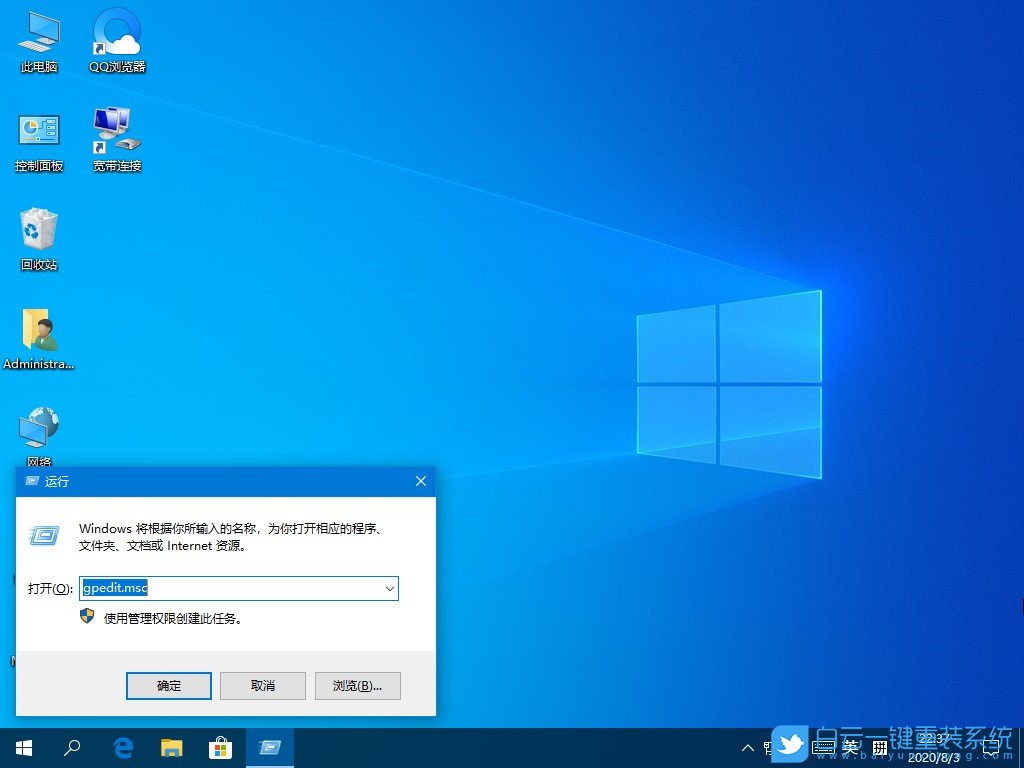
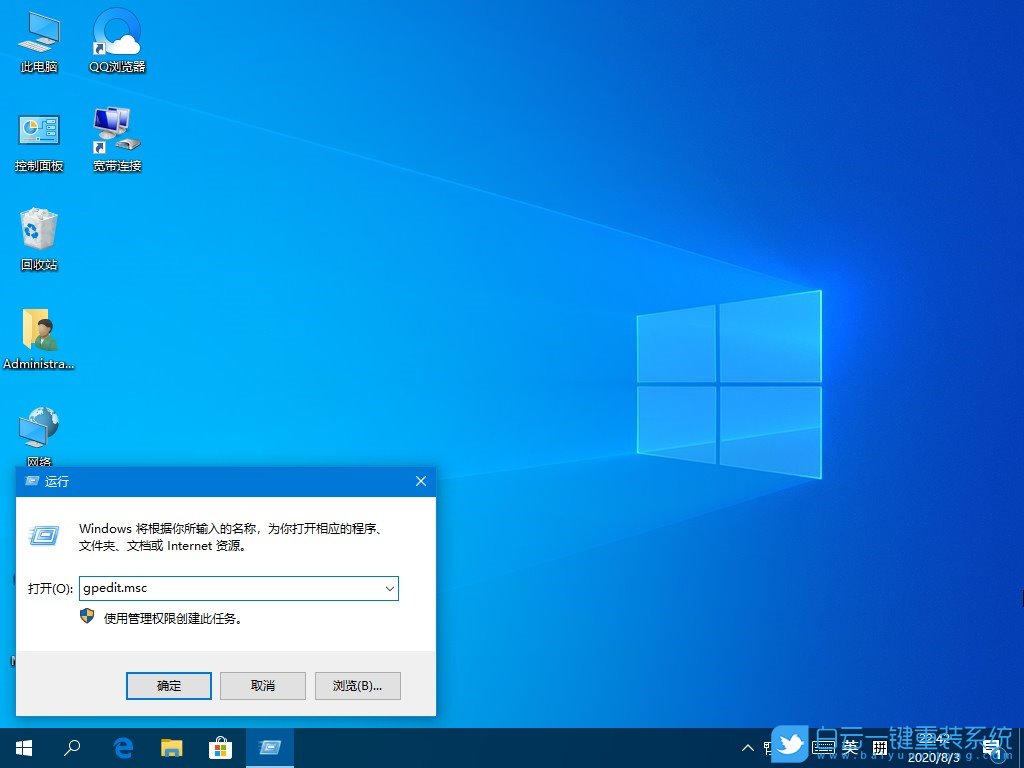
1、按 Win + R 組合鍵,打開運行,并輸入:gpedit.msc 命令,確定或回車,可以快速打開本地組策略編輯器(建議使用管理權限創建此任務);
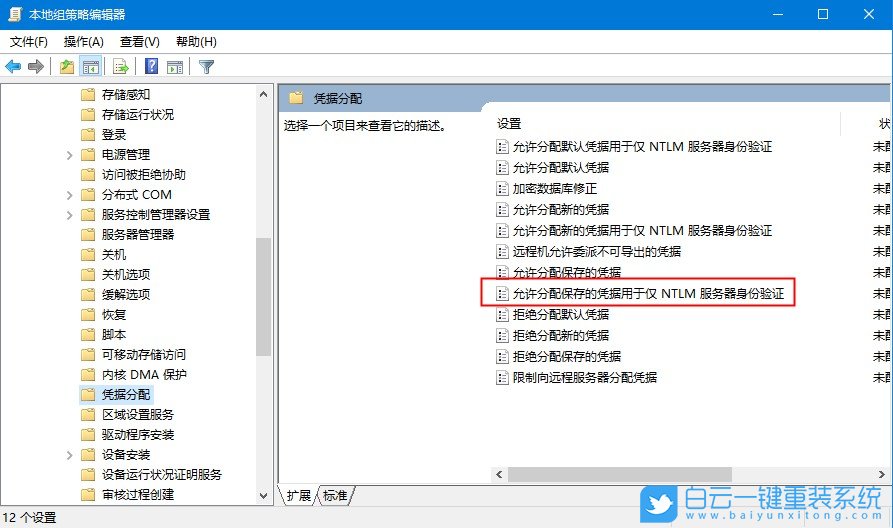
2、本地組策略編輯器窗口中,依次展開到:計算機配置 - 管理模版 - 系統 - 憑據分配,找到允許分配保存的憑據用于僅NTLM服務器身份驗證;
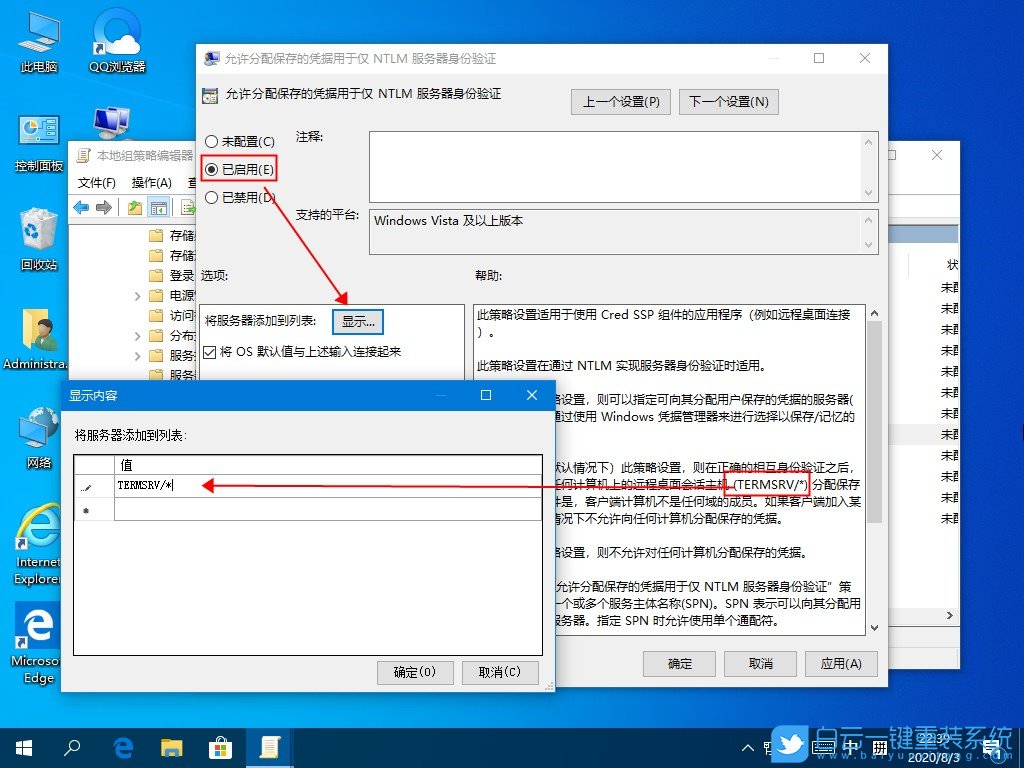
3、雙擊打開允許分配保存的憑據用于僅NTLM服務器身份驗證窗口,選擇已啟用,然后點擊將服務器添加到列表旁邊的顯示,輸入 TERMSRV/* ,最后點擊確定即可;
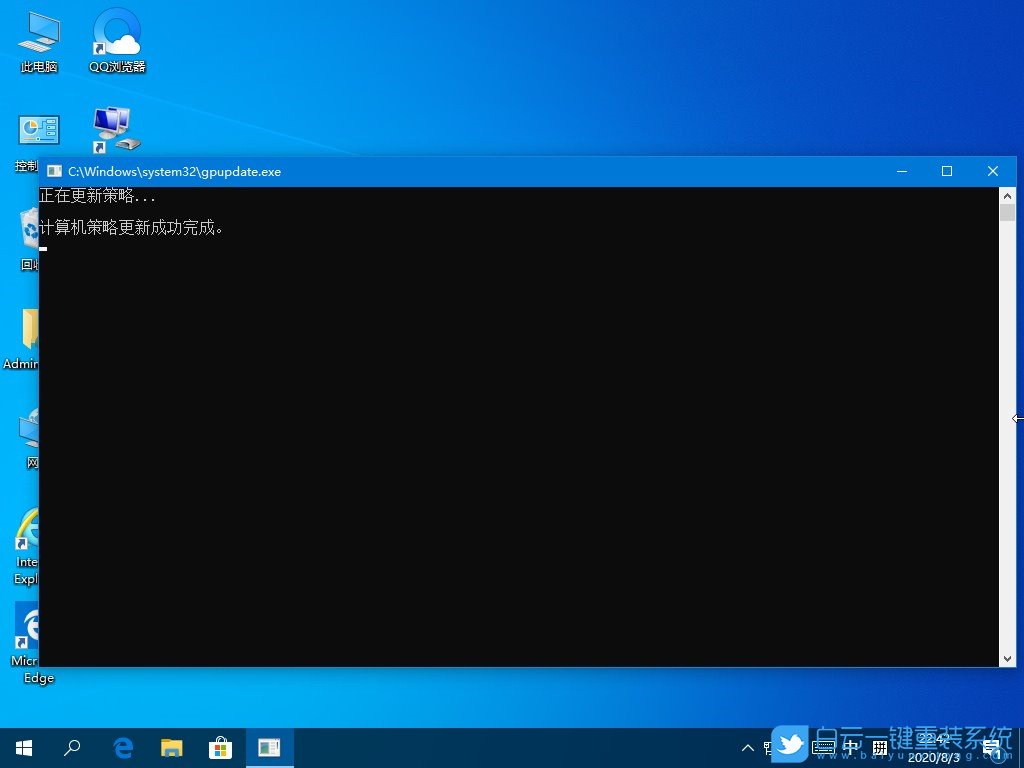
4、設置后,按 Win + R 組合鍵,打開運行,輸入并回車執行 gpupdate /force 命令,可強制生效剛才設置的應用;
二、服務器端
1、按 Win + R 組合鍵,打開運行,并輸入:gpedit.msc 命令,確定或回車,可以快速打開本地組策略編輯器(建議使用管理權限創建此任務);
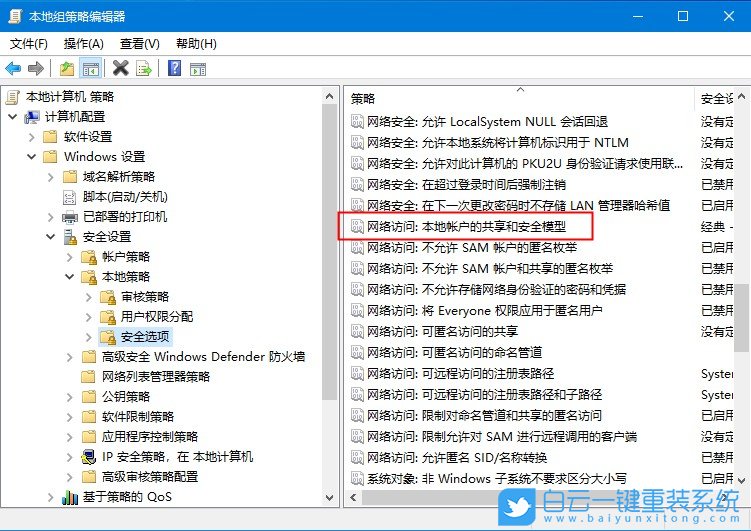
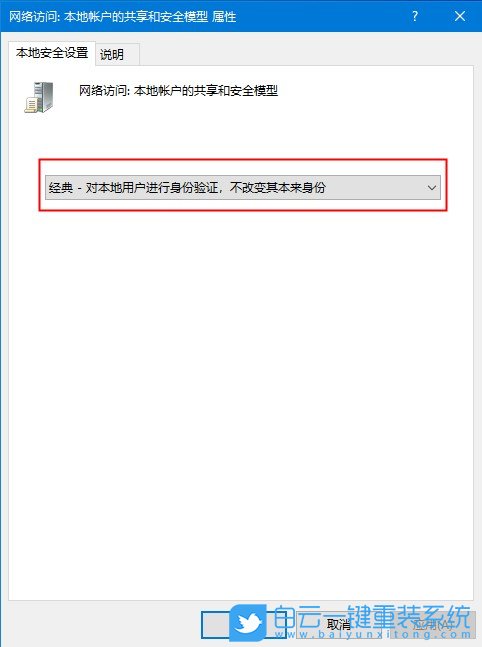
2、本地組策略編輯器窗口中,依次展開到:計算機配置 - Windows 設置 - 安全設置 - 本地策略 - 網絡訪問:本地賬戶的共享和安全模型,設置為經典 - 對本地用戶進行身份驗證,不改變起本來身份,最后點擊確定即可;
以上就是Win10遠程您的憑證不工作|Win10設置本機和服務器端文章,如果這篇文章的方法能幫到你,那就收藏白云一鍵重裝系統網站,在這里會不定期給大家分享常用裝機故障解決方法。



Win10系統發布者不受信任怎么辦,如何解決有用戶反映說,在使用win10系統時,想要打開某些程序,卻提示發布者并不被信任,提示說為了對計算機進行保護已經阻止此


恢復win10系統源文件命令有哪些|Dism命令使用教程電腦隨著使用時間的變長,而變得更加容易出現一些問題,比如因為源文件出現變化,就容易導致電腦的資源管理器出現卡頓

