微星MPG Z390M GAMING EDGE AC主板如何更新BIOS?
- 2020-09-23 09:43:18 分類:幫助
當系統出現不穩定或有異常的時候,才需要進行BIOS的更新,一般不建議普通用戶執行該操作,因為更新BIOS有一定風險,可能會導致電腦無法開機。這篇文章是本站給大家帶來的微星MPG Z390M GAMING EDGE AC主板更新BIOS方法教程。
請參照以下步驟,使用M-FLASH功能更新BIOS
準備工具:
FAT32格式的U盤(容量在64G以上的U盤不支持FAT32格式,請改用NTFS格式)
可連接,可上網的電腦或筆記本和筆記本的電源供應器
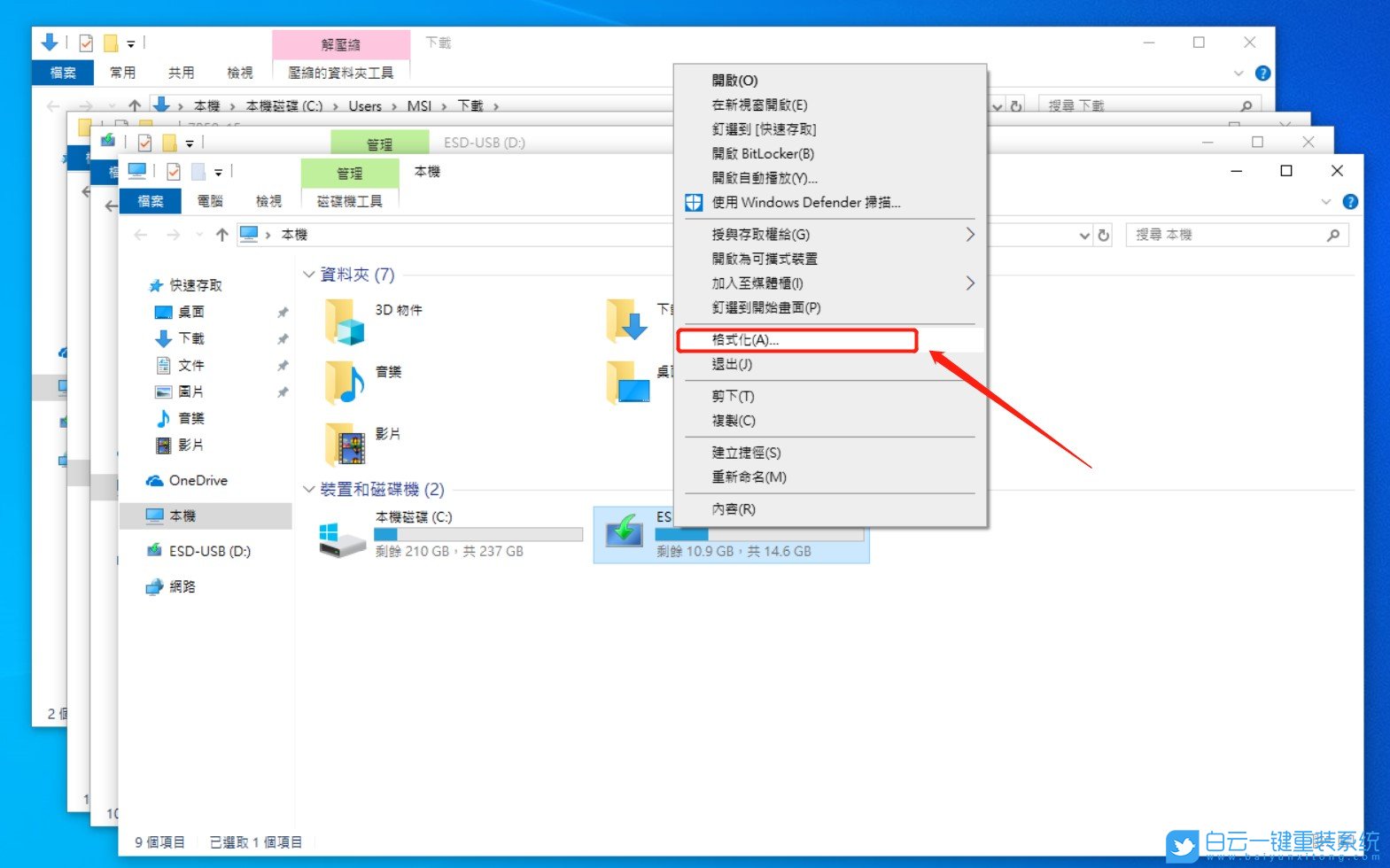
將U盤轉換為FAT32或NTFS格式,注意:轉換格式會清除U盤中的所有數據及資料,請自行備份。磁盤管理器中,找到并右鍵點擊插入電腦的U盤設備,在打開的菜單項中,選擇格式化
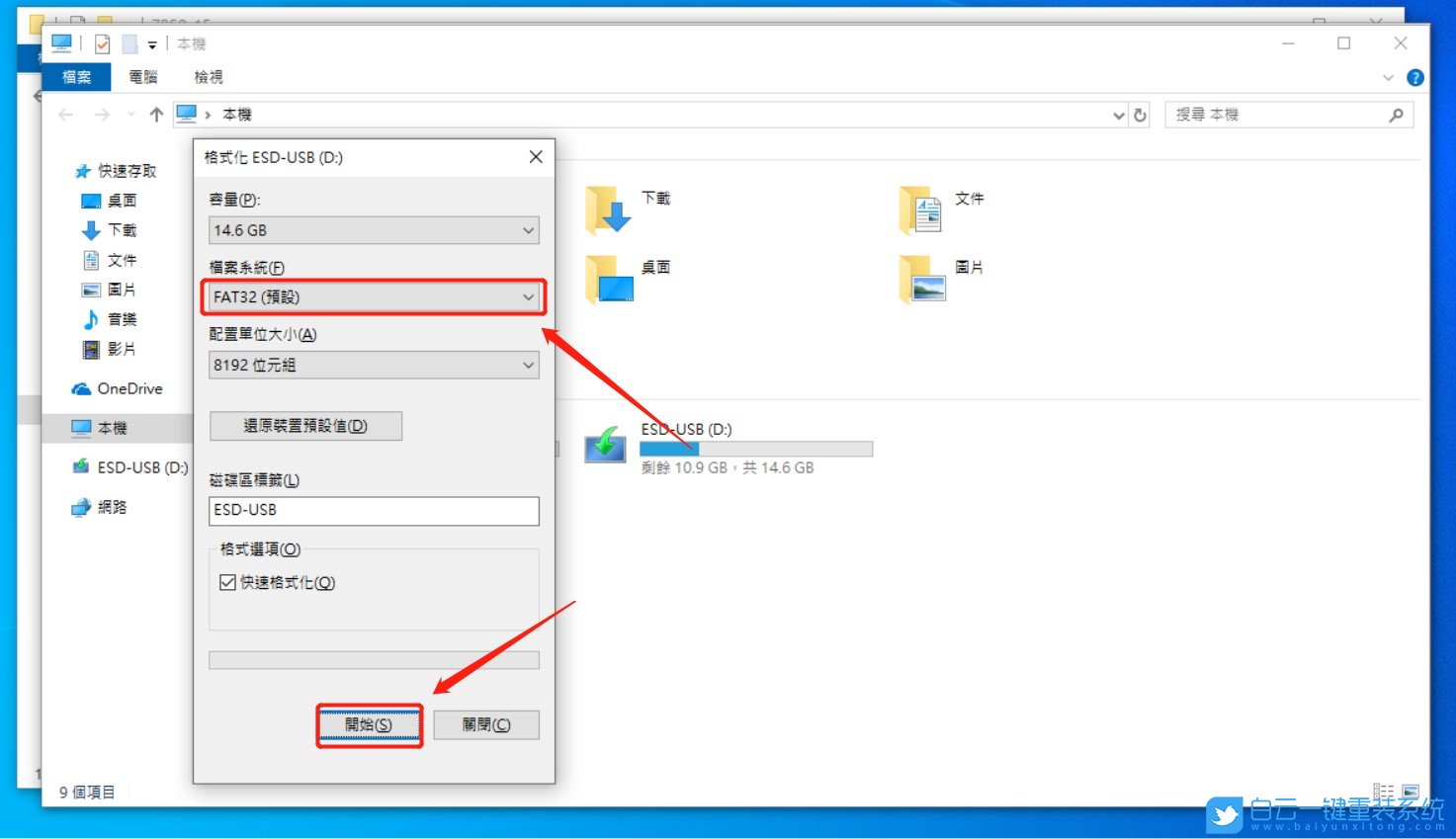
格式化窗口中,選擇 FAT32 或 NTFS ,然后點擊開始
制作BIOS工具U盤
進入MSI官網搜索對應的主機板并下載BIOS檔案
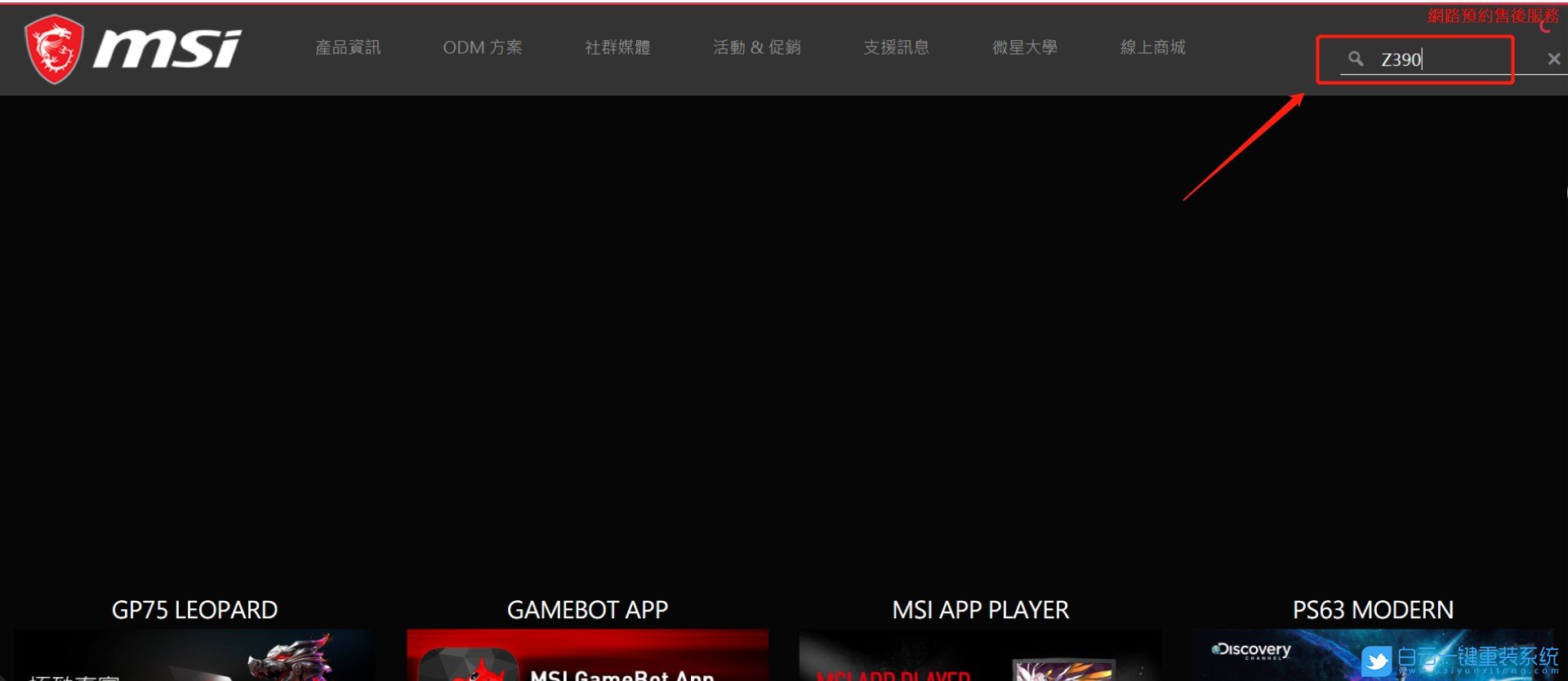
例如:MPG Z390M GAMING EDG AC,選擇右上角的搜索,輸入Z390
按 Enter 鍵,搜索
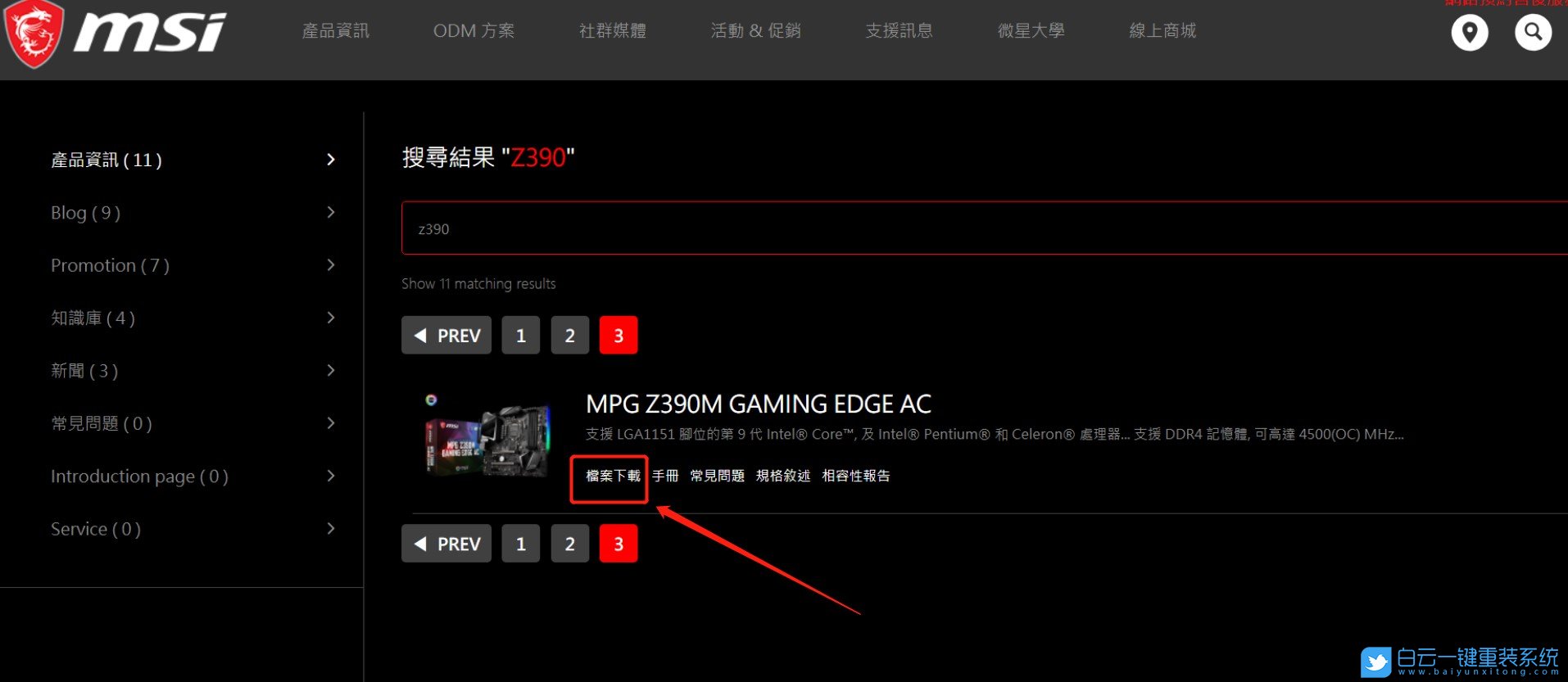
找到MPG Z390M GAMING EDG AC,選擇檔案下載;
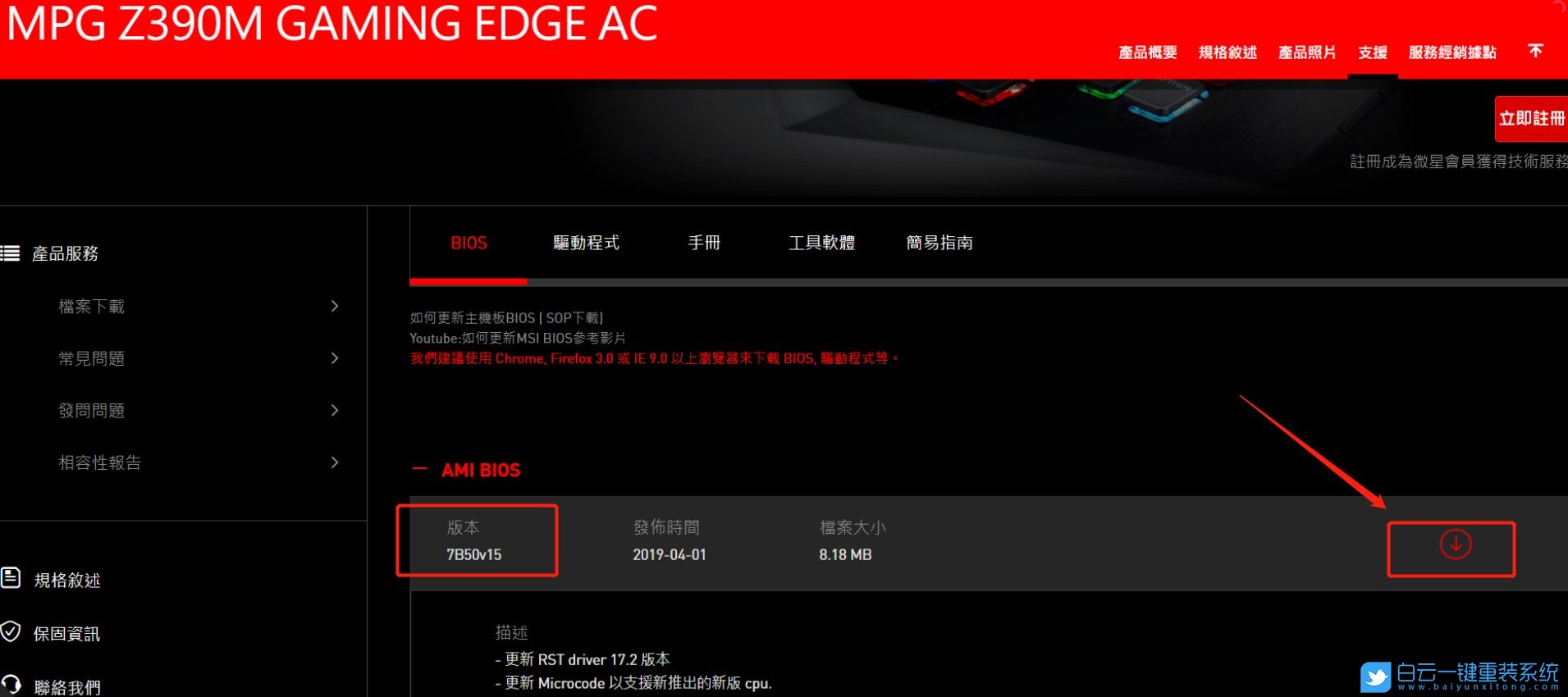
找到所需的BIOS檔案,點擊右邊的下載箭頭即可開始下載
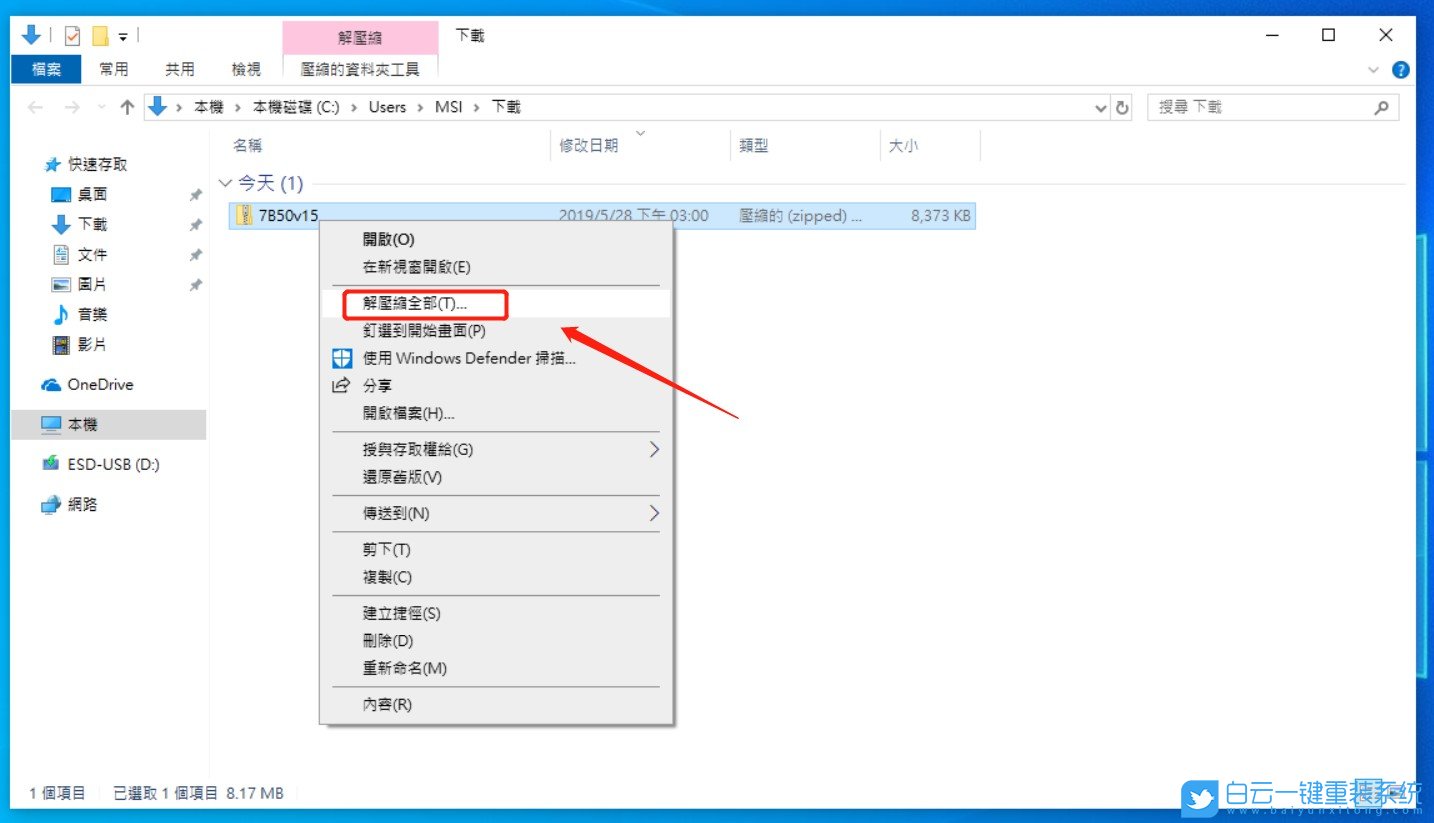
將下載好的文件,進行解壓,右鍵點擊下載好的文件,選擇解壓縮全部
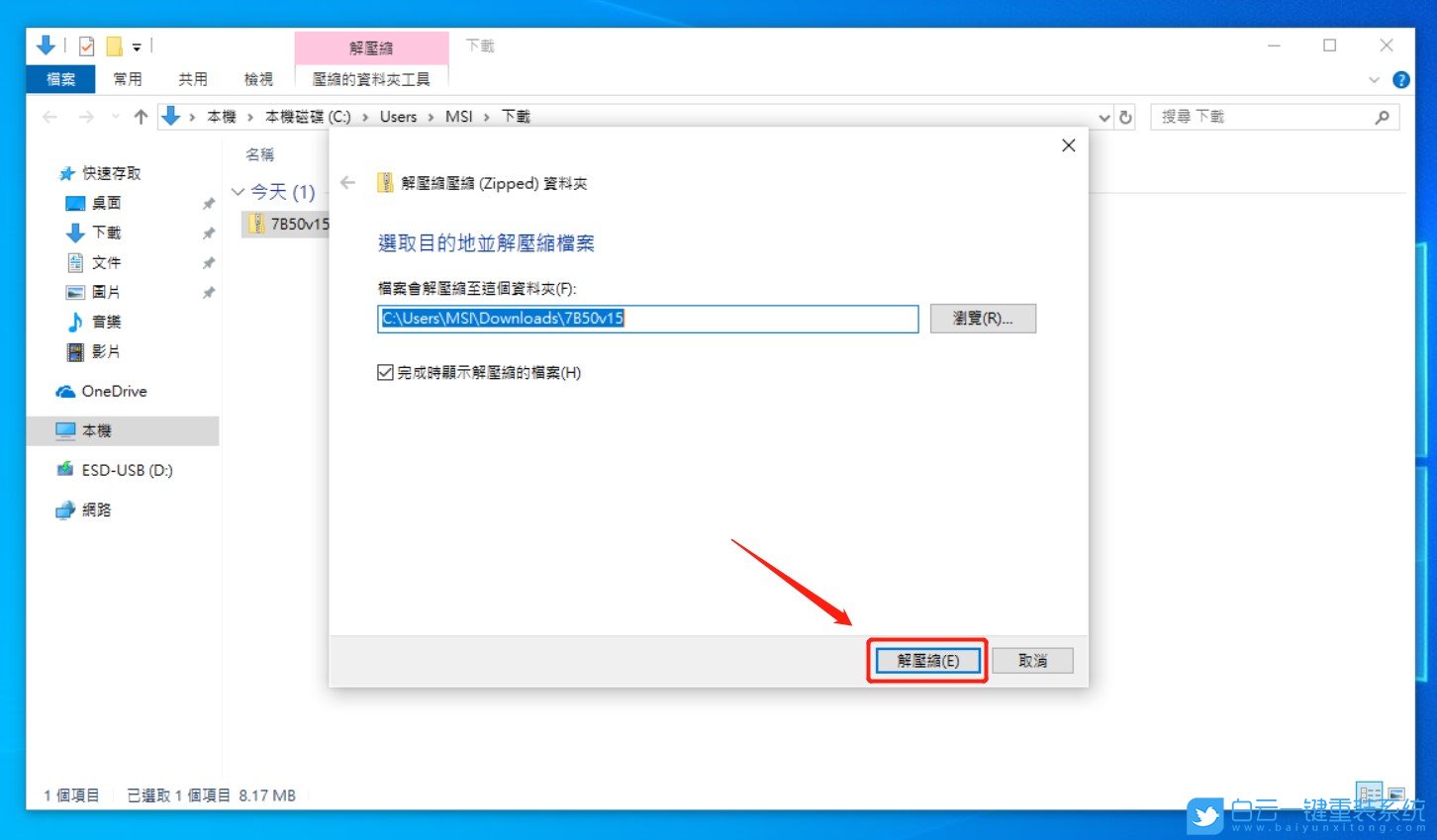
選擇解壓縮
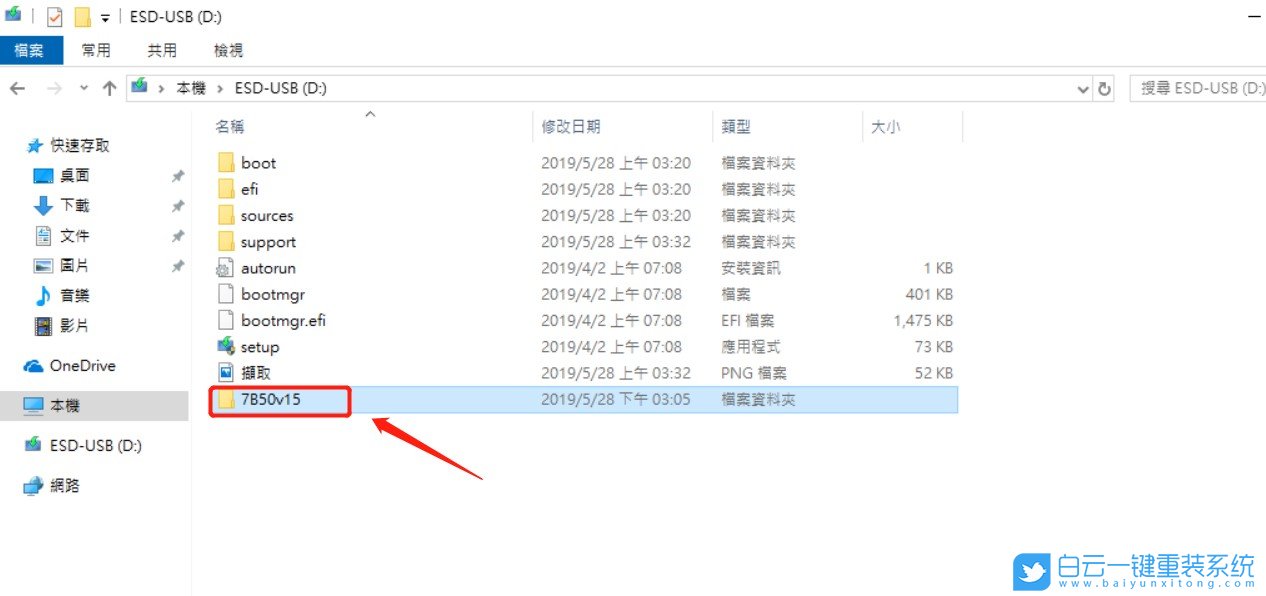
將解壓出來的文件夾復制到U盤的根目錄中,完成后BIOS工具盤,即可制作完成
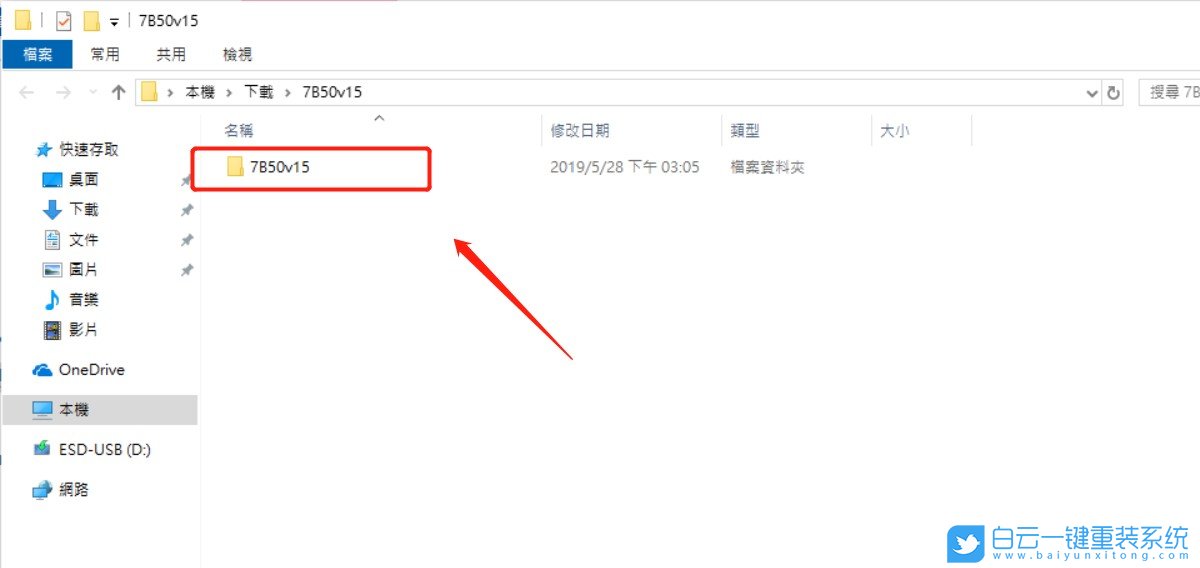
舉例:將7B50v15文件夾,復制到U盤ESD-USB的根目錄中,請不要放置在任何其他的文件夾下層,避免無法正常讀取資料
重新啟動電腦,進行下一步操作
更新BIOS
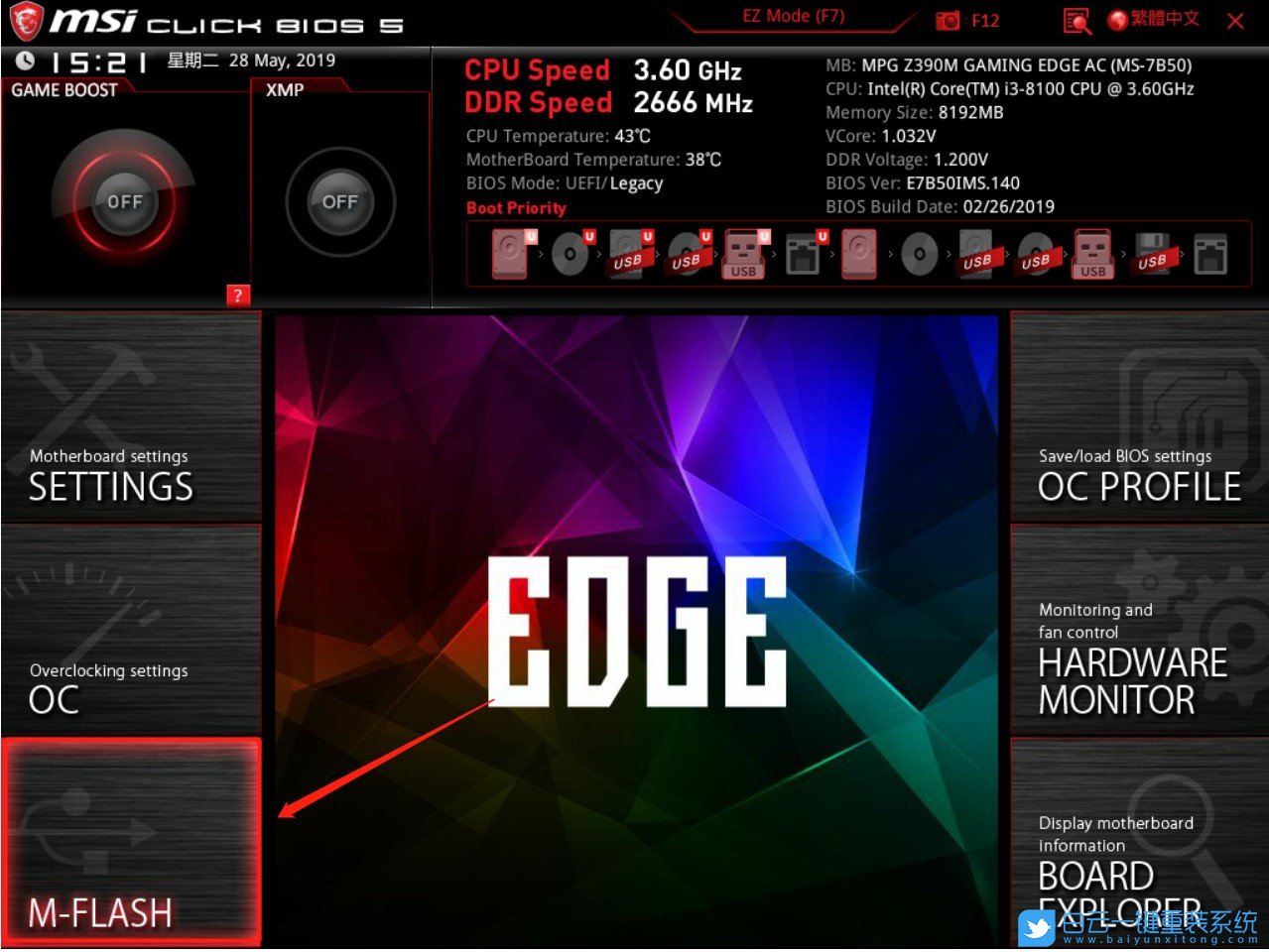
進入開機畫面時,也就是在出現微星Logo的時候,連續按 Delete 鍵,進入Bios設置界面,選擇M-FLASH
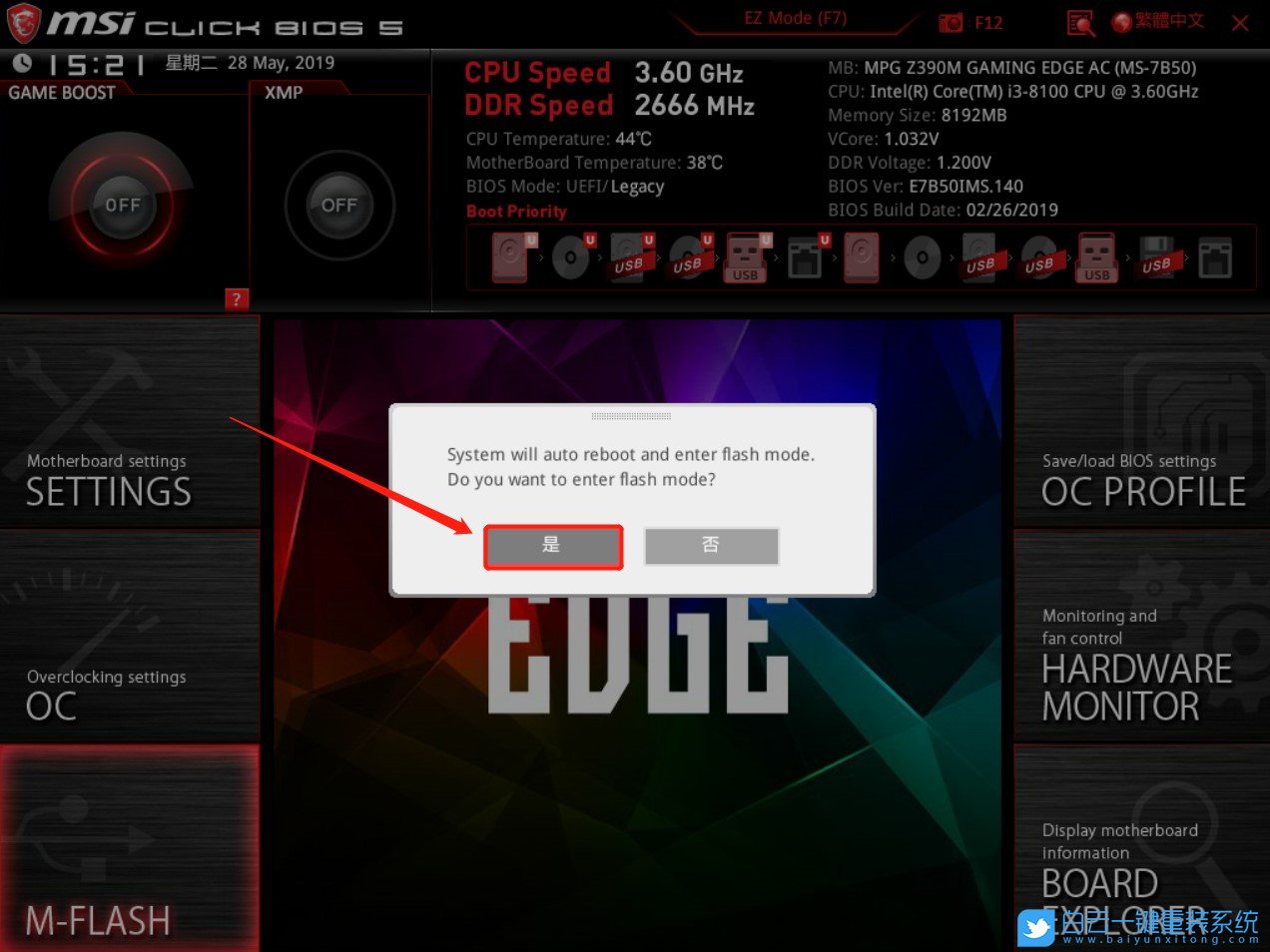
選擇是,將進入M-FLASH界面
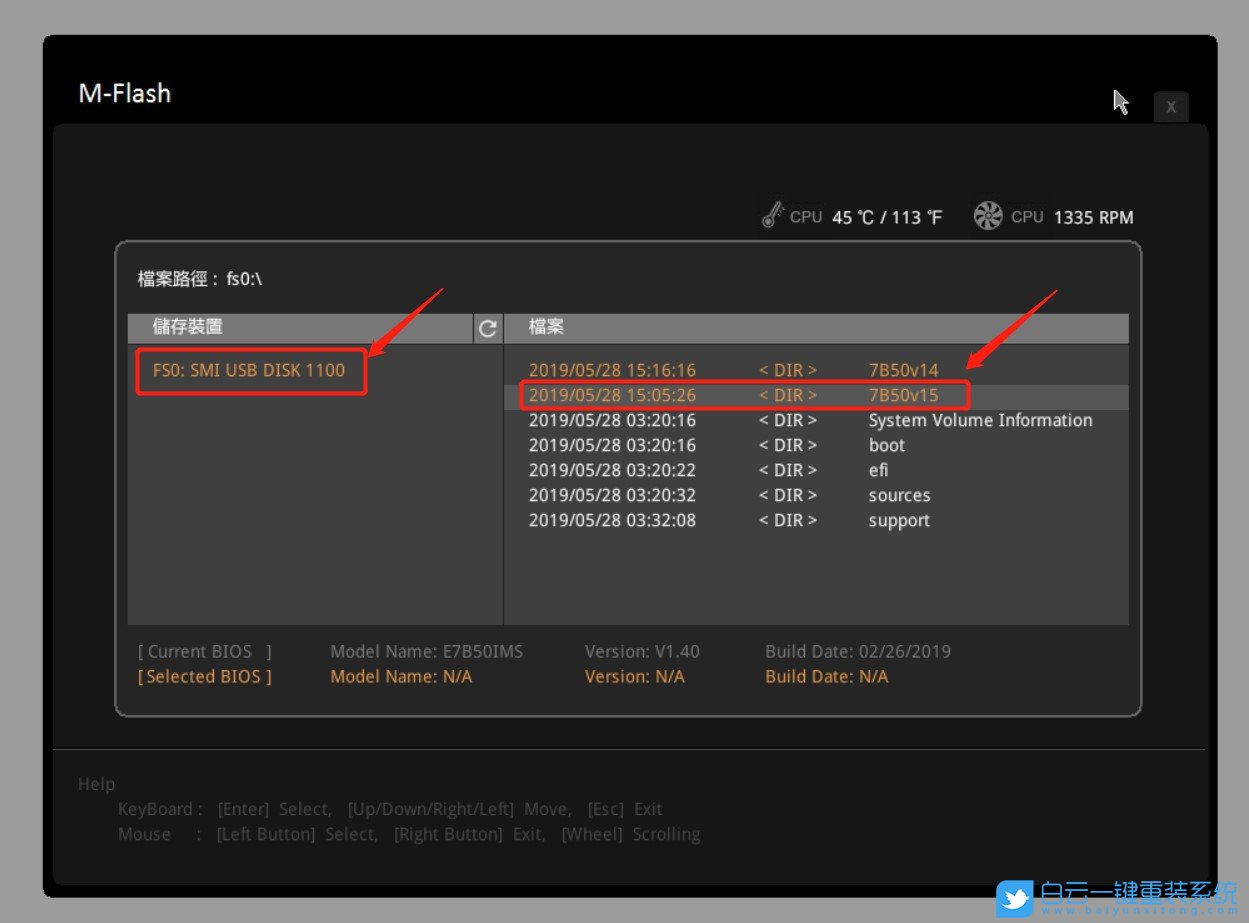
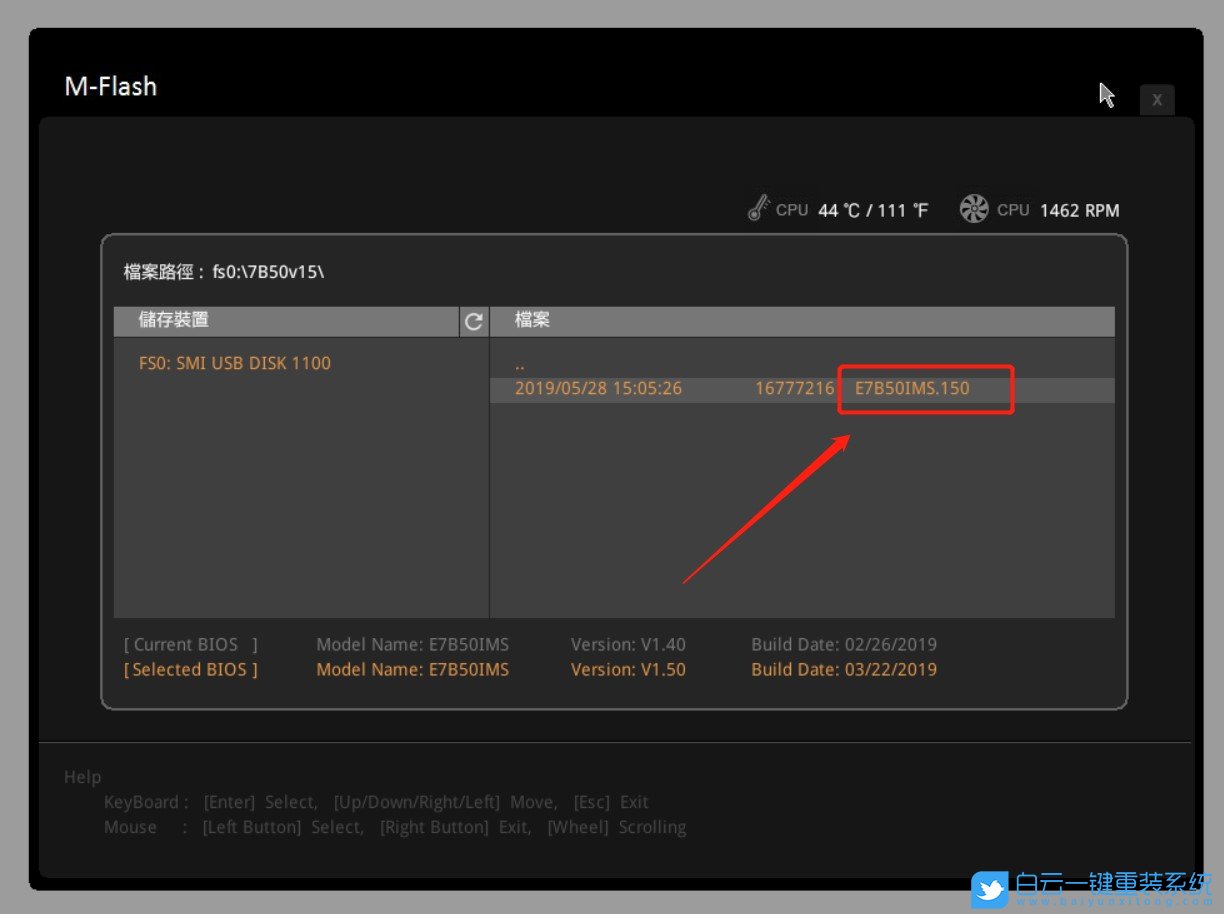
點擊選擇,剛制作的U盤,點擊并選擇BIOS檔案的文件夾
舉例:這裡選擇7B50v15文件
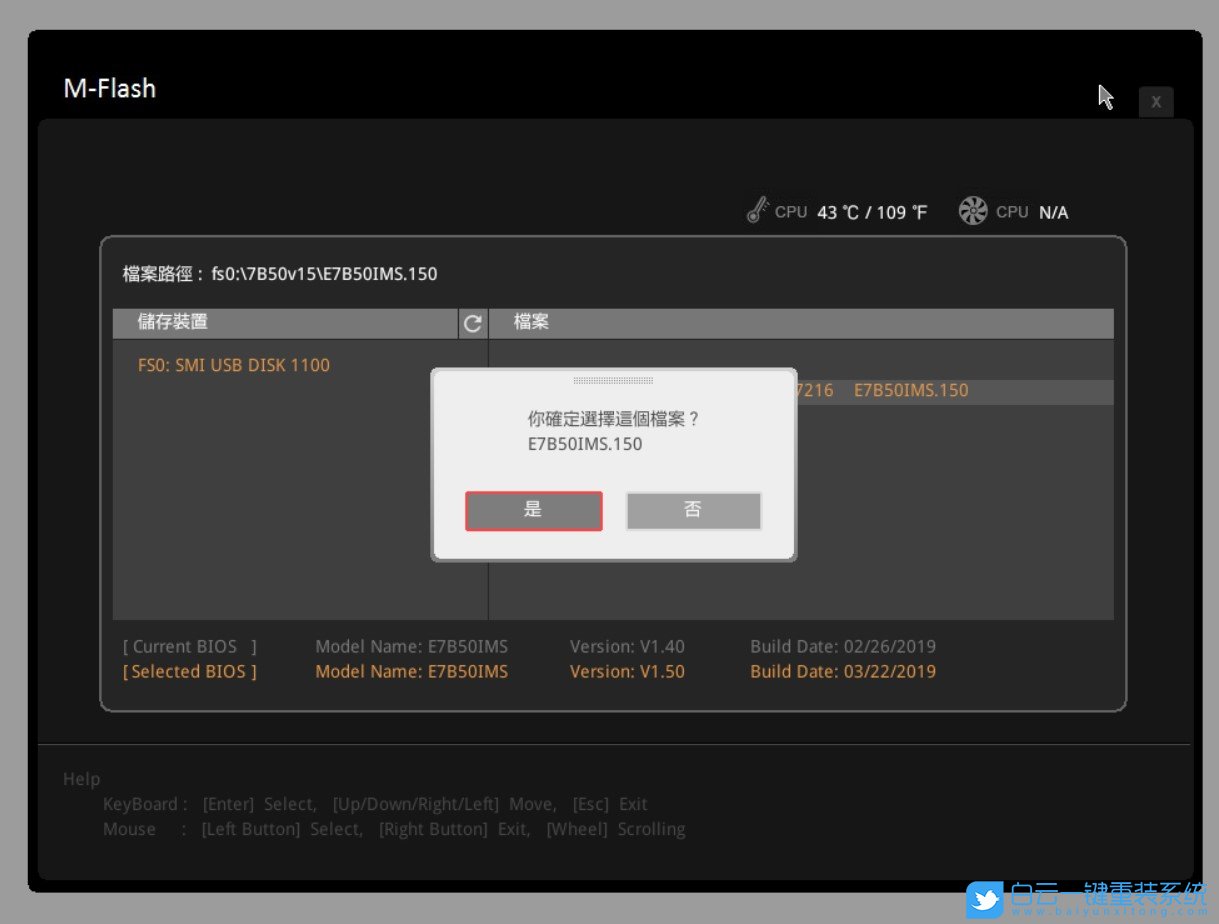
點擊并選擇BIOS檔案,并按 Enter 鍵,舉例:選擇 E7B50IMS.150
選擇是,即可進行BIOS更新
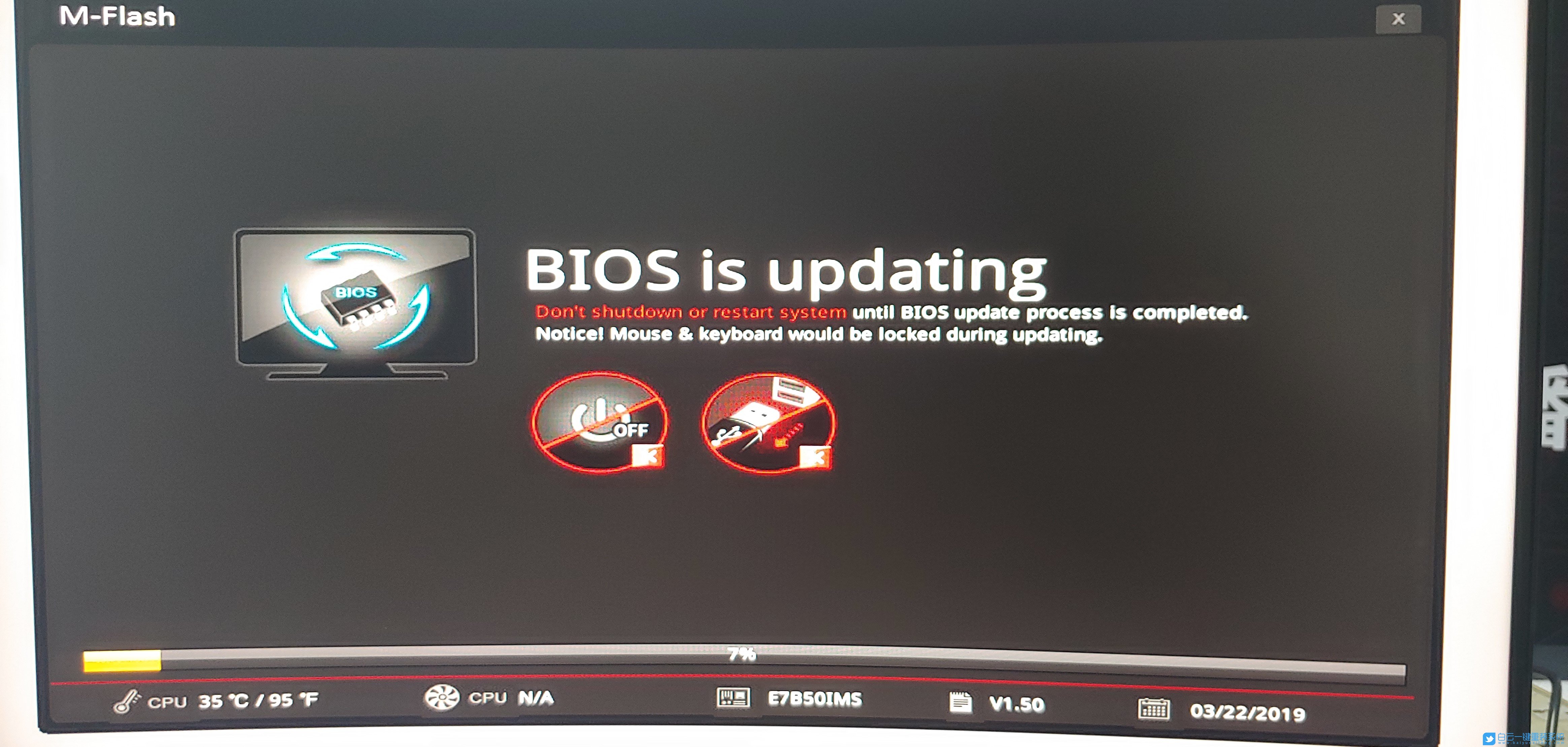
注意:更新BIOS的過程中,不要關機或斷電,且不要拔下U盤
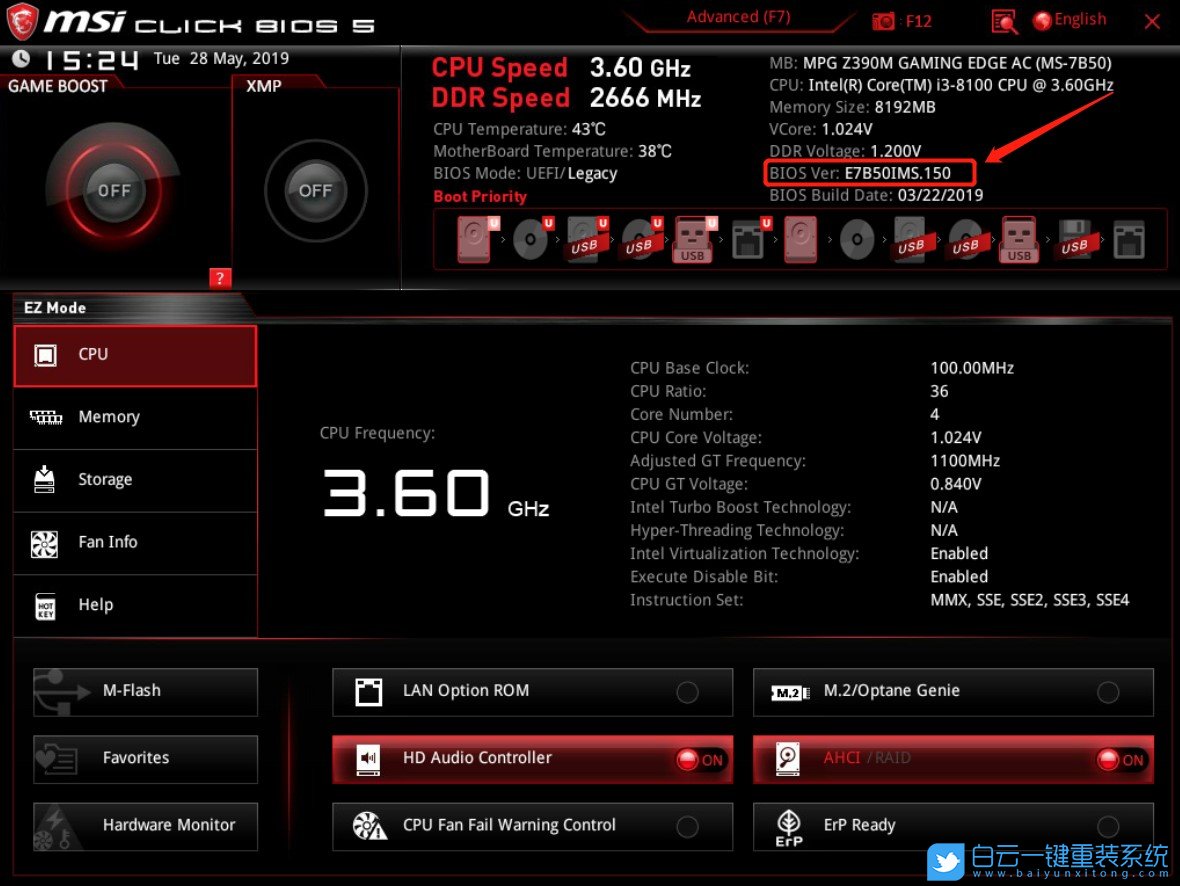
更新完成后,電腦會自動重啟,執行剛才的步驟,重新進入BIOS設置界面,確認BIOS版本是否已為更新版



Win10系統發布者不受信任怎么辦,如何解決有用戶反映說,在使用win10系統時,想要打開某些程序,卻提示發布者并不被信任,提示說為了對計算機進行保護已經阻止此


恢復win10系統源文件命令有哪些|Dism命令使用教程電腦隨著使用時間的變長,而變得更加容易出現一些問題,比如因為源文件出現變化,就容易導致電腦的資源管理器出現卡頓

