戴爾電腦裝Win11怎么開啟TPM|戴爾腦BIOS打開TPM方法
- 2021-06-30 10:40:38 分類:幫助
越來越多的用戶,開始嘗試安裝Win11系統(tǒng),但是安裝的前提條件是需要符合裝Win11電腦的最低配置要求,同時還要使用UEFI引導和需要電腦支持TPM。這篇文章以戴爾電腦為例,給大家?guī)淼难bWin11,在BIOS開啟TPM方法。
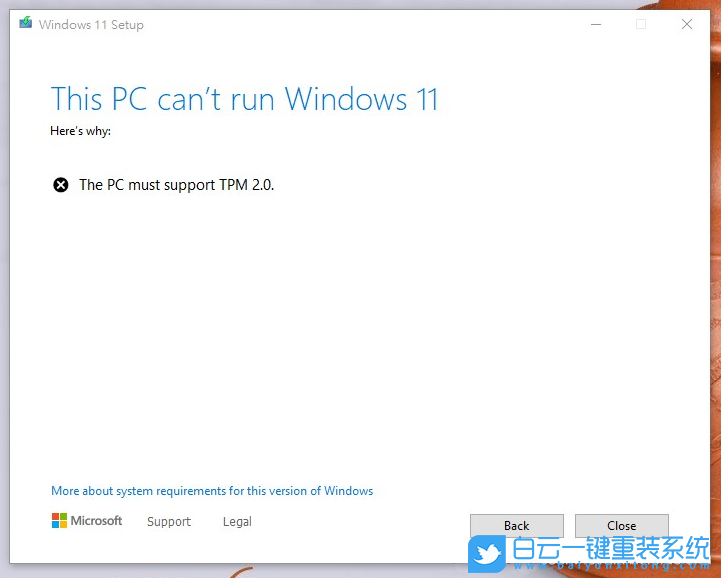
安裝Win11時提示【The PC must support TPM 2.0(此電腦必須支持TPM 2.0)】,無法繼續(xù)安裝
戴爾腦BIOS打開TPM方法
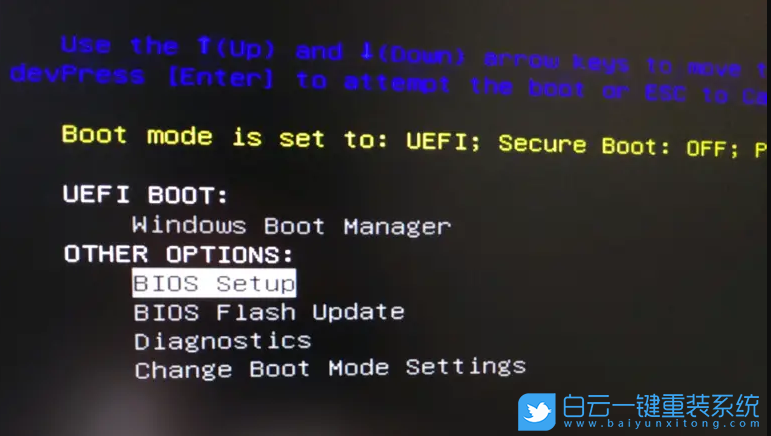
1、戴爾電腦在開機的時候,連續(xù)按進入BIOS相應的熱鍵,選擇BIOS Setup;
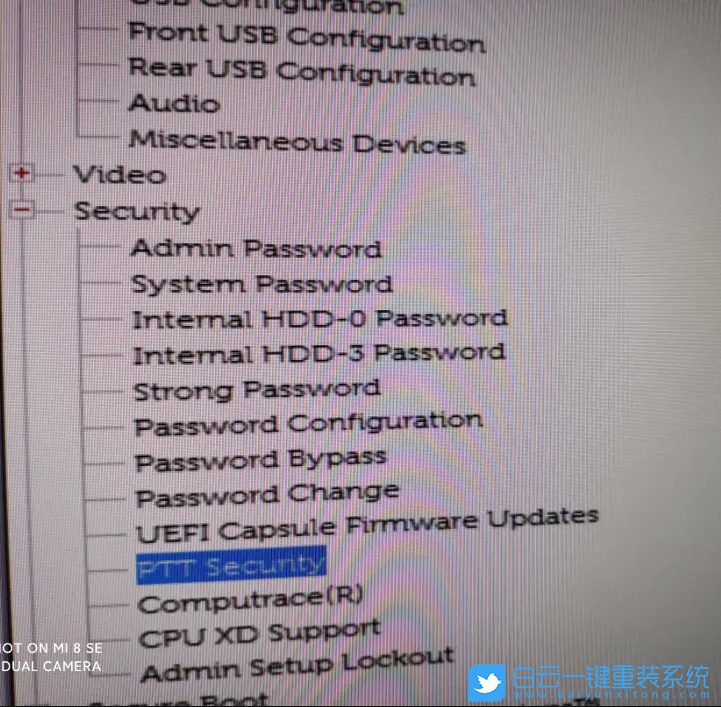
2、進入BIOS后,首先要找到并選擇Security;
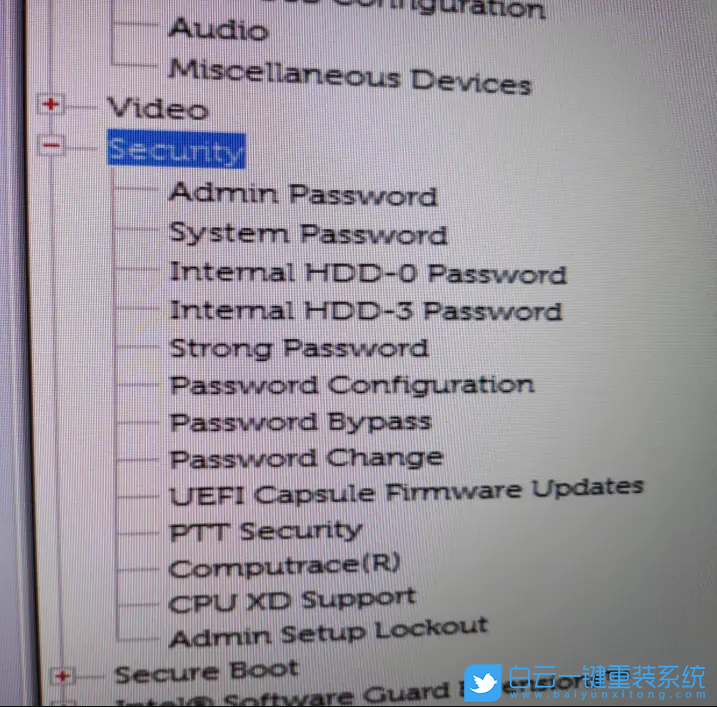
3、Security往下,找到并選擇PTT Security;
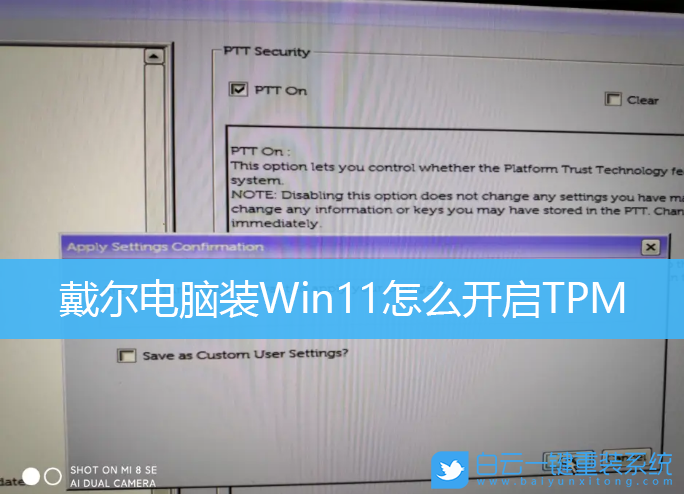
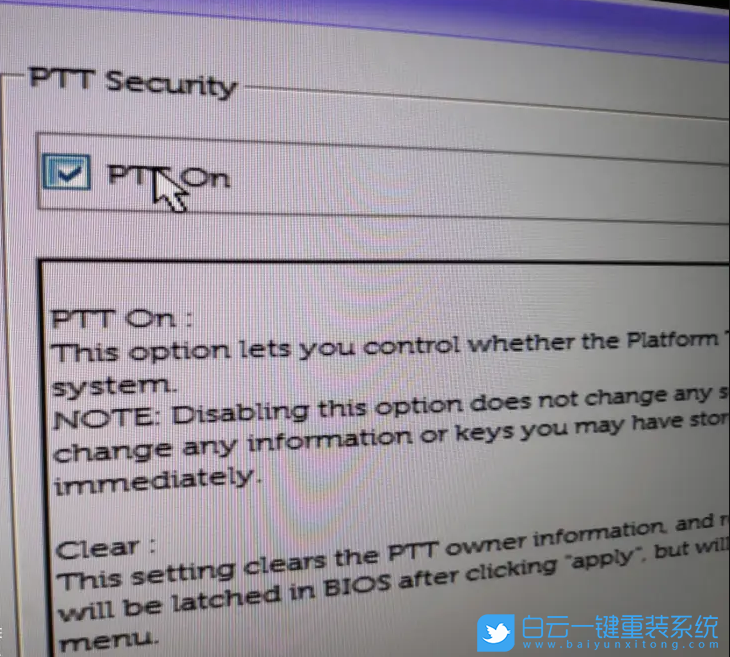
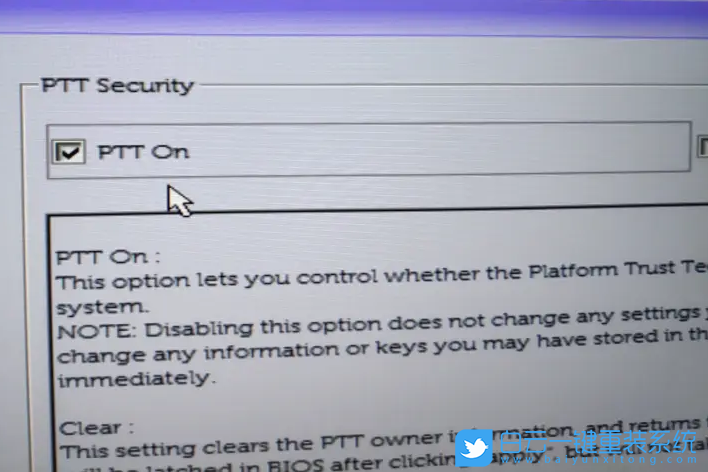
4、PTT Security下,勾選PTT On;
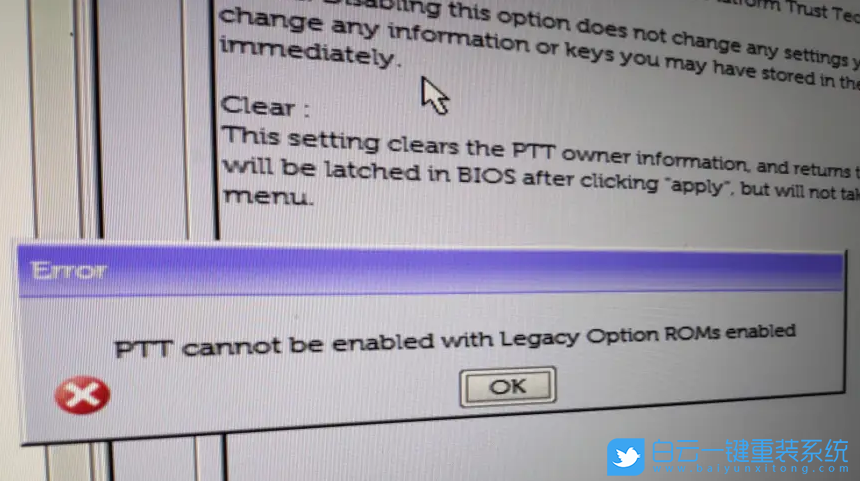
注意:如果打開后提示 Error,PTT cannot be enable with Legacy Option ROMs enabled(錯誤,啟用傳統(tǒng)選項時無法啟用PTT),還需要按照以下方法進行設置
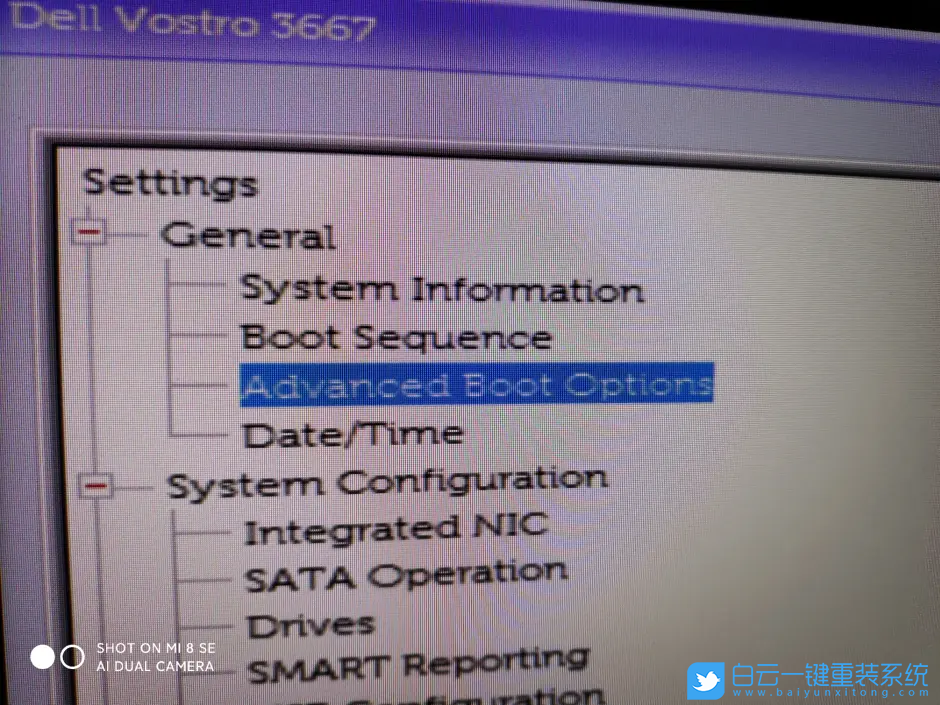
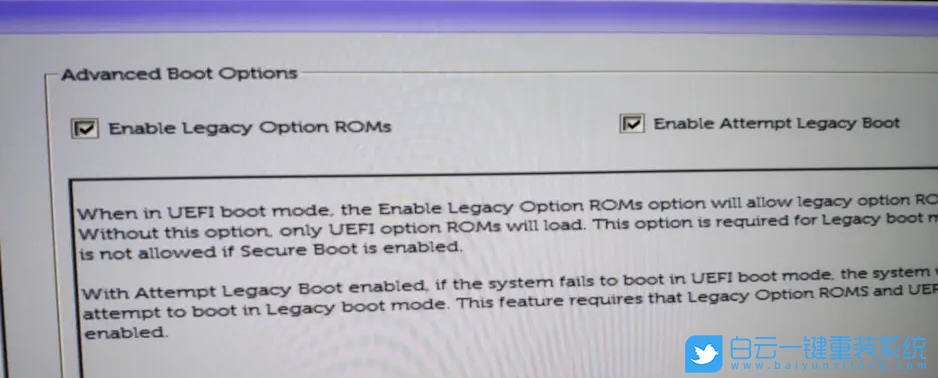
5、左側找到并選擇Advanced Boot Option;
6、首先取消勾選Enable Attempt Legacy Boot,再取消勾選Enable Legacy Options ROMs(需要注意順序和完成的每一步都需要保存);
7、這時候再重新勾選PTT On,應該就可以了;
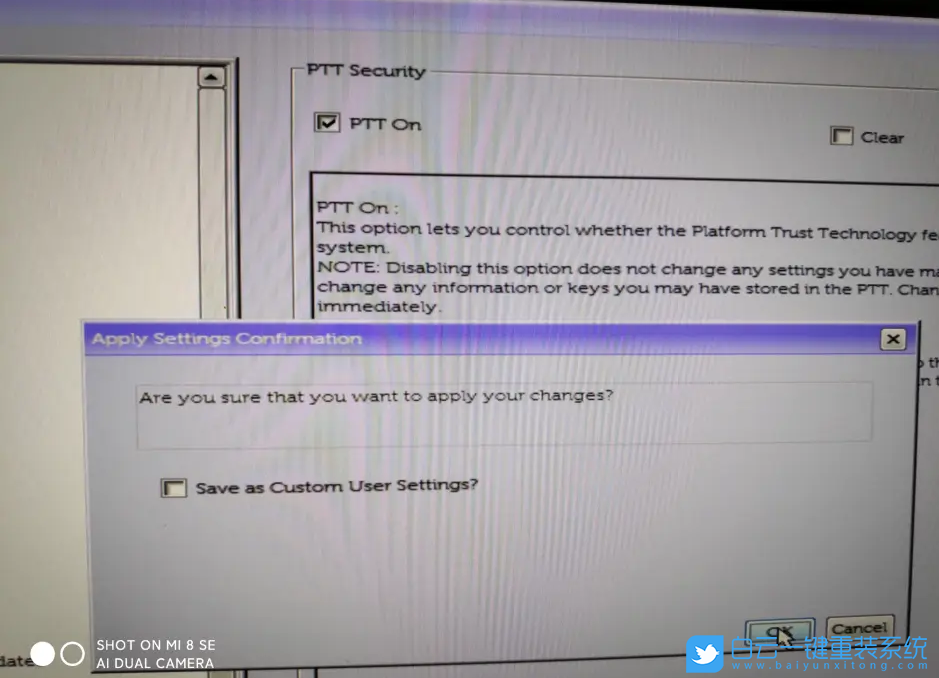
8、最后,記得保存BIOS設置再退出!
以上就是戴爾電腦裝Win11怎么開啟TPM|戴爾腦BIOS打開TPM方法文章,如果這篇文章的方法能幫到你,那就收藏白云一鍵重裝系統(tǒng)網(wǎng)站,在這里會不定期給大家分享常用裝機故障解決方法。



Win10系統(tǒng)發(fā)布者不受信任怎么辦,如何解決有用戶反映說,在使用win10系統(tǒng)時,想要打開某些程序,卻提示發(fā)布者并不被信任,提示說為了對計算機進行保護已經(jīng)阻止此


恢復win10系統(tǒng)源文件命令有哪些|Dism命令使用教程電腦隨著使用時間的變長,而變得更加容易出現(xiàn)一些問題,比如因為源文件出現(xiàn)變化,就容易導致電腦的資源管理器出現(xiàn)卡頓

