Win11家庭版怎么使用本地賬戶登錄而不是微軟登錄
- 2021-07-06 14:32:36 分類:幫助
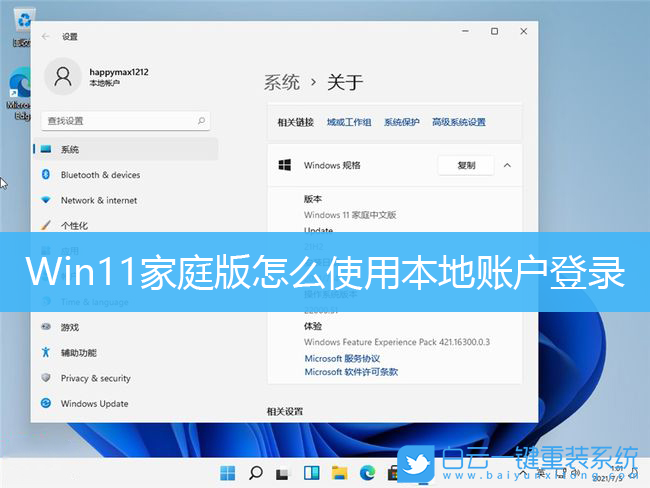
有些用戶安裝了Win11家庭版之后發現,不能使用本地賬戶完成首次登錄和OOBE,必須要使用微軟賬戶的限制情況。這篇文章是本站給大家帶來的Win11家庭版使用本地賬戶登錄方法教程。
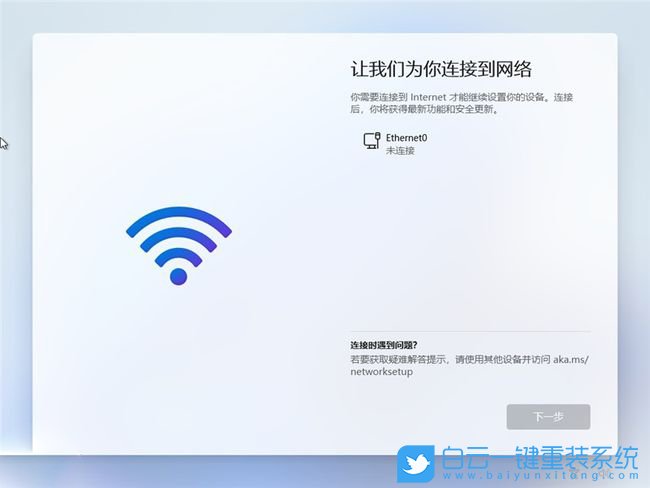
Win11家庭版,不支持無網絡下進行 OOBE 設置(專業版企業版沒有此限制),如果不聯網的話Win11家庭版就會這樣:
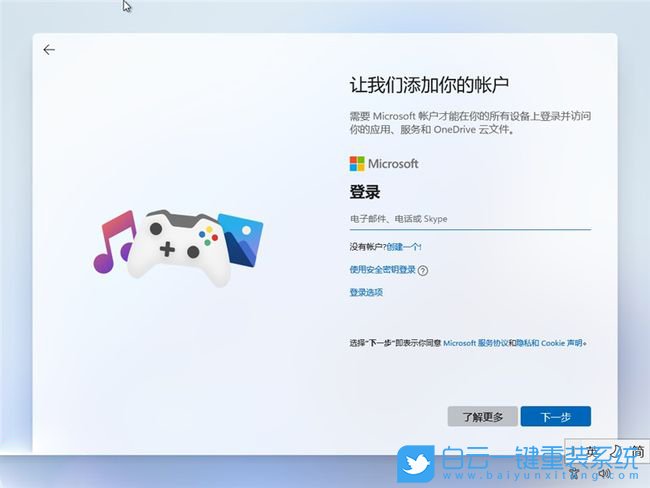
電腦在聯網的情況下,是可以正常安裝Win11家庭版的,會出現登錄微軟賬戶的頁面:
根據聯網方式的不同,有不同的解決方法,如果是物理上網的,要拔出網線,或無線網卡,關閉物理網絡開關。
如果使用的是無線網絡,則需要按 Shift + F10 ,該條命令,可用于Windows 安裝程序運行時,打開 cmd 命令提示符
接著輸入以下命令:
netsh interface show interface
即可查看目前本機連接的所有網絡接口
如果想斷開無線網絡,請輸入以下命令:
netsh wlan disconnect interface=”網絡接口名稱”
注意:引號為英文引號
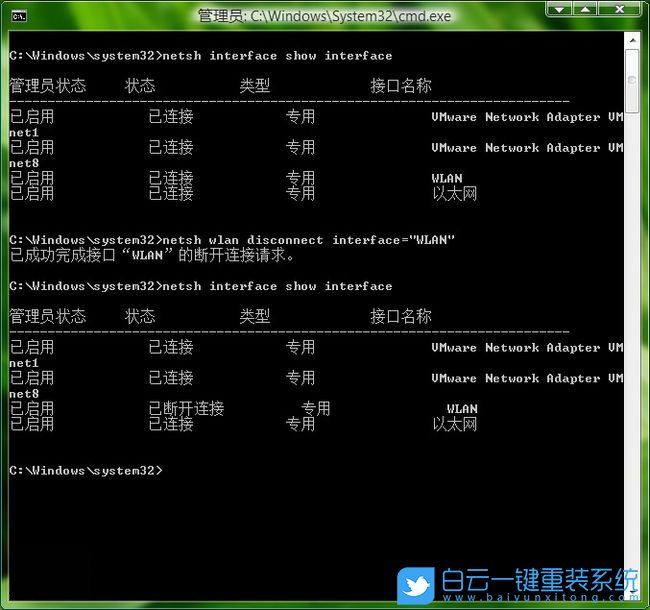
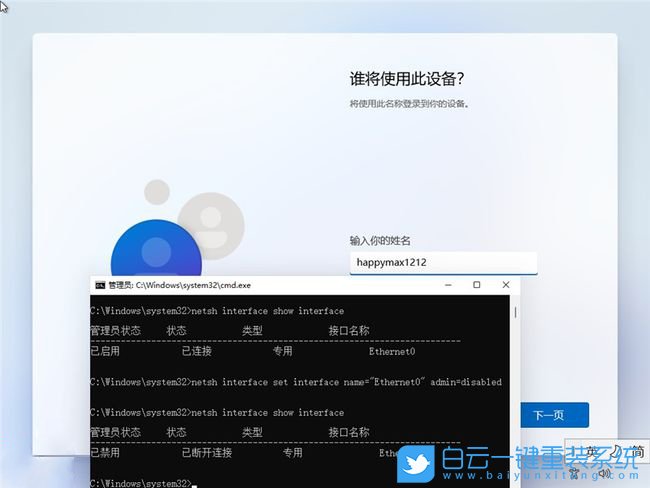
同樣的,如果要斷開有線網絡,需要禁用該網絡連接,請輸入以下命令:
netsh interface set interface name=”網絡接口名稱” admin=disabled
注意:引號為英文引號
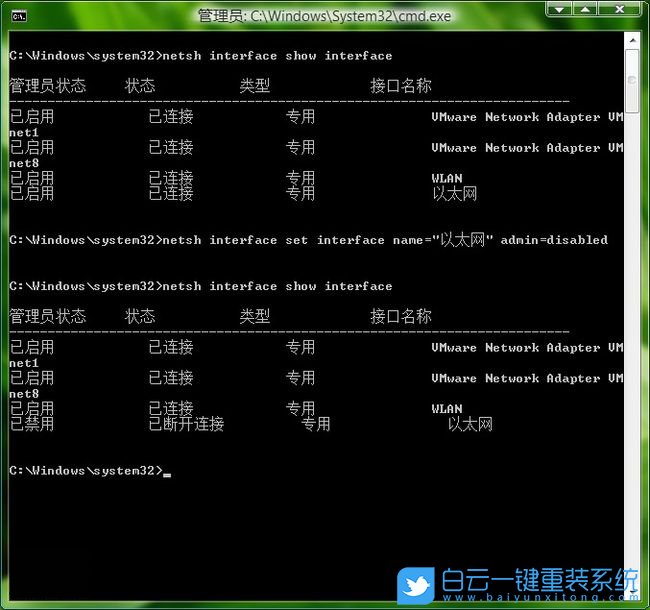
完成后,點擊安裝程序的上一步箭頭,就會出現新建本地賬戶頁面:
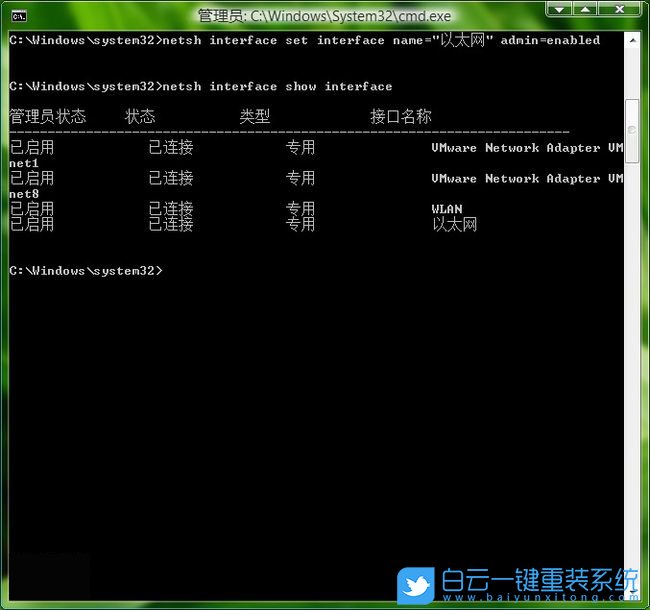
完成安裝后,如果使用的是禁用網絡連接的方式斷開網絡,則還需要以管理員權限打開命令提示符,輸入以下命令:
netsh interface set interface name=”網絡接口名稱” admin=enabled
注意:引號為英文引號
以重新開啟該網絡連接
完成:
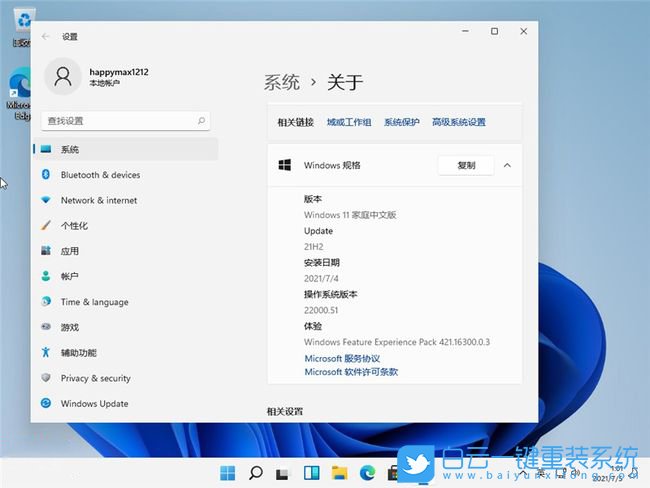
Win11家庭中文版安裝完成



Win10系統發布者不受信任怎么辦,如何解決有用戶反映說,在使用win10系統時,想要打開某些程序,卻提示發布者并不被信任,提示說為了對計算機進行保護已經阻止此


恢復win10系統源文件命令有哪些|Dism命令使用教程電腦隨著使用時間的變長,而變得更加容易出現一些問題,比如因為源文件出現變化,就容易導致電腦的資源管理器出現卡頓

