Win10怎么加入Windows預覽體驗計劃升級Win11
- 2021-07-07 14:38:21 分類:幫助
Win11預覽版發布后,可以直接從Win10升級,不用重裝系統,但需要加入Windows 預覽體驗計劃,才可以升級Win11,當然也可以使用其他的方法升級Win11。這篇文章是本站給大家帶來的Windows 預覽體驗計劃升級Win11方法教程。
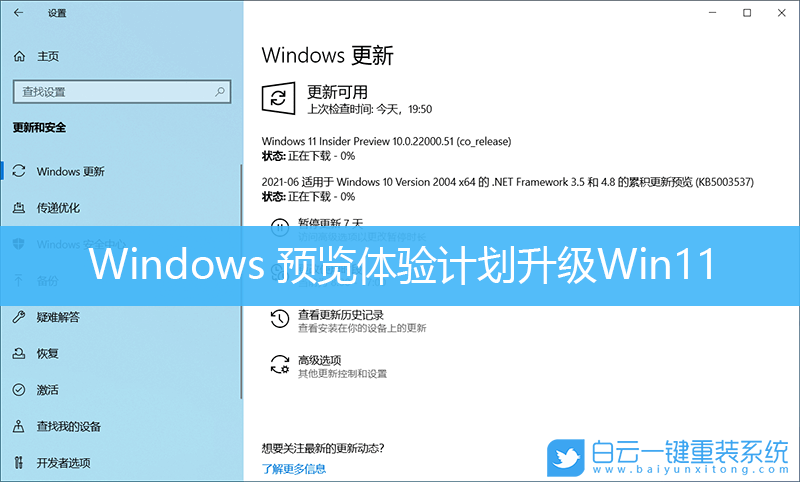
注意:加入Windows 預覽體驗計劃升級Win11的用戶,除了配置上要符合最低要求以外,電腦還需要支持TPM2.0和支持安全啟動
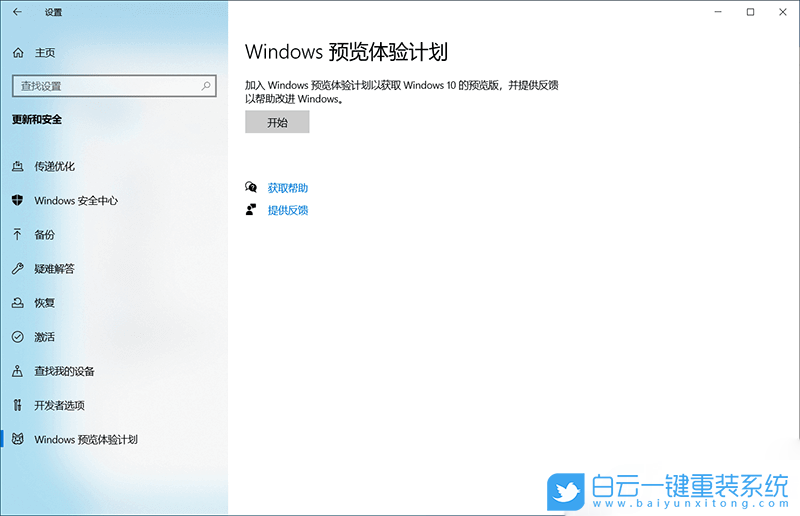
打開Windows 設置(Win+i),然后點擊更新和安全(Windows 更新、恢復、備份)。更新和安全主頁設置窗口,左側點擊Windows 預覽體驗計劃
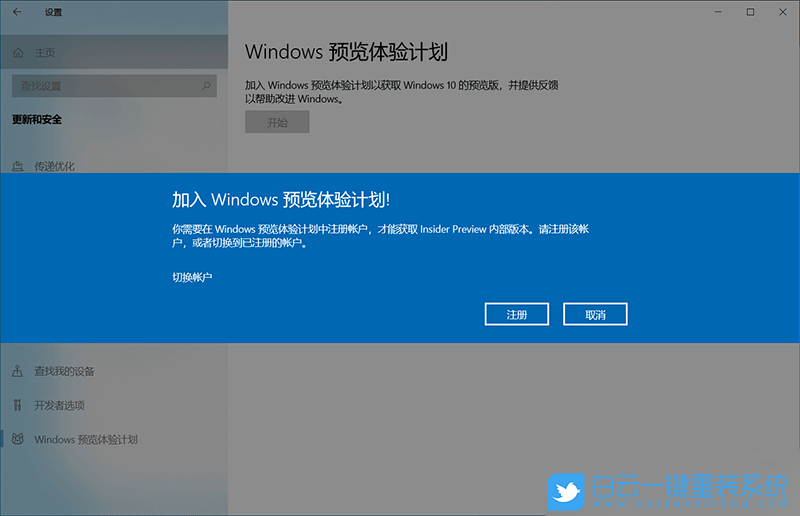
加入 Windows 預覽體驗計劃!需要有微軟賬戶才能獲取 Insider Preview 內部版本,可選注冊帳戶或者切換到已注冊的賬戶
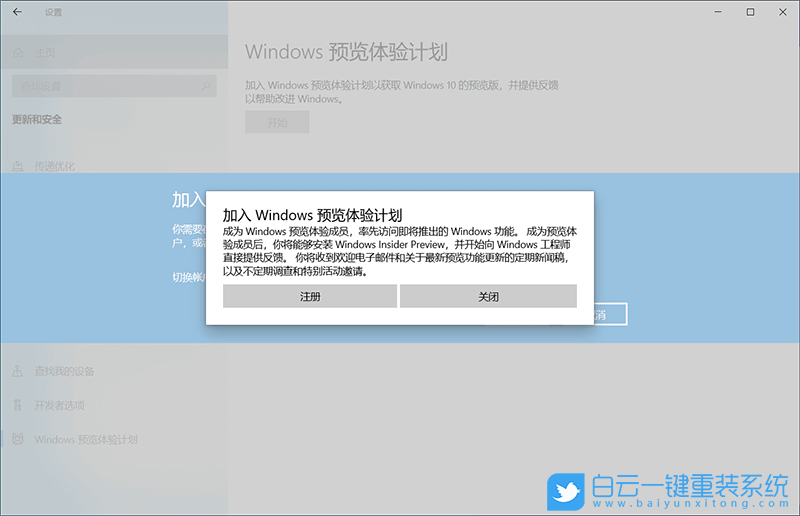
加入 Windows 預覽體驗計劃,成為 Windows 預覽體驗成員,率先訪問即將推出的 Windows 功能。成為預覽體驗成員后,你將能夠安裝 Windows Insider Preview,并開始向 Windows 工程師直接反饋。你將收到歡迎電子郵件和關于最新預覽功能更新的定期新聞稿,以及不定期調查和特別活動邀請。點擊注冊
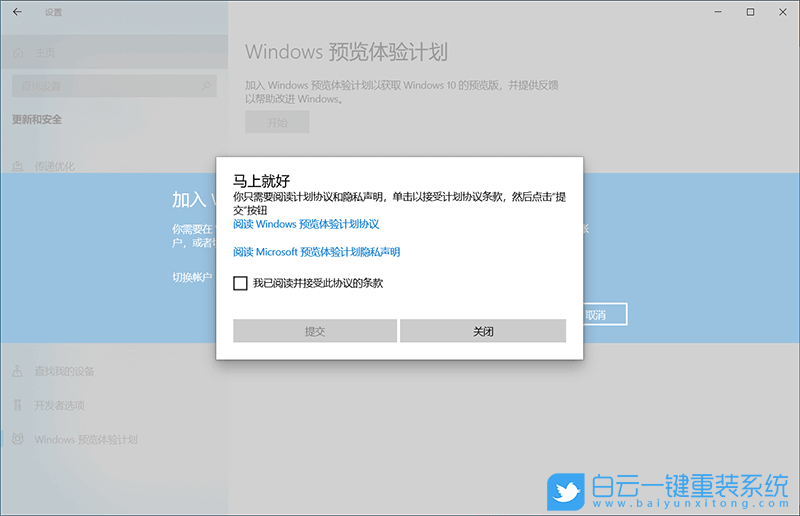
勾選我已閱讀并接受此協議的條款,然后點擊提交
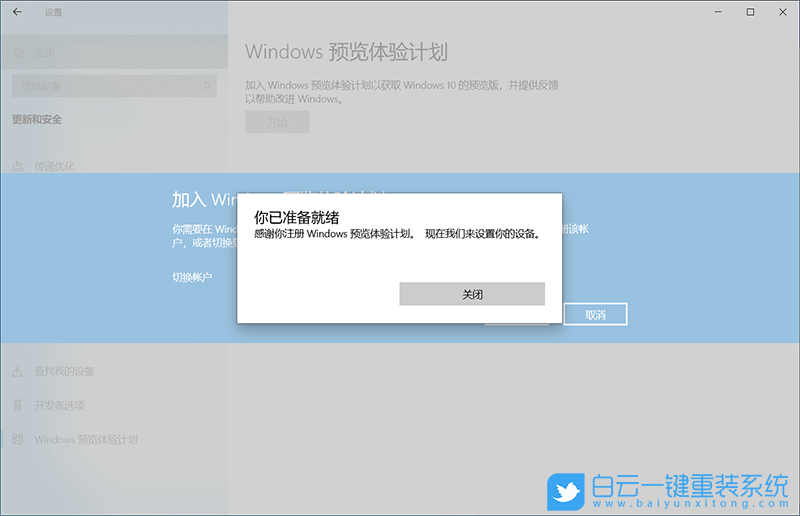
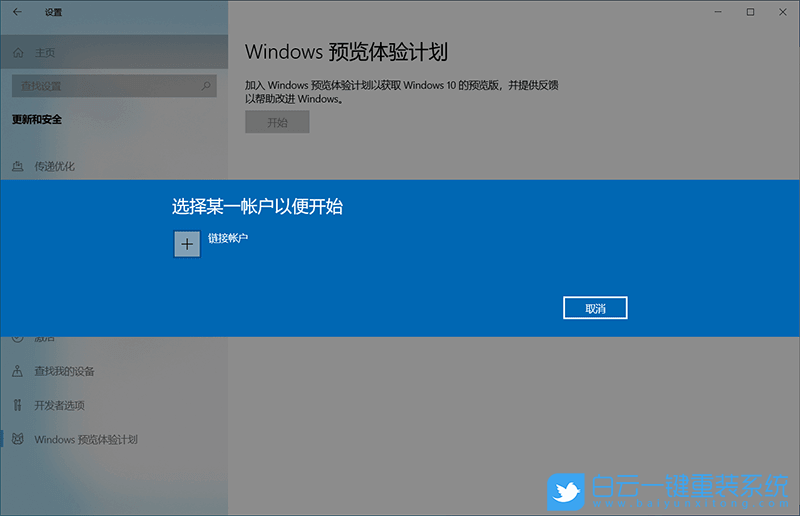
選擇某一賬戶以便開始,點擊鏈接賬戶
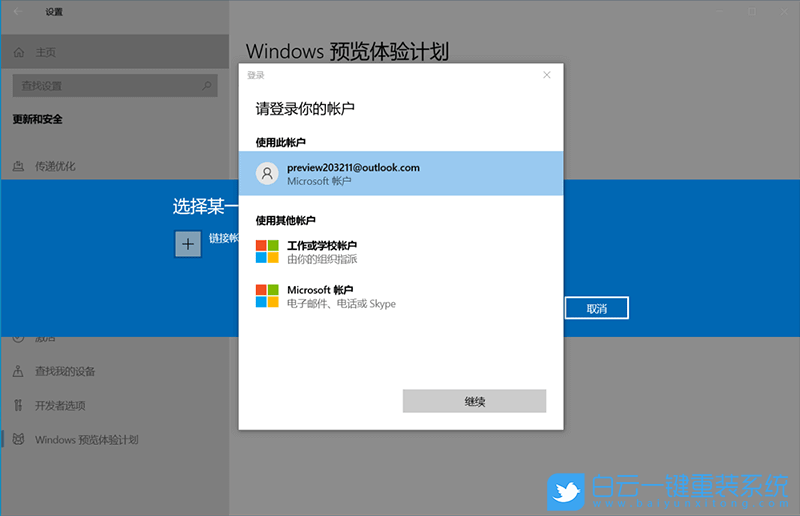
選擇登錄的賬戶
登錄賬戶后,開始選擇通道,Dev更新最快、穩定性最差;Beta更新稍慢、穩定稍強,綜合體驗最好;Release Preview功能基本完成、主要評估穩定性
注意:所有通道都是預覽版,體驗為的是發現問題并反饋,為了減少正式版的問題。把出現問題當作異常的,并不適合體驗預覽版
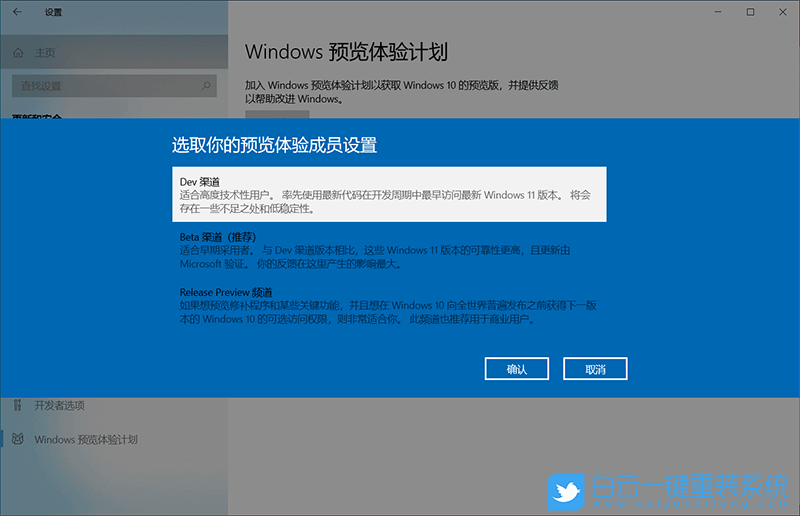
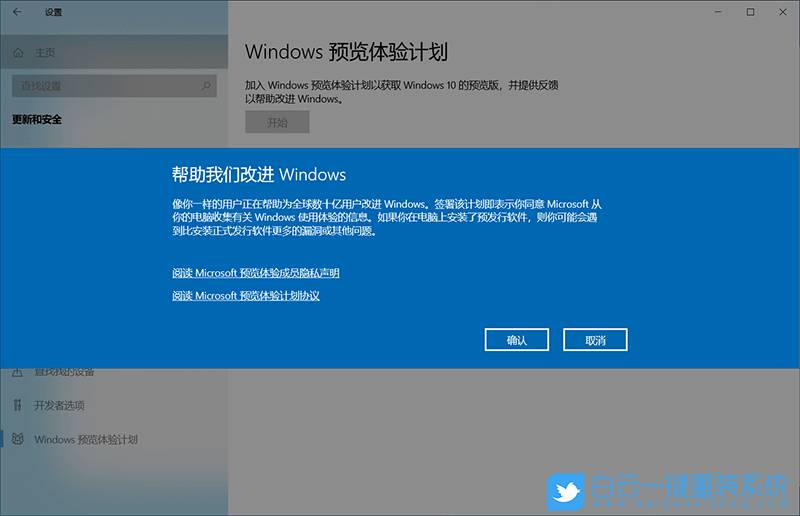
選擇加入Dev通道后,點擊確認,幫助改進Windows。這時候,只需要等電腦重啟
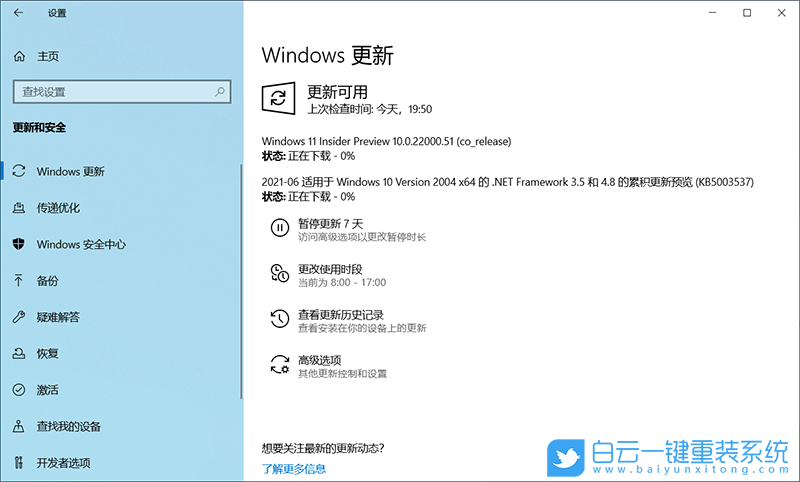
電腦重啟完成后,打開Windows 更新,點擊檢查更新,就可以開始下載更新Win11系統了



Win10系統發布者不受信任怎么辦,如何解決有用戶反映說,在使用win10系統時,想要打開某些程序,卻提示發布者并不被信任,提示說為了對計算機進行保護已經阻止此


恢復win10系統源文件命令有哪些|Dism命令使用教程電腦隨著使用時間的變長,而變得更加容易出現一些問題,比如因為源文件出現變化,就容易導致電腦的資源管理器出現卡頓

