Win11電腦C盤滿了怎么清理|Win11如何清理C盤
- 2021-08-23 10:26:46 分類:幫助
有些用戶,升級Win11后,發現電腦C盤容量不足,想清理一下,釋放點空間出來。這篇文章是本站給大家帶來的Win11電腦C盤清理方法教程。
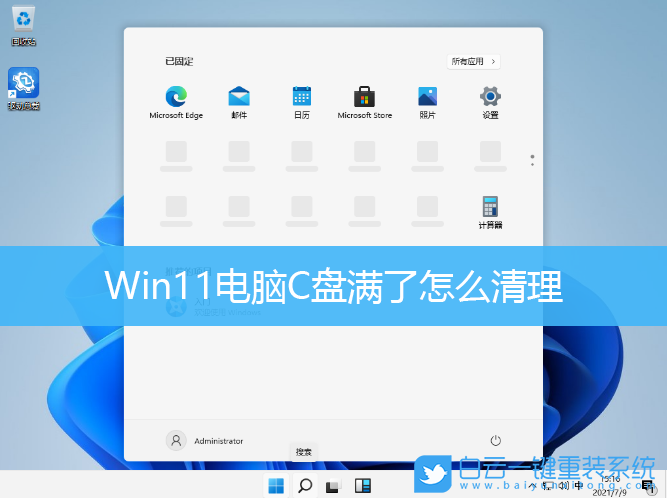
1、首先,桌面雙擊打開此電腦;

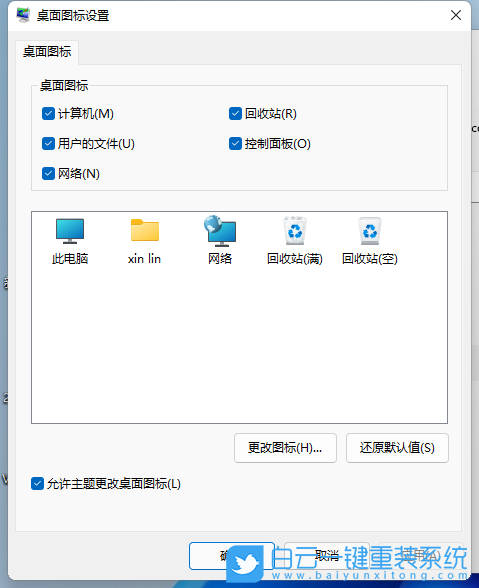
附:Win11桌面顯示此電腦方法
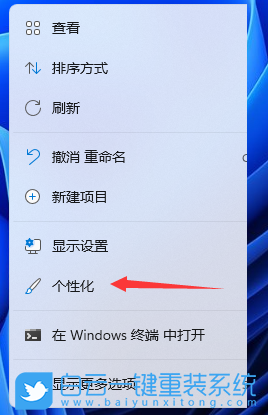
桌面空白處點擊右鍵

在打開的菜單項中,選擇個性化
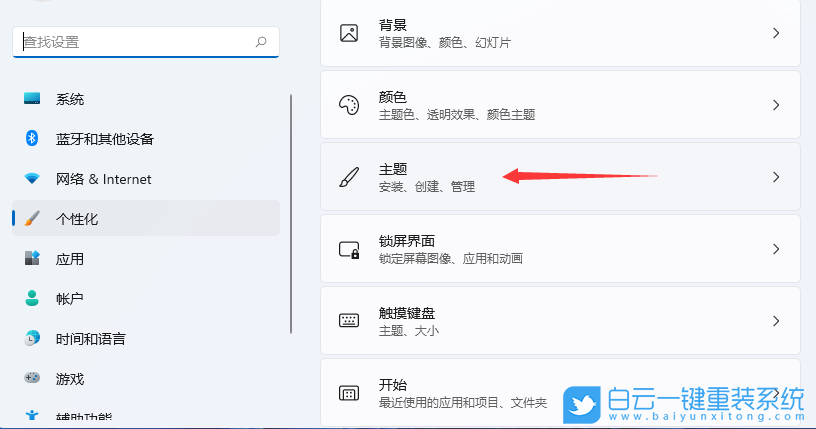
進入個性化設置后,點擊主題(安裝、創建、管理)
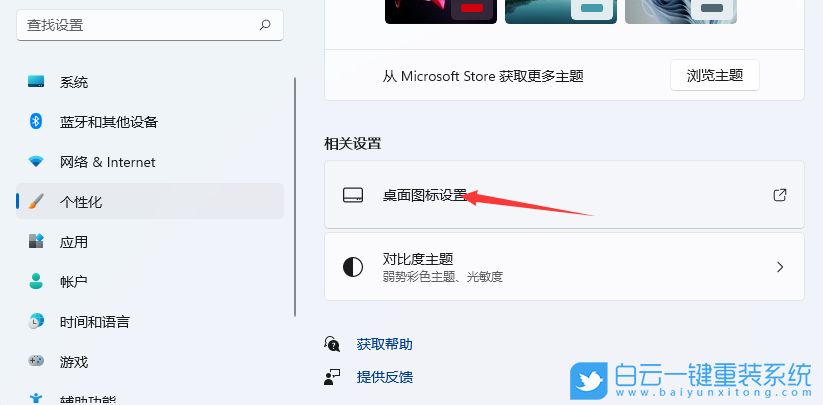
主題菜單中,可以找到桌面圖標設置選項
桌面圖標設置窗口,就可以看見各種桌面圖標了,勾選計算機,然后點擊確定即可
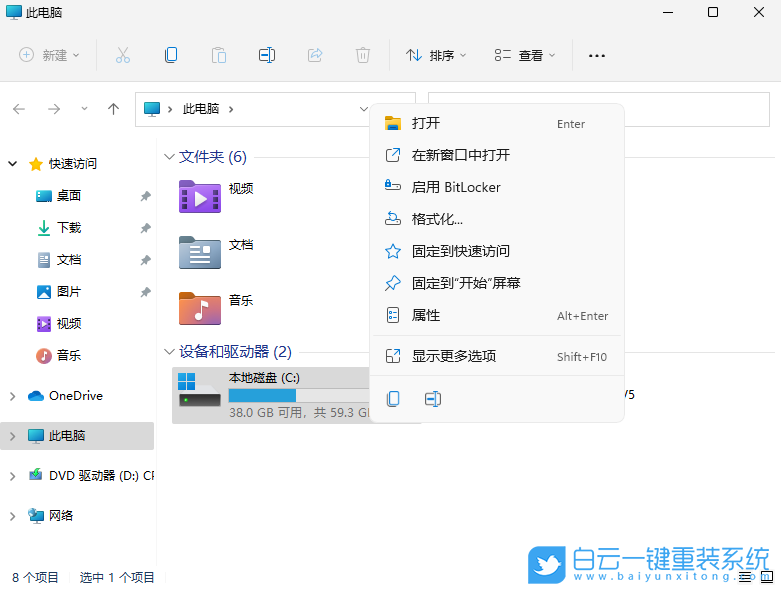
2、選擇C盤后,點擊右鍵,在打開的菜單項中,選擇屬性;
3、本地磁盤(C:)屬性窗口,切換到常規選項卡,然后點擊磁盤清理;

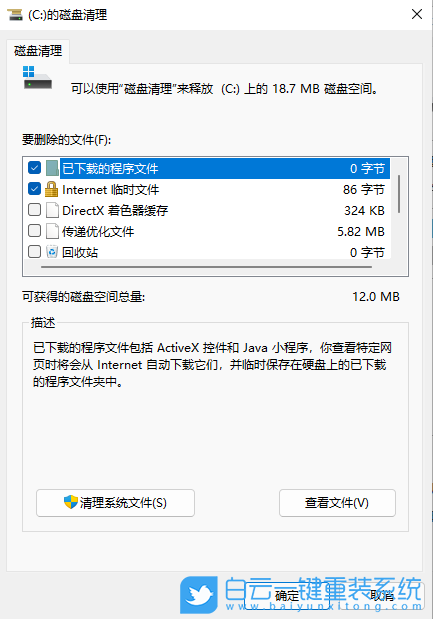
4、接著,會彈出(C:)的磁盤清理窗口,要刪除哪些文件,直接勾選就可以(需要清理更多,可以點擊清理系統文件);
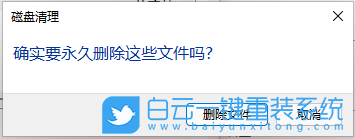
5、磁盤清理提示,確實要永久刪除這些文件嗎?如果沒有問題,點擊刪除文件即可;
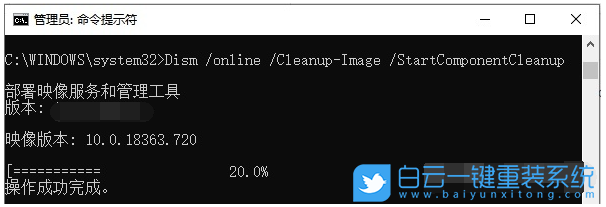
6、另外還可以使用簡單的命令進行清理,首先打開管理員權限的命令行或者Windows Powershell。然后輸入 Dism /online /Cleanup-Image /StartComponentCleanup 命令;
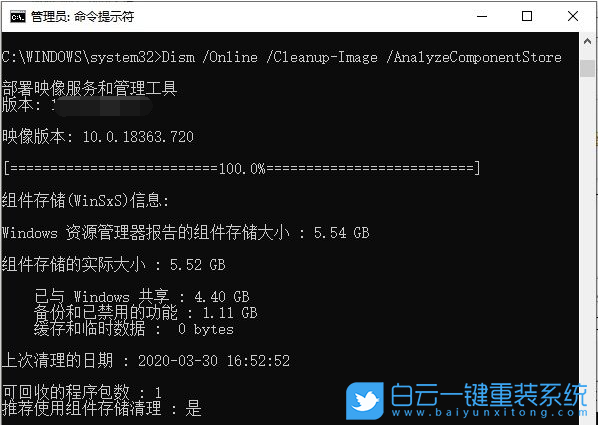
7、如果想知道自己清理完之后到底有多大,可以執行 Dism /Online /Cleanup-Image /AnalyzeComponentStore 命令查看;



Win10系統發布者不受信任怎么辦,如何解決有用戶反映說,在使用win10系統時,想要打開某些程序,卻提示發布者并不被信任,提示說為了對計算機進行保護已經阻止此


恢復win10系統源文件命令有哪些|Dism命令使用教程電腦隨著使用時間的變長,而變得更加容易出現一些問題,比如因為源文件出現變化,就容易導致電腦的資源管理器出現卡頓

