欧美成人国产精品高潮-欧美激情一区二区三区-欧美人与动牲交xxxxbbbb-欧美性大战久久久久久久

白云一鍵重裝系統(tǒng)2025 最簡單好用的系統(tǒng)重裝軟件 全網(wǎng)獨家技術/支持GPT-UEFI一鍵裝機 完美兼容市面所有主板 支持安裝windows XP/7/8/10/11 系統(tǒng)

當前位置:主頁 > 系統(tǒng)幫助 > Win11任務欄顯示桌面圖標不見了怎么辦?

Win11任務欄顯示桌面圖標不見了怎么辦?

2021-09-06 09:36:52 分類:幫助
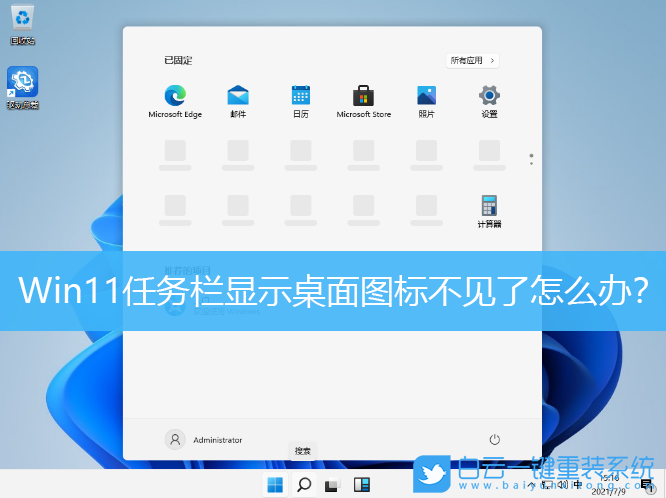
Win11任務欄顯示桌面圖標不見了怎么辦?從Win10開始,任務欄的右下角都會有顯示桌面圖標(很細的一條|線),有些用戶升級Win11后,發(fā)現(xiàn)沒有了,這篇文章是本站給大家?guī)淼腤in11任務欄顯示桌面圖標方法教程。
 
顯示桌面,Win11,Win11顯示桌面,顯示桌面快捷鍵步驟

任務欄空白處,點擊右鍵,在打開的項中,選擇任務欄設置
 
顯示桌面,Win11,Win11顯示桌面,顯示桌面快捷鍵步驟
 
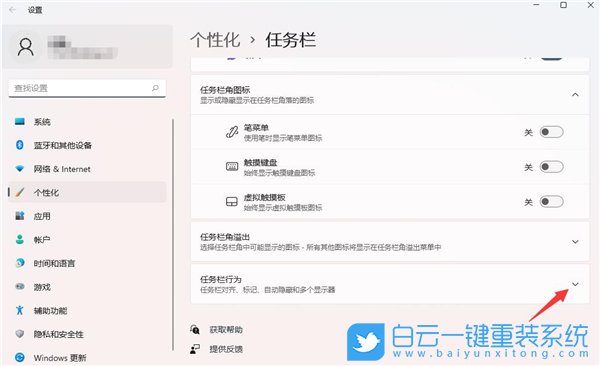
設置(Win+i)窗口,個性化 - 任務欄,點擊展開任務欄行為(任務欄對齊、標記、自動隱藏和多個顯示器)
 
顯示桌面,Win11,Win11顯示桌面,顯示桌面快捷鍵步驟

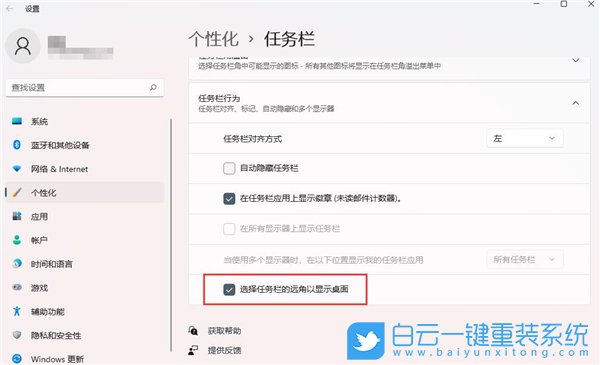
找到并勾選,選擇任務欄的遠角以顯示桌面
 
顯示桌面,Win11,Win11顯示桌面,顯示桌面快捷鍵步驟

設置完成后,任務欄右下角就會有很細的一條|線,點擊這里,就可以顯示桌面

 
顯示桌面,Win11,Win11顯示桌面,顯示桌面快捷鍵步驟
 
以上就是Win11任務欄顯示桌面圖標不見了怎么辦文章,如果這篇文章的方法能幫到你,那就收藏白云一鍵重裝系統(tǒng)網(wǎng)站,在這里會不定期給大家分享常用裝機故障解決方法。
重裝系統(tǒng)幫助
U盤裝系統(tǒng)
優(yōu)白云U盤裝系統(tǒng)

聯(lián)系我們 | 關于我們 | 網(wǎng)站地圖 | 白云一鍵重裝系統(tǒng)QQ群

提供一鍵重裝系統(tǒng)win7旗艦版,一鍵重裝xp系統(tǒng),以及重裝win10專業(yè)版的重裝系統(tǒng)軟件以及系統(tǒng)重裝的相關教程
Copyright@2019-2025白云系統(tǒng) 版權所有. All Rights Reserved. ?備案號:粵ICP備20000429號
白云一鍵重裝系統(tǒng)唯一網(wǎng)址:m.kfpaqx.com