Win7定時關機怎么設置|Win7定時關機設置方法
- 2021-09-16 11:36:41 分類:幫助
Win7定時關機怎么設置?有些使用Win7系統的用戶,想讓電腦在指定的時間內就會自動關機,但是不知道怎么設置,這篇文章是本站給大家帶來的Win7定時關機設置方法教程。
方法一
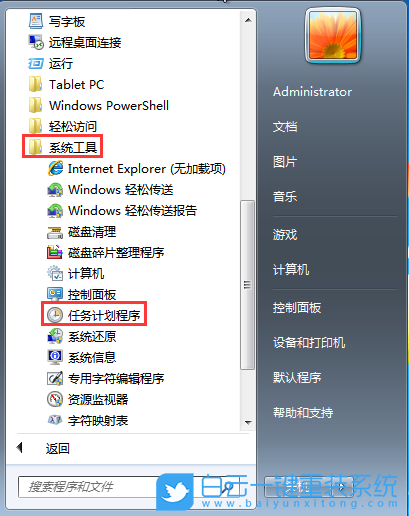
1、按 Win 鍵,或點擊左下角的開始,在打開的菜單項中,依次找到并展開:附件 - 系統工具 - 任務計劃程序,點擊任務計劃程序;
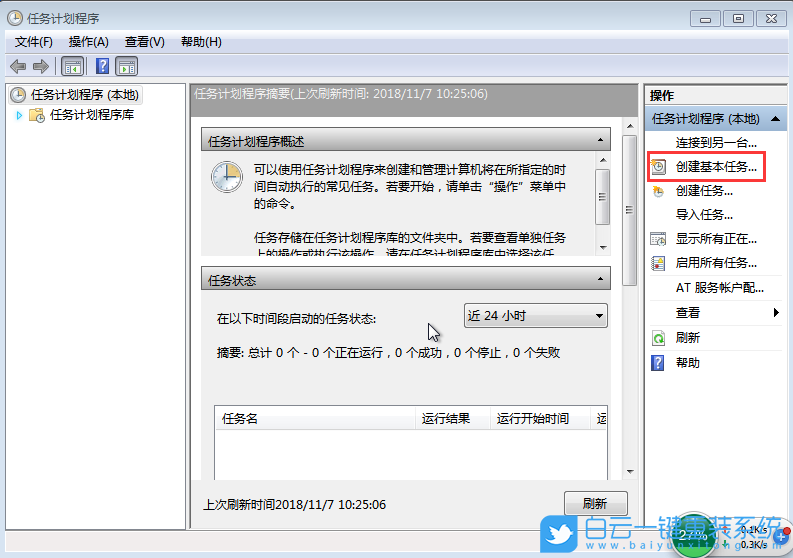
2、任務計劃程序窗口,點擊右側操作下的創建基本任務;
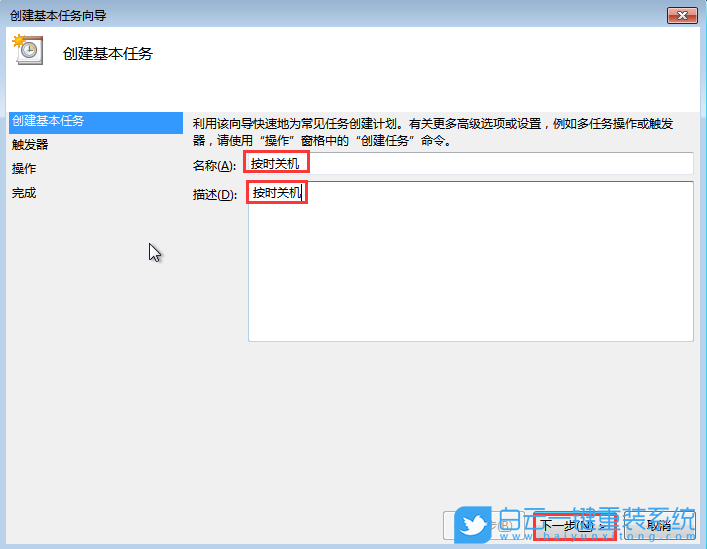
3、創建基本任務向導窗口,名稱和描述選項內,輸入按時關機,點擊下一步;
4、大家可以根據自身需要,選擇任務何時開始,接著點擊下一步;
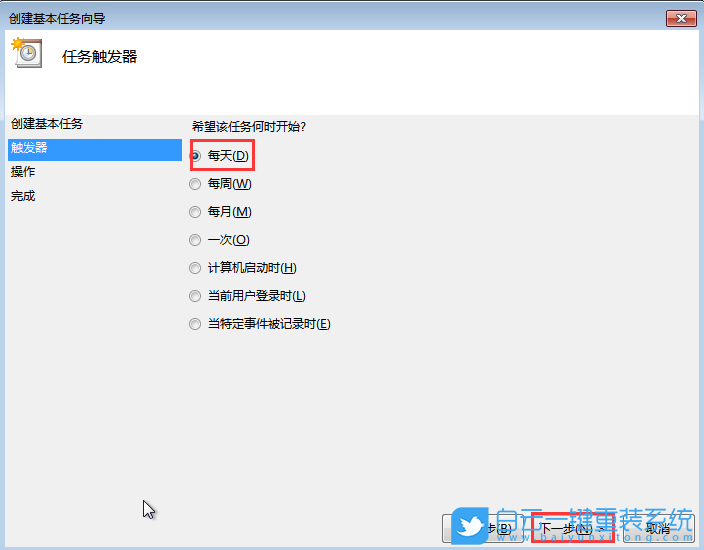
5、接下來就是設置定時關機的時間了,設置完成后,點擊下一步;
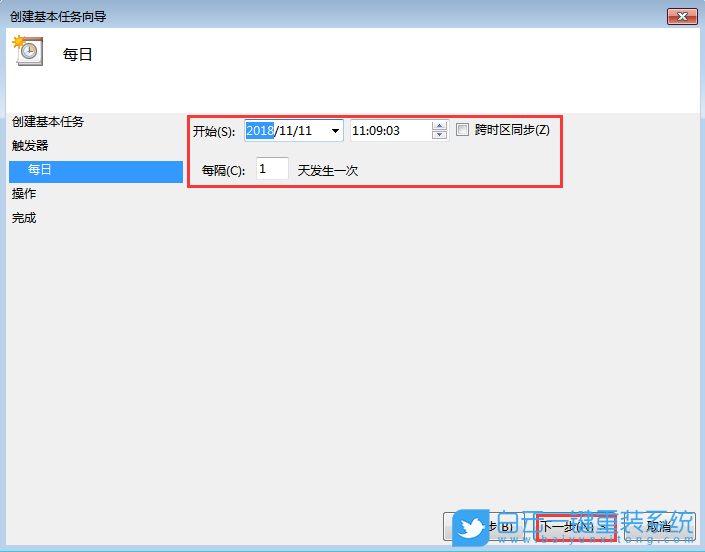
6、希望該任務執行什么操作?選擇啟動程序,再點擊下一步;
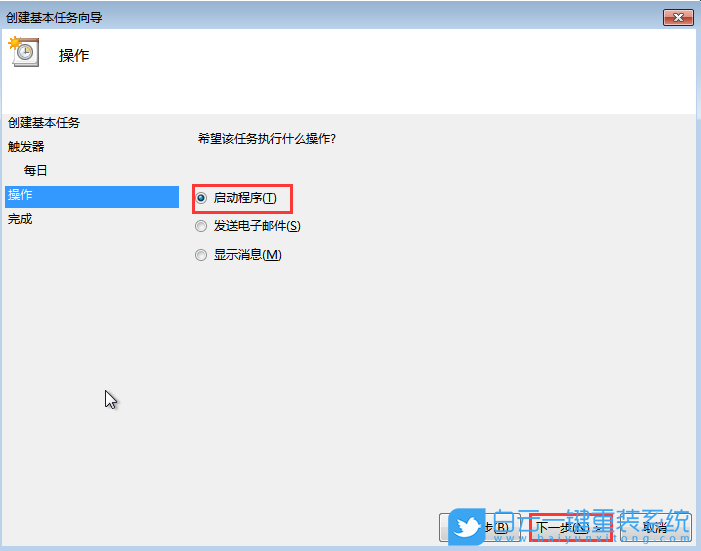
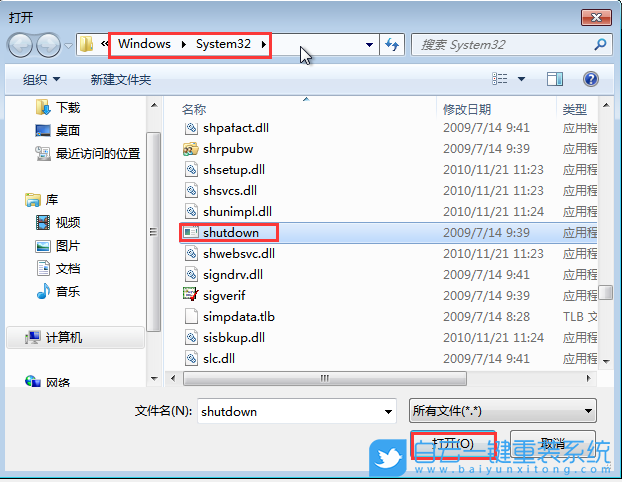
7、程序或腳本,點擊瀏覽,按照Windows - System32 - shutdown路徑,找到并打開;
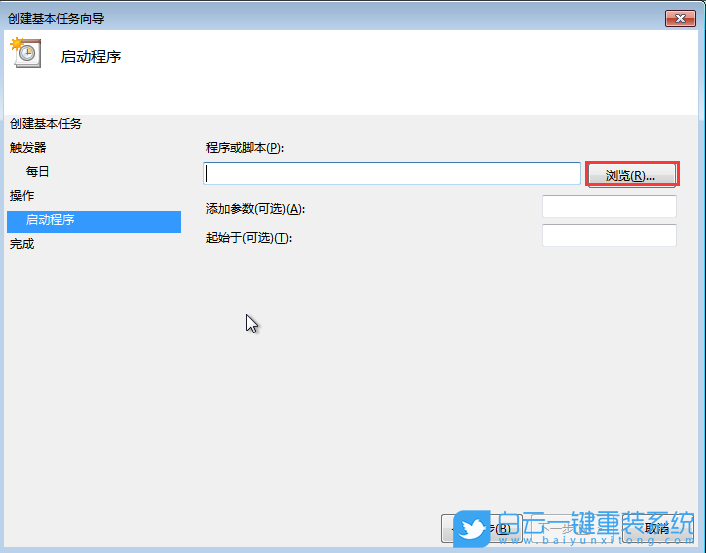
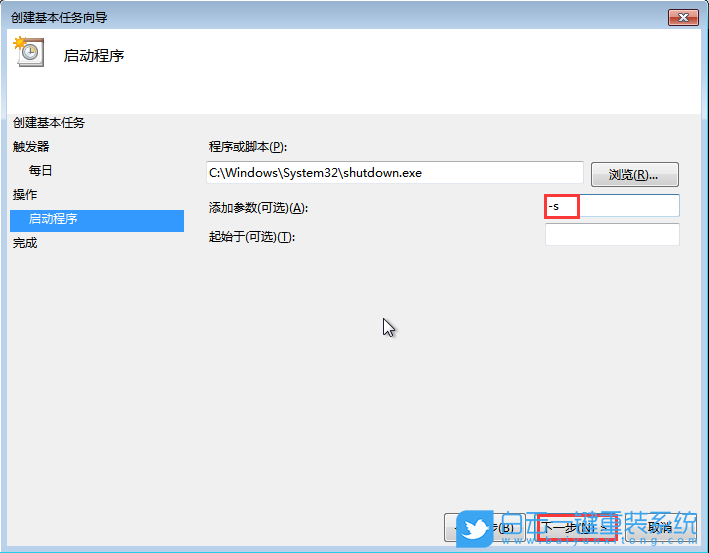
8、添加參數(可選)(A)輸入 -s ,點擊下一步;
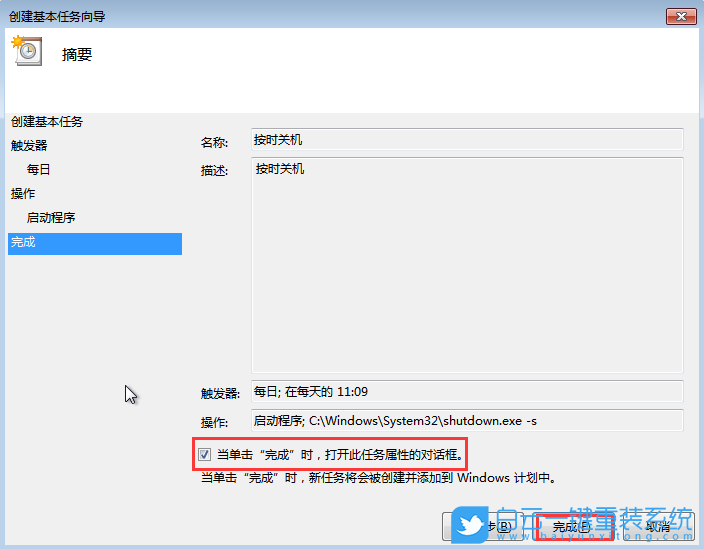
9、核對觸發器、每日、操作等信息準確無誤后,在紅色框內打勾,點擊完成;
10、打開的按時關機 屬性(本地計算機)窗口,點擊確定;
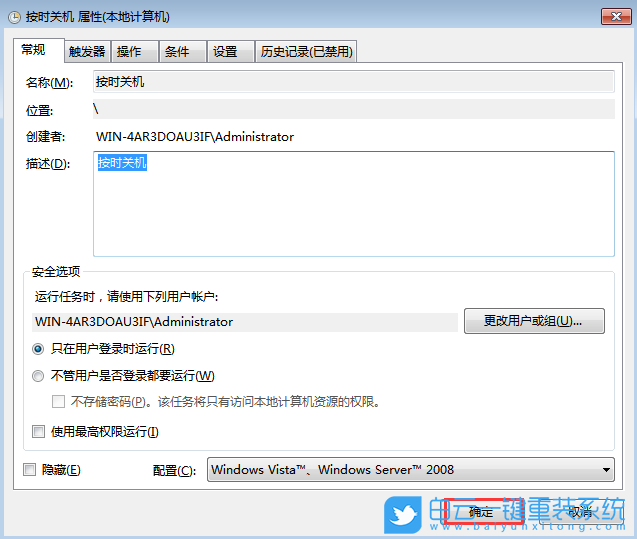
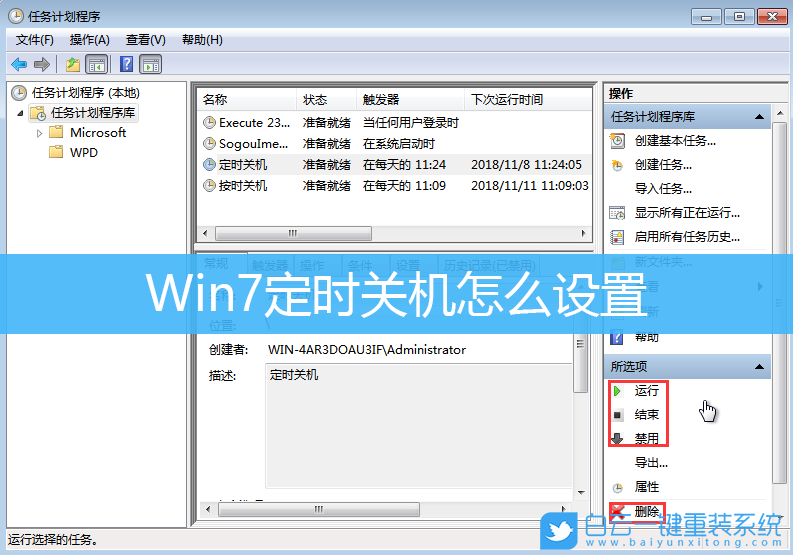
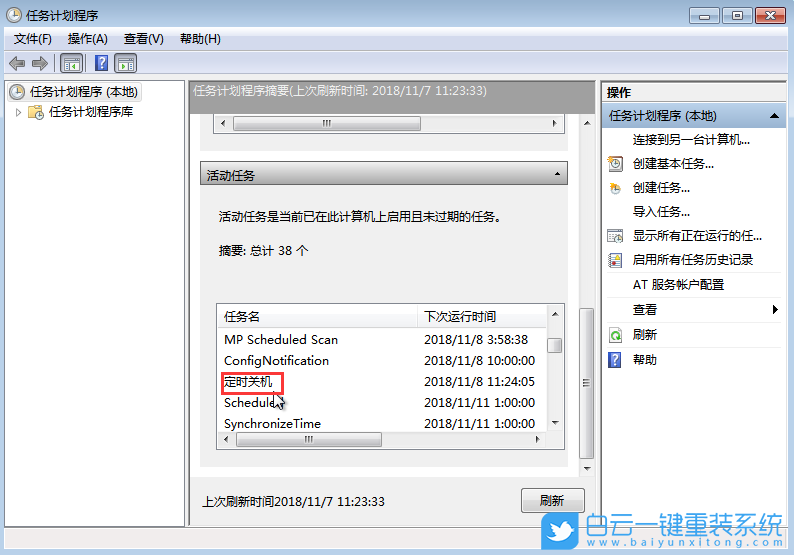
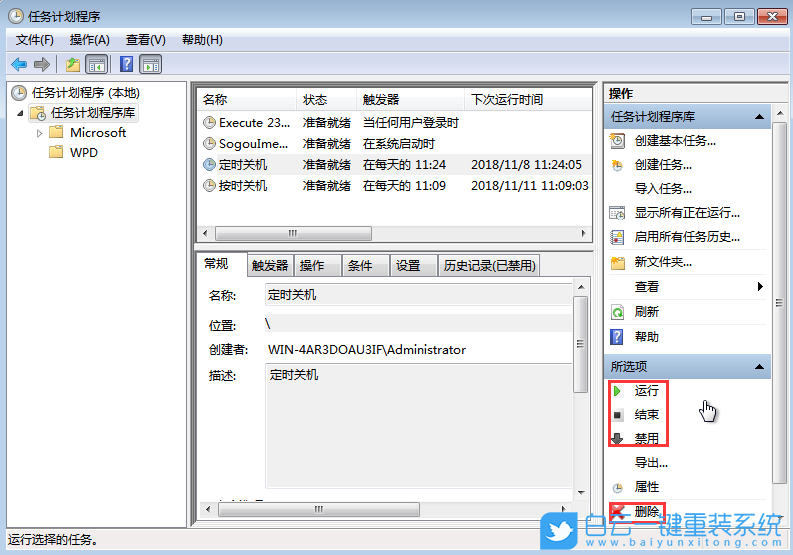
11、點擊完成后,就成功設置定時關機了,任務計劃程序庫中,可以找到添加的任務,如果用戶想要進行運行、刪除等操作時,雙擊定時關機,在打開的窗口右側的選項下方可進行操作;
方法二
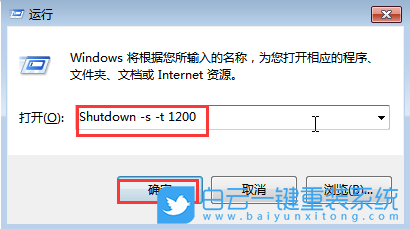
1、打開運行(Win+R),輸入 Shutdown –s –t 1200 ( -s 和 -t 前面,有一個空格,數字 1200 代表的是 20 分鐘,即一分鐘按 60 秒換算),然后點擊確定;
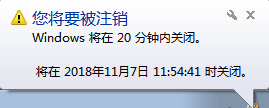
確定后,桌面右下方,會彈出您將要被注銷,然后會顯示時間。有這樣顯示,說明已經成功設置定時關機
2、如果需要取消定時關機,可以重新打開運行(Win+R),輸入 Shutdown –a ( -a 前面有一個空格),點擊確定;
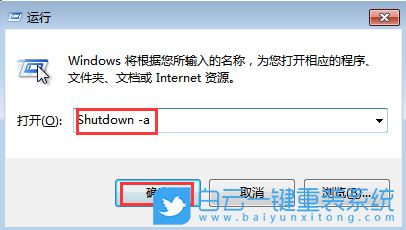
確定后,在桌面右下方,會彈出注銷被取消 計劃的關閉已取消,有這樣顯示,說明已經成功取消定時關機




Win10系統發布者不受信任怎么辦,如何解決有用戶反映說,在使用win10系統時,想要打開某些程序,卻提示發布者并不被信任,提示說為了對計算機進行保護已經阻止此


恢復win10系統源文件命令有哪些|Dism命令使用教程電腦隨著使用時間的變長,而變得更加容易出現一些問題,比如因為源文件出現變化,就容易導致電腦的資源管理器出現卡頓

