Win10怎么關閉bitlocker|Win10如何解除bitlocker加密
- 2022-02-21 10:04:27 分類:幫助
BitLocker是Windows提供的一項磁盤加密功能,有些Win10用戶使用BitLocker加密了磁盤,后面想關閉,但是不知道怎么操作,這篇文章是本站給大家帶來的Win10關閉bitlocker方法。

Windows BitLocker驅動器加密通過加密Windows操作系統卷上存儲的所有數據可以更好地保護計算機中的數據。BitLocker使用TPM(受信任的平臺模塊)幫助保護Windows 操作系統和用戶數據,并幫助確保計算機即使在無人參與、丟失或被盜的情況下也不會被篡改。
BitLocker還可以在沒有TPM的情況下使用。若要在計算機上使用BitLocker而不使用TPM,則必須通過使用組策略更改BitLocker安裝向導的默認行為,或通過使用腳本配置BitLocker。使用BitLocker而不使用TPM時,所需加密密鑰存儲在USB閃存驅動器中,必須提供該驅動器才能解鎖存儲在卷上的數據。
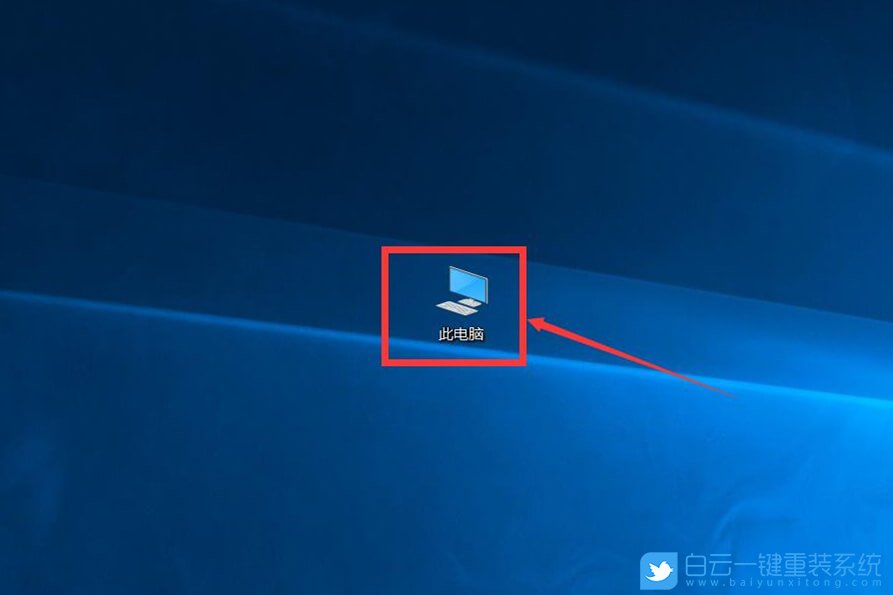
1、首先,在桌面上雙擊打開此電腦;
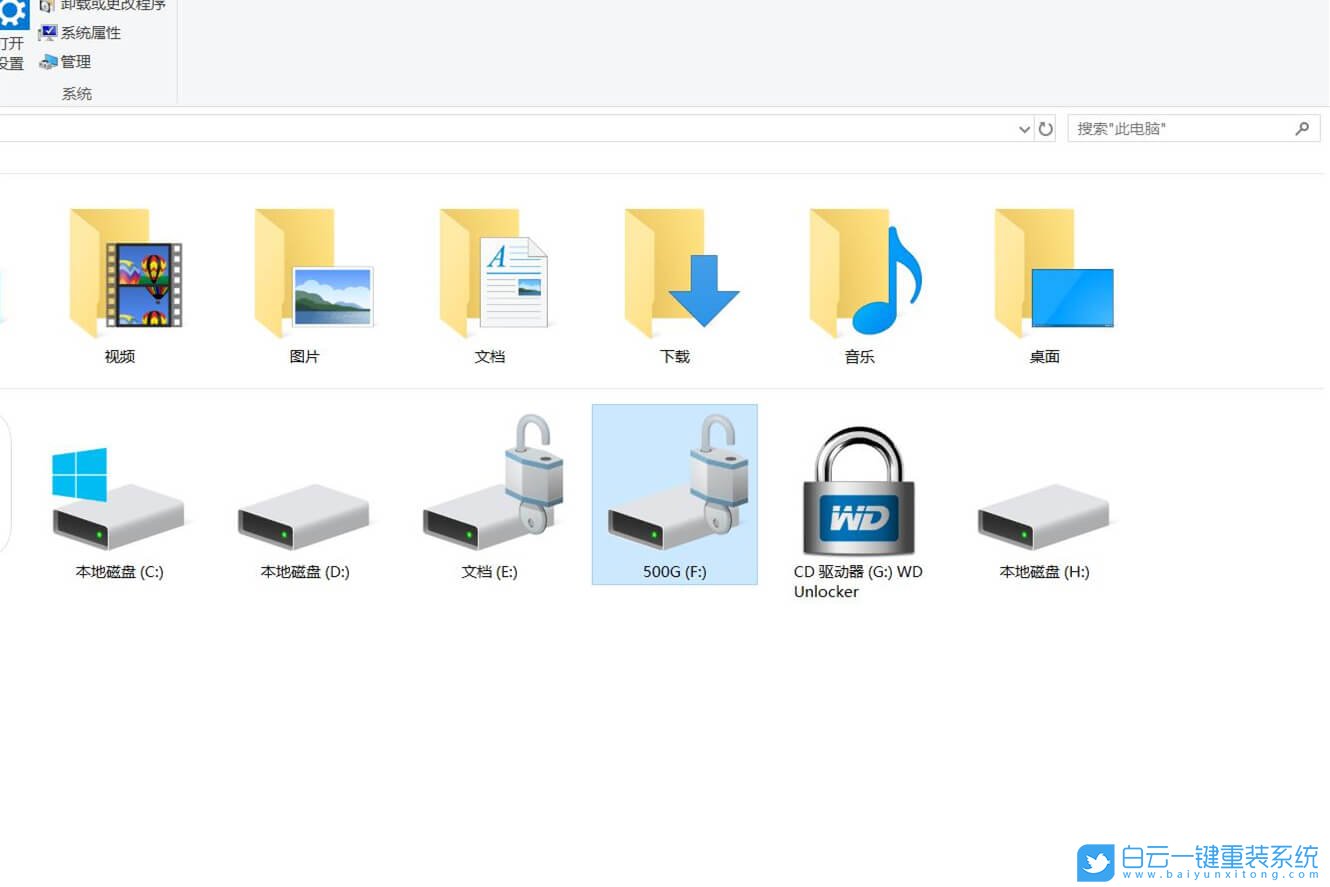
2、磁盤管理器中,找到需要解除bitlocker的磁盤分區;
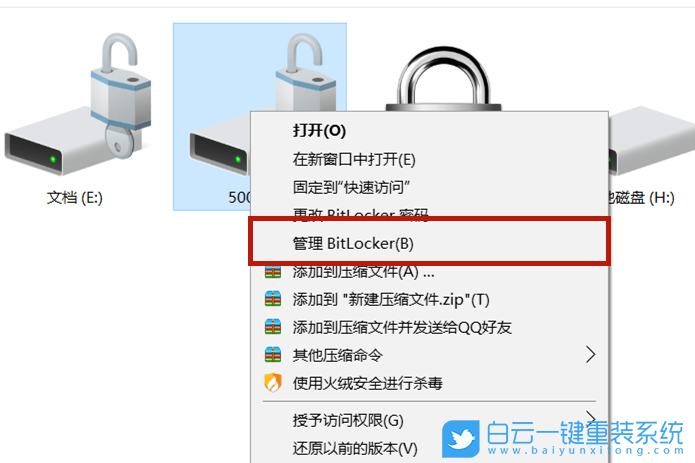
3、此磁盤上點擊右鍵,在打開的菜單項中,選擇管理 BitLocker(B);
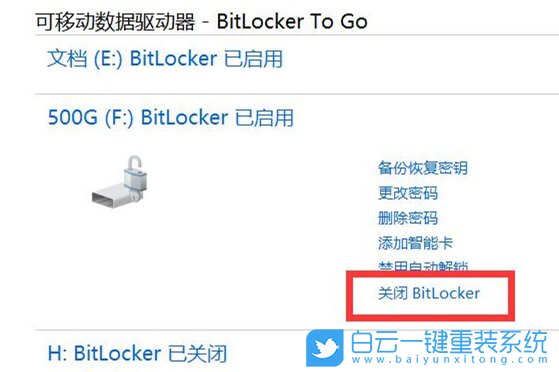
4、打開的管理 BitLocker窗口,點擊關閉 BitLocker。然后在彈出的確認提示框,點擊關閉 BitLocker。這時候,會提示正在解密,等解密進度條走完就可以了;
擴展資料:如何存儲bitlocker恢復密碼和恢復密鑰?
1、bitlocker的恢復密碼和恢復密鑰可以保存到文件夾、保存到一個或多個 USB 設備、保存到 Microsoft 帳戶,也可以打印出來。
2、對于可移動數據驅動器,恢復密碼和恢復密鑰可以保存到文件夾、保存到 Microsoft 帳戶,也可以打印。 默認情況下,無法將可移動驅動器的恢復密鑰存儲在可移動驅動器上。
3、此外,域管理員可以配置組策略來自動生成恢復密碼并將其存儲在任何受 BitLocker 保護的驅動器的 Active Directory 域服務 (AD DS) 中。
以上就是Win10怎么關閉bitlocker|Win10如何解除bitlocker加密文章,如果這篇文章的方法能幫到你,那就收藏白云一鍵重裝系統網站,在這里會不定期給大家分享常用裝機故障解決方法。
以上就是Win10怎么關閉bitlocker|Win10如何解除bitlocker加密文章,如果這篇文章的方法能幫到你,那就收藏白云一鍵重裝系統網站,在這里會不定期給大家分享常用裝機故障解決方法。



Win10系統發布者不受信任怎么辦,如何解決有用戶反映說,在使用win10系統時,想要打開某些程序,卻提示發布者并不被信任,提示說為了對計算機進行保護已經阻止此


恢復win10系統源文件命令有哪些|Dism命令使用教程電腦隨著使用時間的變長,而變得更加容易出現一些問題,比如因為源文件出現變化,就容易導致電腦的資源管理器出現卡頓

