Win11自帶檢測工具怎么使用|Win11系統檢測功能使用
- 2022-04-09 13:48:13 分類:幫助
電腦有很多可以使用的檢測工具,以幫助我們發現電腦中存在的問題,但是很多用戶都不知道怎么使用,這篇文章將以Win11為例,給大家帶來的系統自帶檢測工具使用方法。
Win11系統自帶檢測功能可以對電腦系統的健康及硬件做檢測,可以通過檢測結果幫助判斷問題,以下介紹檢測方法:
一、檢查系統健康度
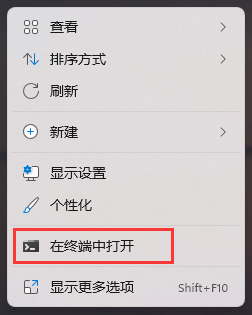
1、桌面空白處,點擊右鍵,在打開的菜單項中,選擇在終端中打開;
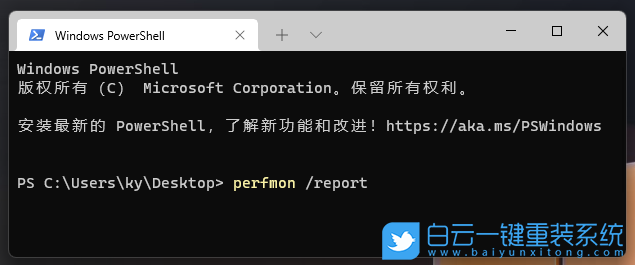
2、Windows PowerShell窗口,輸入并按回車執行 perfmon /report 命令(注意/前面的空格);
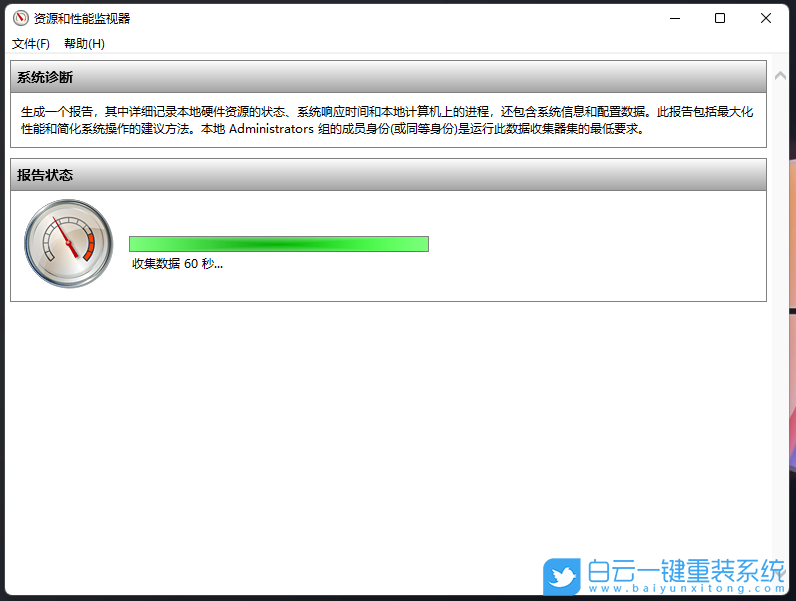
3、資源和性能監視器窗口,稍等大約60秒,等待系統診斷結果。檢測工具會給出當前系統的各項報告,包括軟件配置、硬件配置、CPU、網絡、磁盤、內存等,如果電腦存在問題,會在診斷結果中標識出來,并且會給出原因和解決方案;
二、檢查內存
如果電腦經常出現藍屏,自動重啟等系統異常不穩定的問題,可以使用此方法來檢查排除是否是內存存在問題:
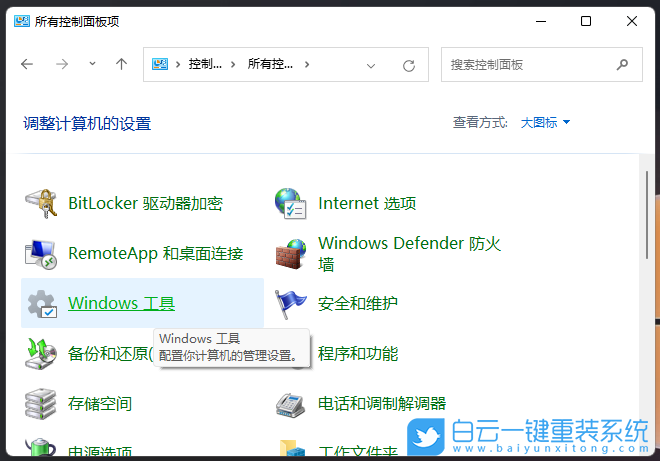
1、打開控制面板(control),將右上角的查看方式,改為大圖標,然后找到并點擊Windows 工具;
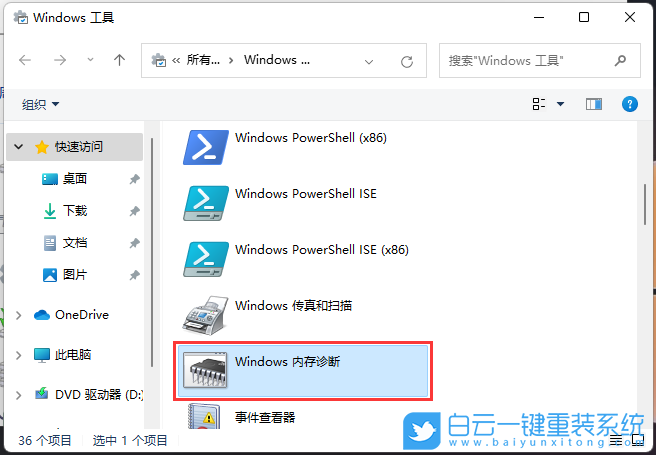
2、Windows 工具窗口,找到并雙擊打開Windows 內存診斷;
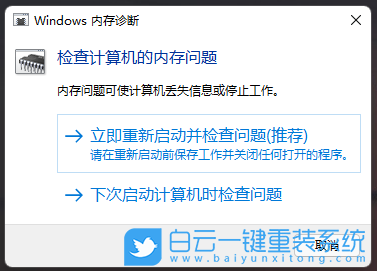
3、Windows 內存診斷窗口,點擊立即重新啟動并檢查問題(推薦);
三、檢查硬盤
1、雙擊打開桌面此電腦;

2、在需要檢查的磁盤上點擊右鍵,比如C盤,然后在打開的菜單項中,選擇屬性;
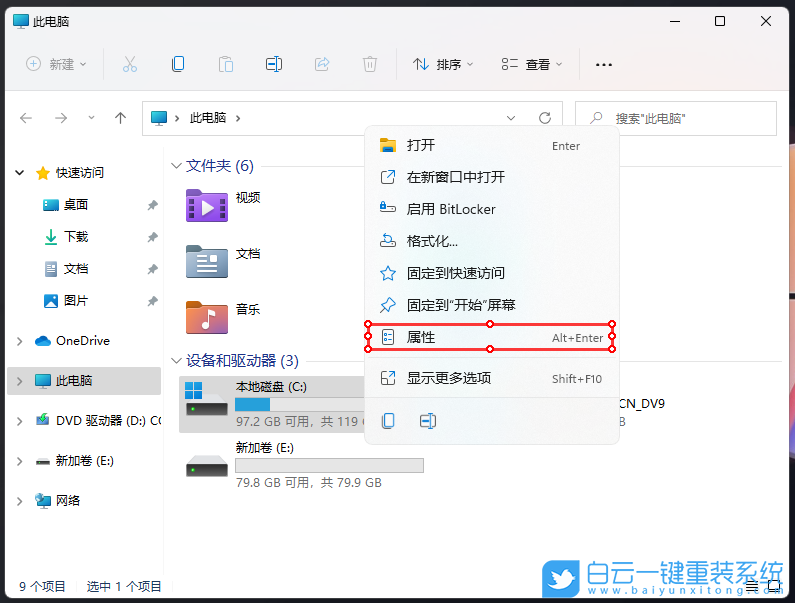
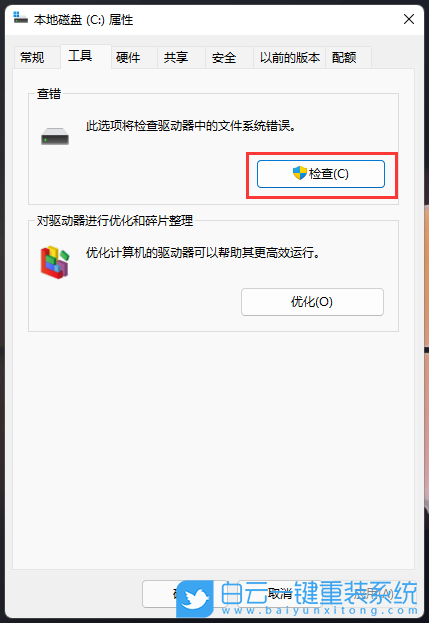
3、本地磁盤 (C:) 屬性窗口,切換到工具選項卡,然后點擊查錯下的檢查(此選項將檢查驅動器中的文件系統錯誤),看磁盤是否有錯誤;



Win10系統發布者不受信任怎么辦,如何解決有用戶反映說,在使用win10系統時,想要打開某些程序,卻提示發布者并不被信任,提示說為了對計算機進行保護已經阻止此


恢復win10系統源文件命令有哪些|Dism命令使用教程電腦隨著使用時間的變長,而變得更加容易出現一些問題,比如因為源文件出現變化,就容易導致電腦的資源管理器出現卡頓

