華碩無雙2022筆記本BIOS設置|華碩MyASUS in UEFI BIOS
- 2022-05-09 11:10:35 分類:幫助
華碩無雙2022筆記本BIOS界面,用上了MyASUS in UEFI BIOS,是華碩全新推出的新版BIOS界面,新BIOS擁有多彩和直觀的畫面、語言支持中文、友好的操作界面和強大的功能。
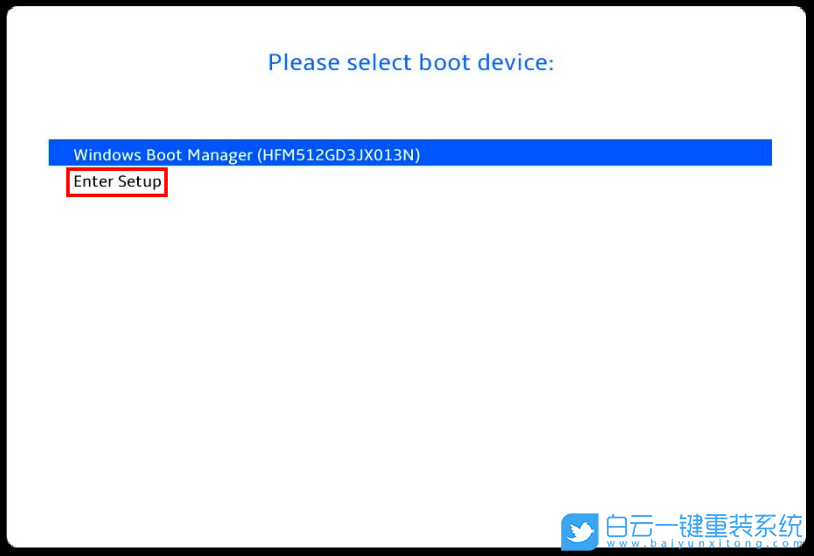
1、筆記本電腦開機,或重啟的時候,也就是在筆記本電腦出現華碩logo的界面,連續按鍵盤上的【Esc】或【F2】鍵,即可跳出Please select boot device(請選擇啟動設備),按鍵盤上的【方向鍵】,選擇Enter Setup(進入設置),按【Enter(回車鍵)】即可進入MyASUS in UEFI BIOS;
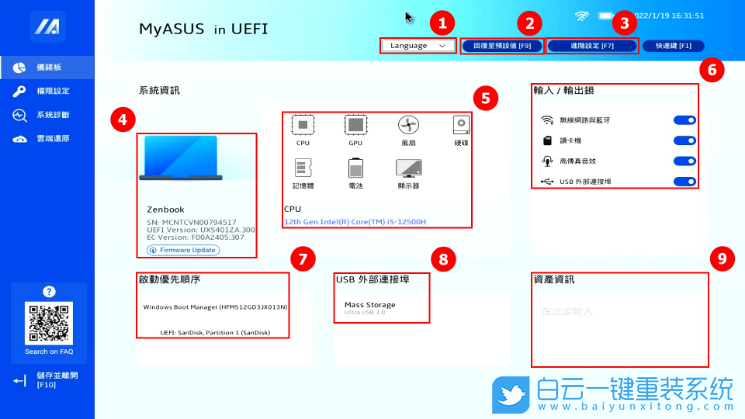
2、進入 MyASUS in UEFI BIOS 主界面 - 儀表板
①[Language] 可以選擇語言
②[恢復至默認值 - 快速鍵F9] 恢復系統默認設置
③[高級設置 - 快速鍵F7] 進入BIOS高級設置頁面
④[Firmware Update] 處查看電腦的名稱、BIOS版本等信息,點擊 [Firmware Update] 可以升級BIOS版本
⑤[硬件信息] 查看電腦硬件詳細信息
⑥[輸入/輸出鎖] 快捷關閉,或開啟無線網絡、藍牙等功能
⑦[啟動優先順序] 調節啟動項的優先級
⑧[USB 外部連接] 查看此時USB接口接入的設備
⑨[資產信息] 填寫您想記錄的信息
注意:BIOS功能重新設置后,按鍵盤上的【F10】鍵,可以保存并退出
MyASUS in UEFI BIOS 左側邊欄項
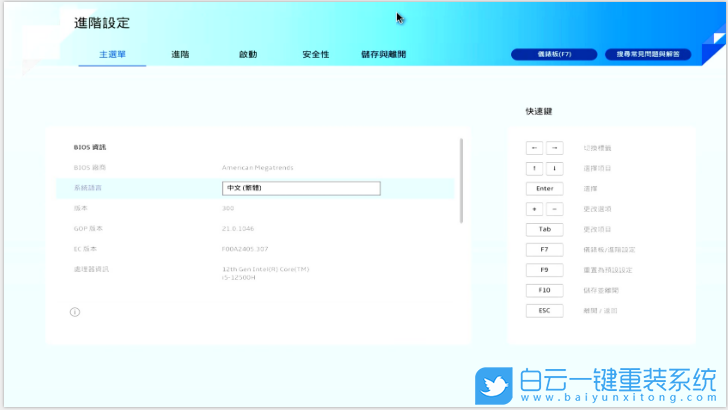
3、按鍵盤上的【F7】鍵,可以進入BIOS高級設置頁面;
以上就是華碩無雙2022筆記本BIOS設置|華碩MyASUS in UEFI BIOS文章,如果這篇文章的方法能幫到你,那就收藏白云一鍵重裝系統網站,在這里會不定期給大家分享常用裝機故障解決方法。
1、筆記本電腦開機,或重啟的時候,也就是在筆記本電腦出現華碩logo的界面,連續按鍵盤上的【Esc】或【F2】鍵,即可跳出Please select boot device(請選擇啟動設備),按鍵盤上的【方向鍵】,選擇Enter Setup(進入設置),按【Enter(回車鍵)】即可進入MyASUS in UEFI BIOS;
2、進入 MyASUS in UEFI BIOS 主界面 - 儀表板
①[Language] 可以選擇語言
②[恢復至默認值 - 快速鍵F9] 恢復系統默認設置
③[高級設置 - 快速鍵F7] 進入BIOS高級設置頁面
④[Firmware Update] 處查看電腦的名稱、BIOS版本等信息,點擊 [Firmware Update] 可以升級BIOS版本
⑤[硬件信息] 查看電腦硬件詳細信息
⑥[輸入/輸出鎖] 快捷關閉,或開啟無線網絡、藍牙等功能
⑦[啟動優先順序] 調節啟動項的優先級
⑧[USB 外部連接] 查看此時USB接口接入的設備
⑨[資產信息] 填寫您想記錄的信息
注意:BIOS功能重新設置后,按鍵盤上的【F10】鍵,可以保存并退出
MyASUS in UEFI BIOS 左側邊欄項
1)權限設置 - 可以設置BIOS密碼
2)系統診斷 - 可以進行系統診斷
3)云端還原 - 云端還原是華碩全新推出的功能,可以將存儲操作系統的存儲設備還原到其初始狀態,適用于您已經無法進入系統的情況下,自己來進行系統還原
3、按鍵盤上的【F7】鍵,可以進入BIOS高級設置頁面;
以上就是華碩無雙2022筆記本BIOS設置|華碩MyASUS in UEFI BIOS文章,如果這篇文章的方法能幫到你,那就收藏白云一鍵重裝系統網站,在這里會不定期給大家分享常用裝機故障解決方法。



Win10系統發布者不受信任怎么辦,如何解決有用戶反映說,在使用win10系統時,想要打開某些程序,卻提示發布者并不被信任,提示說為了對計算機進行保護已經阻止此


恢復win10系統源文件命令有哪些|Dism命令使用教程電腦隨著使用時間的變長,而變得更加容易出現一些問題,比如因為源文件出現變化,就容易導致電腦的資源管理器出現卡頓

