裝完系統進efi shell怎么辦|開機efi shell怎么解決
- 2022-06-24 16:14:24 分類:幫助

有些用戶遇到,在裝完系統后,進入了efi shell的問題,不知道怎么解決,出現該問題的原因有點多,這篇文章是本站給大家帶來的裝完系統進efi shell解決方法。
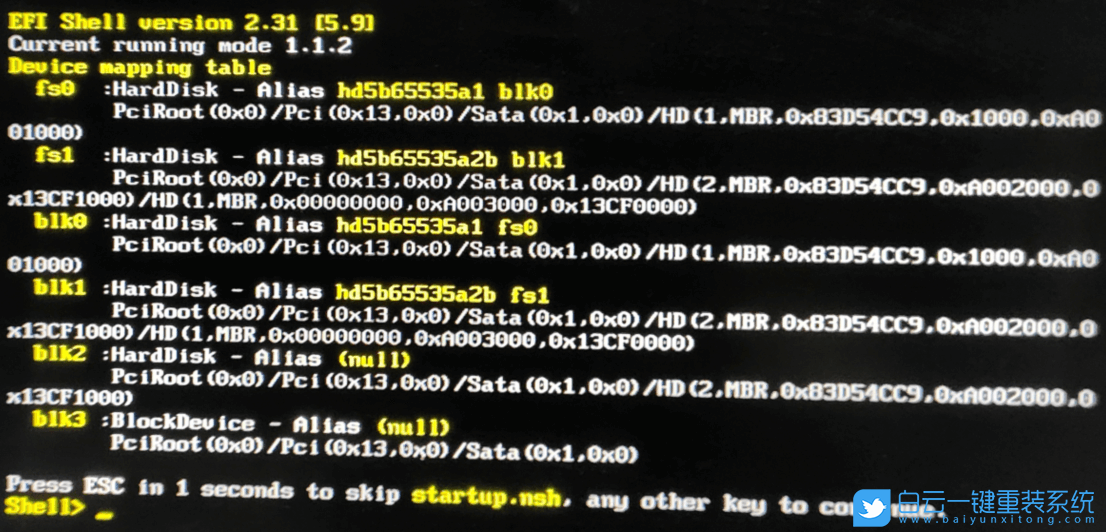
裝完系統進efi shell解決方法一:第一啟動項順序不對
1、以臺式電腦為例,開機按相應的【熱鍵】進入BIOS,進入后,切換到【Boot】選項卡;
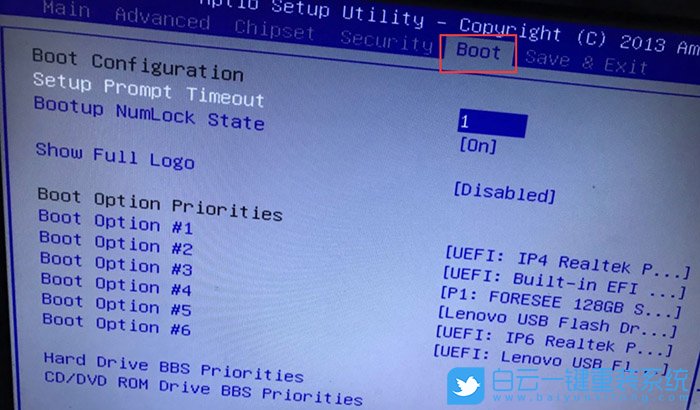
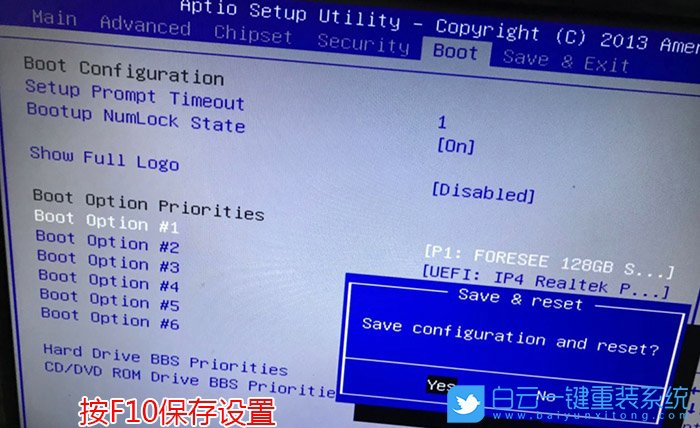
2、切換到【Boot】選項卡后,可以看到EFI Shell在第一啟動項,那這個問題解決起來就比較簡單了,把第一啟動項改為硬盤或U盤啟動;
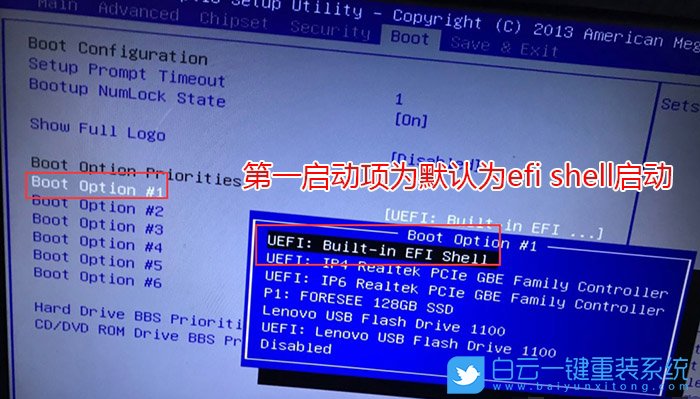
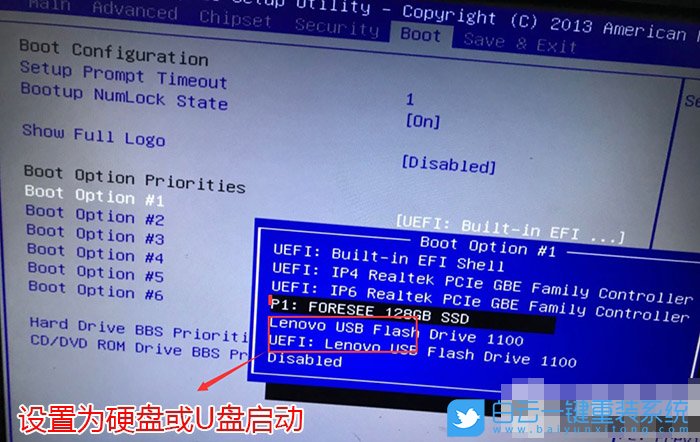
3、在【Boot Option #1】上,按回車,選擇其它的為第一啟動項,如果本機有系統,那直接選擇【硬盤】為第一啟動項,如果是用U盤重裝系統,可以把【U盤】設置為第一啟動項;
4、設置好以后,按【F10】鍵,保存BIOS設置,然后在彈出的選項中,選擇【Yes】確定;
裝完系統進efi shell解決方法二:引導模式和分區不匹配
前面講到的是第一啟動設置不對導致,第二種情況是明明設置的是硬盤啟動,為什么開機還是會出現efi shell,像這種情況,首先檢查BIOS引導模式是UEFI還是Legacy,如果是UEFI,磁盤分區為GPT才能引導,如果是Legacy,就得把磁盤分區改為MBR。
例:裝Win10系統時,引導分區為UEFI,那么對應的分區為GUID,下面以戴爾電腦為例給大家分析
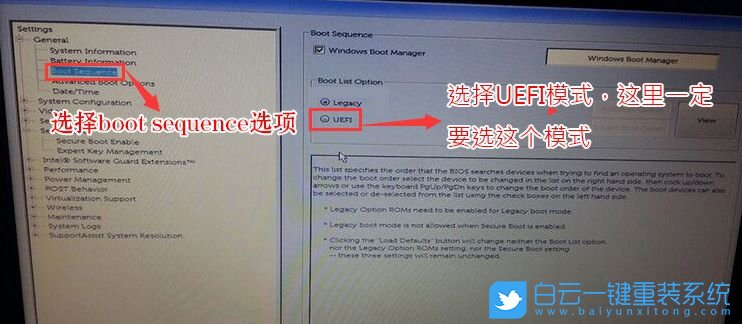
1、開機連續按進入BIOS的【熱鍵】,切換到【Boot Sequence】項,如果【Boot List Opion】引導模式選擇為UEFI,則對應的分區類型為GUID;
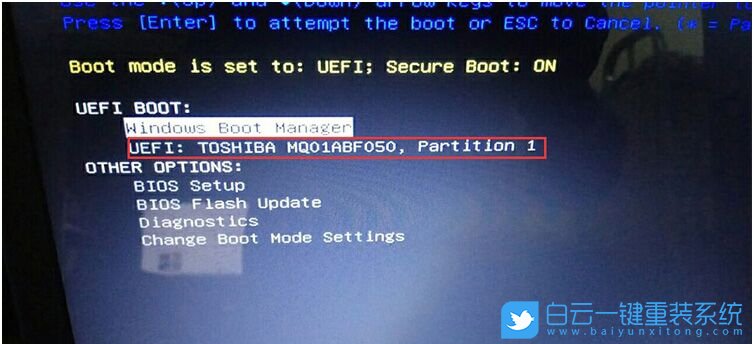
2、插入制作好的U盤啟動盤,重啟電腦時,連續按【熱鍵】打開快速引導菜單,選擇識別到的U盤,按回車,從U盤啟動;
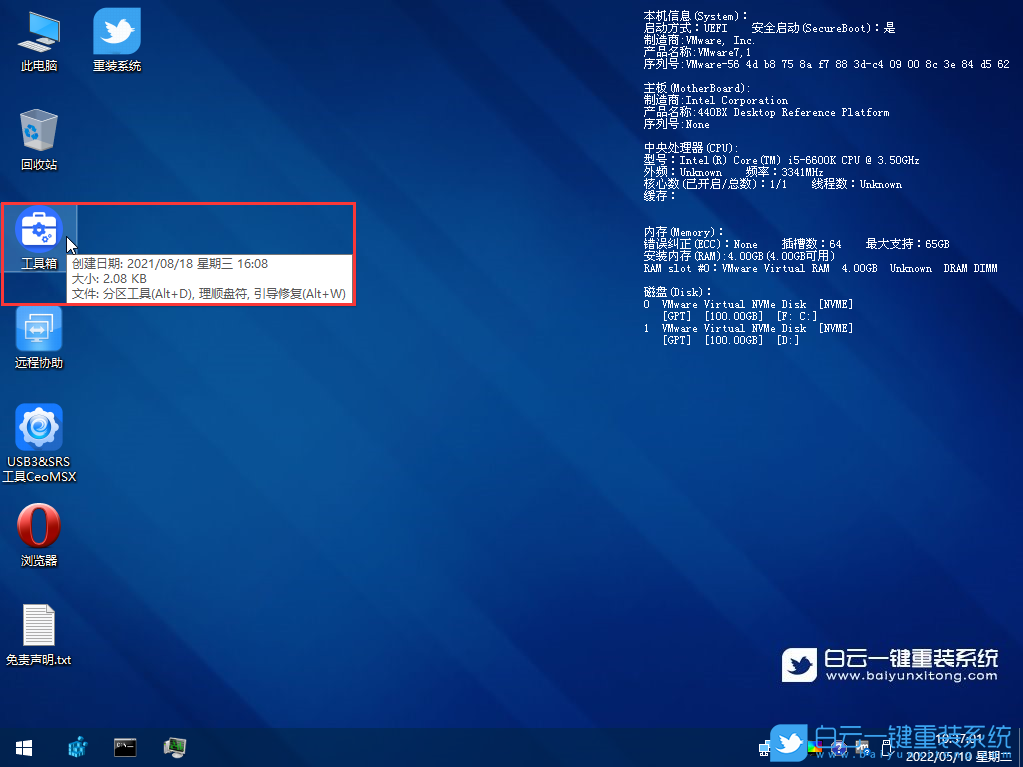
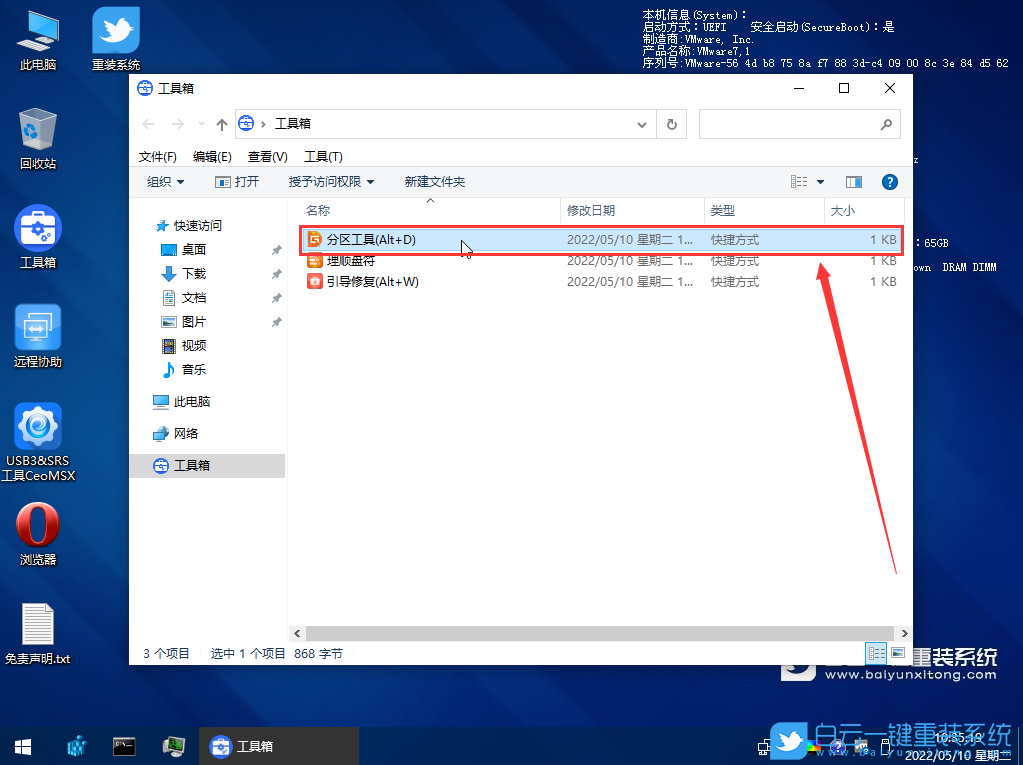
3、進入PE桌面后,雙擊打開桌面上的工具箱,再找到并雙擊打開分區工具(Alt+D),進行快速分區;
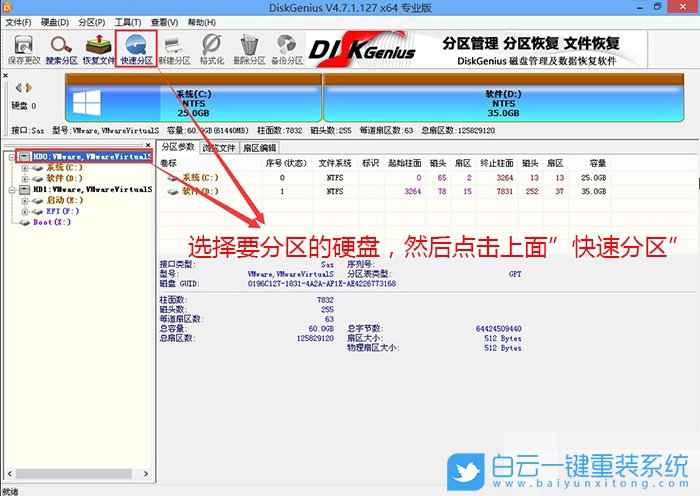
4、DiskGenius分區工具菜單欄,選擇要分區的磁盤,然后點擊上面的快速分區;
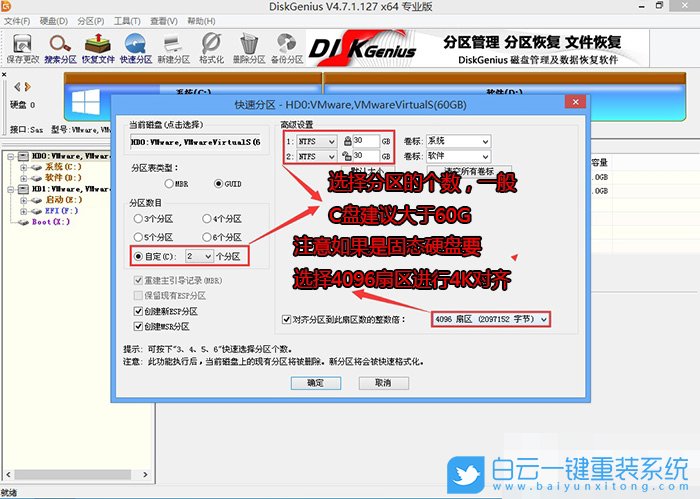
5、快速分區窗口中,選擇GUID分區表類型,然后選擇分區數目(大家可以根據實際情況看要劃分多少個分區),勾選創建新ESP分區和創建MSR分區,然后就是磁盤空間大小的設置,推薦C盤大小大于60G比較好,最后如果是SSD固態硬盤的話,要選擇4096扇區進行4K對齊;
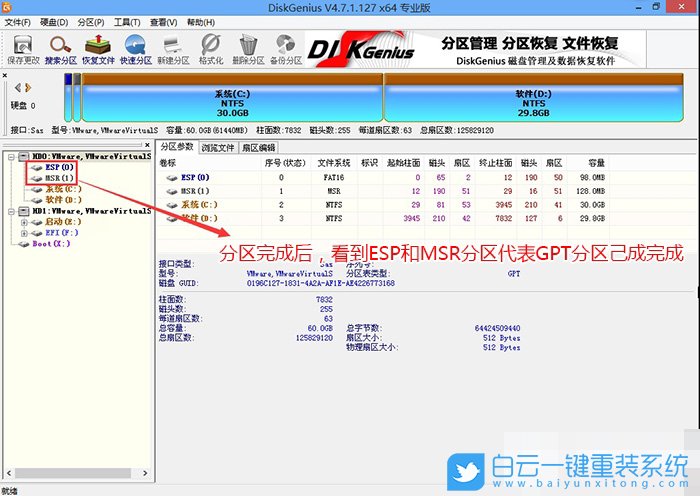
6、分區完成后,看到ESP和MSR分區,這說明GPT分區完成,該分區類型對應的是UEFI模式;
以上操作完成后,開始安裝系統即可,推薦使用白云PE,支持一鍵修復UEFI引導,有部分老PE,不支持UEFI引導修復,在UEFI模式下安裝完后,也無法正常進入系統,而進入了efi shell。
裝完系統進efi shell解決方法三:新機型使用UEFI模式安裝后,部分啟動盤不支持UEFI修復引導
一些老的PE不支持UEFIi引導修復,在UEFI模式下,安裝完后,也無法正常進入系統,而進入了efi shell。推薦使用白云PE(1、支持UEFI一鍵修復;2、支持Win7系統,一鍵注入USB/NVME驅動;3、支持Win10/Win11系統,一鍵注入Intel VMD和Intel RST驅動)
裝完系統進efi shell解決方法四:系統引導文件損壞或丟失啟動文件
引導丟失出現的比較少,由于安裝系統盤引導丟失,導致第一啟動項無法啟動,所以就按順序啟動了后面的efi shell啟動項,如果遇到該問題,可以找支持一鍵修復引導的工具,或安裝器修復即可,但還有一種情況就是進PE,發現硬盤分區引導丟失了
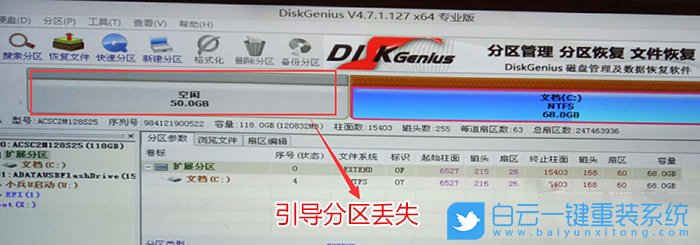
解決方法:準備一個U盤啟動盤,開機的時候連續按熱鍵,進入PE系統,把磁盤分區重新調整,然后修復引導即可。



Win10系統發布者不受信任怎么辦,如何解決有用戶反映說,在使用win10系統時,想要打開某些程序,卻提示發布者并不被信任,提示說為了對計算機進行保護已經阻止此


恢復win10系統源文件命令有哪些|Dism命令使用教程電腦隨著使用時間的變長,而變得更加容易出現一些問題,比如因為源文件出現變化,就容易導致電腦的資源管理器出現卡頓

