Win11電腦怎么格式化|Win11系統硬盤格式化
- 2022-08-09 14:02:55 分類:幫助
能給電腦格式化的方法不少,可很多用戶沒有掌握到,這篇文章是本站給大家分享的兩個可以給電腦磁盤格式化的方法。
方法一:
注意:Diskpart命令會刪除整個硬盤,包括所有分區數據。需要提前備份電腦中的所有數據(包括Office等各類賬戶信息),避免數據丟失。
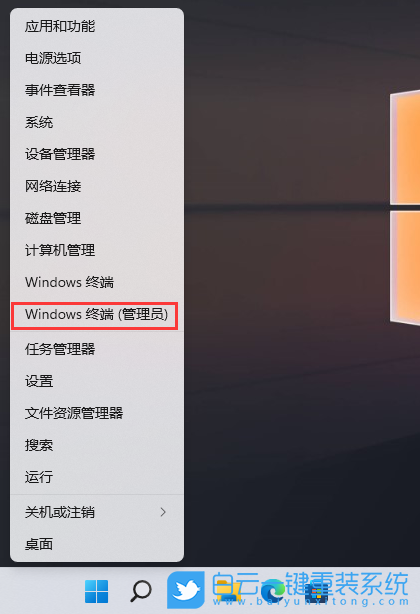
1、首先,按鍵盤上的【 Win + X 】組合鍵,或右鍵點擊任務欄底部的【Windows開始圖標】,在打開的隱藏菜單項中,選擇【Windows 終端 (管理員)】;
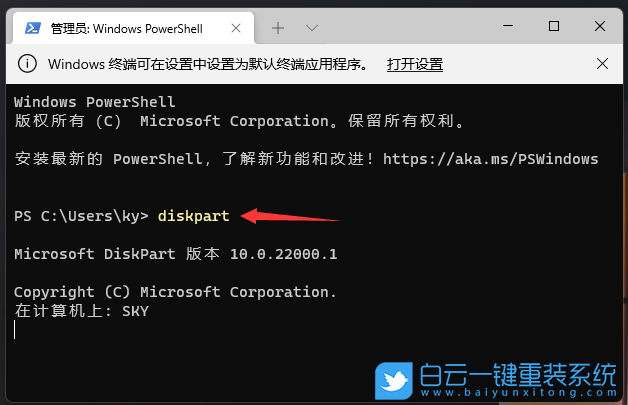
2、管理員: Windows PowerShell窗口,輸入并按回車執行【diskpart】命令;
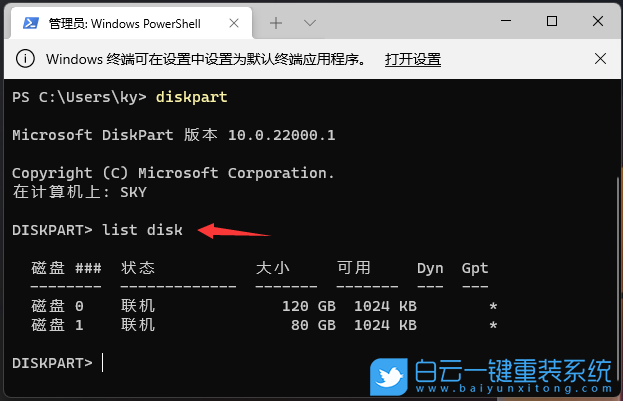
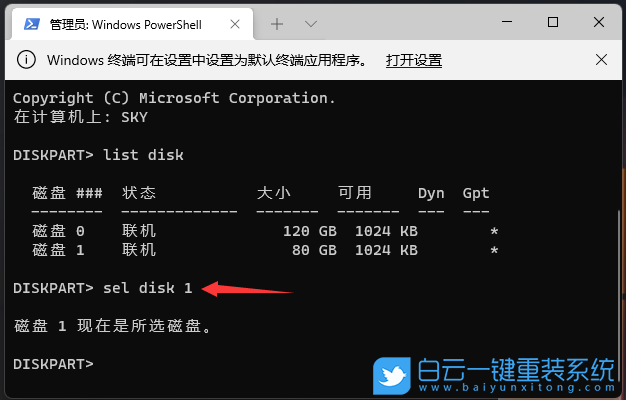
3、輸入并按回車執行【list disk】命令,可以查看電腦共有多少個磁盤(包括U盤);
4、輸入并按回車執行【sel disk 1】命令(1代表需要選中的磁盤,注意千萬不要選錯);
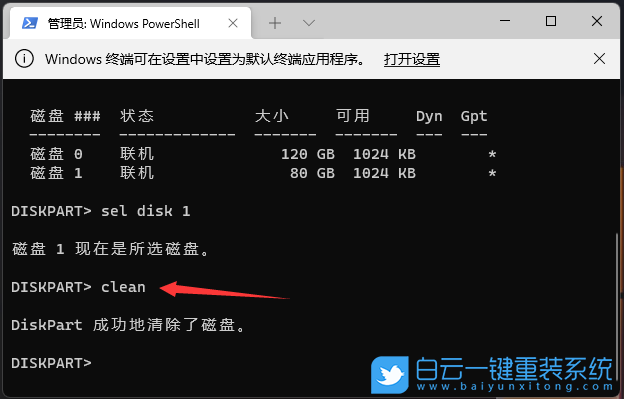
5、輸入并按回車執行【clean】命令,成功后,會提示清除完成;
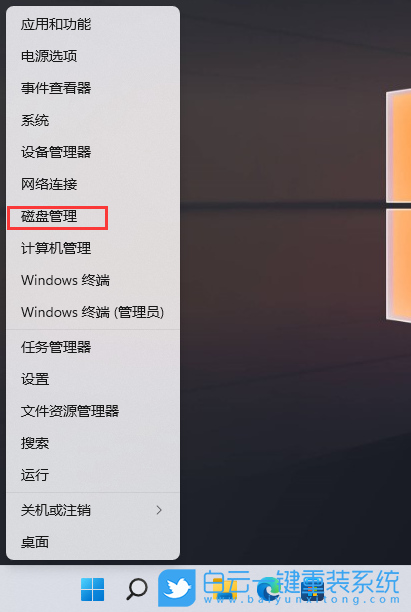
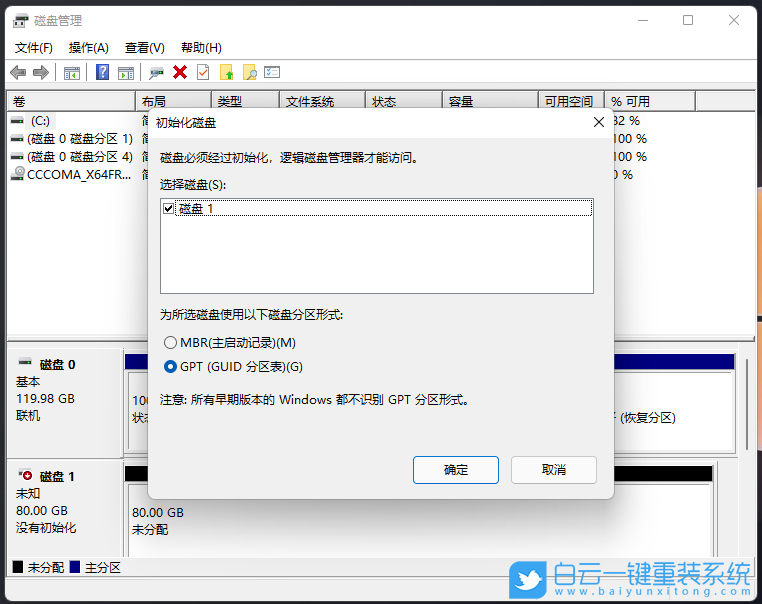
注意:格式化的磁盤,會變成未分配空間,需要進入磁盤管理進行設置
方法二:
首先,需要準備
1)8G或以上大小的U盤,白云U盤啟動盤制作工具 (PE特點:1、絕無捆綁任何軟件的啟動盤;2、支持LEGACY/UEFI雙引導;3、支持PE自動修復UEFI+GPT引導;4、支持ESD、WIM、GHO等格式一鍵安裝)
一、制作白云U盤啟動盤
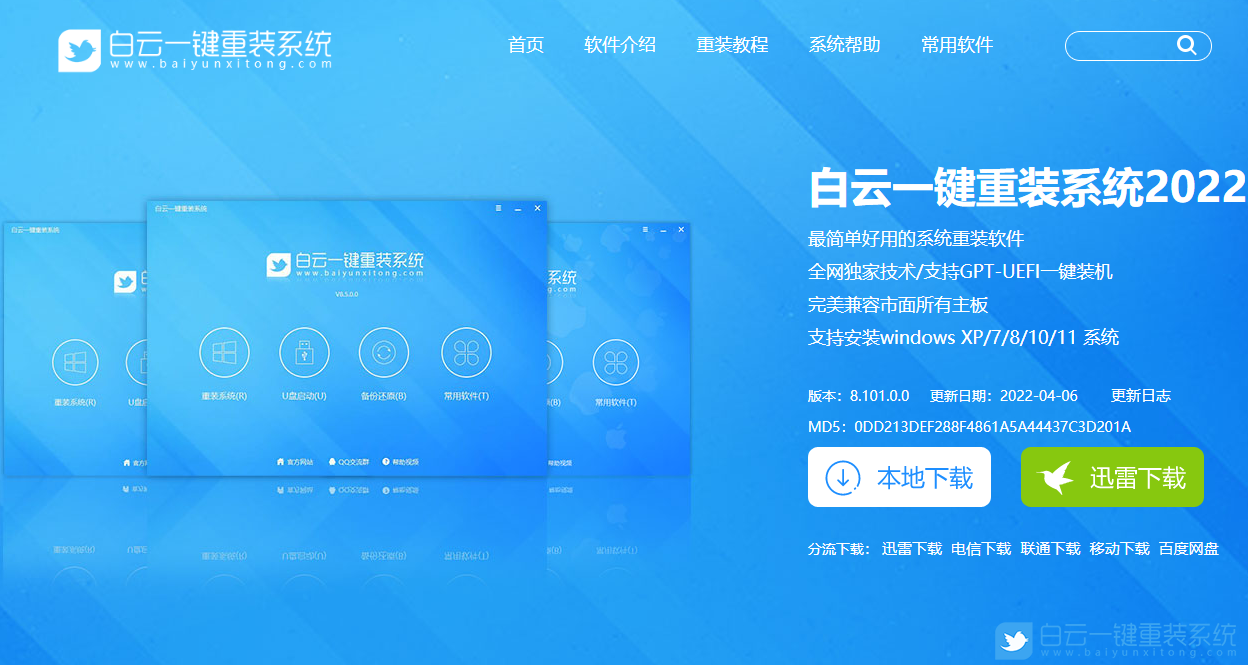
1、首先,我們在白云一鍵重裝系統官網,下載白云U盤啟動制作工具;
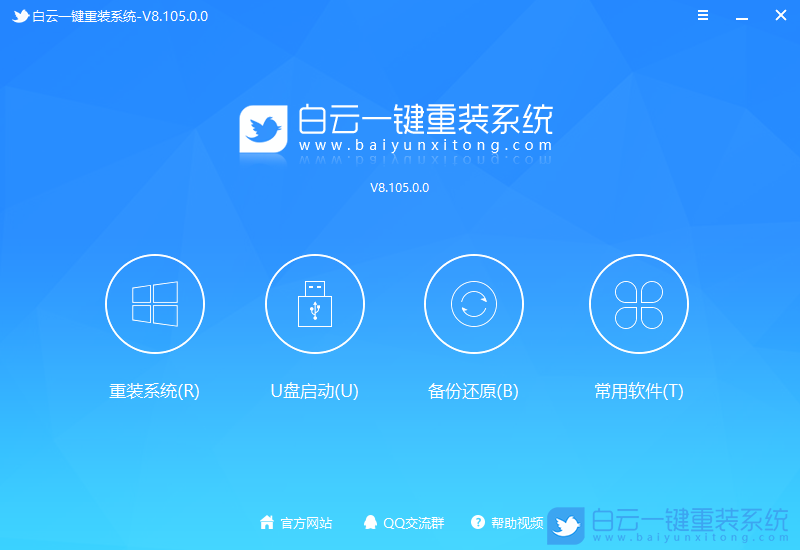
2、下載完成之后,打開【白云一鍵重裝系統工具】;
白云一鍵重裝系統是款可以簡單方便的安裝Windows XP/7/8/10/11系統,同時完美兼容市面所有主板,并且支持GPT-UEFI一鍵裝機的重裝系統工具,這個軟件主要有重裝系統(純凈系統/原版系統),U盤啟動(U盤模式/本地模式),備份還原(還原系統/備份系統)和常用軟件功能。
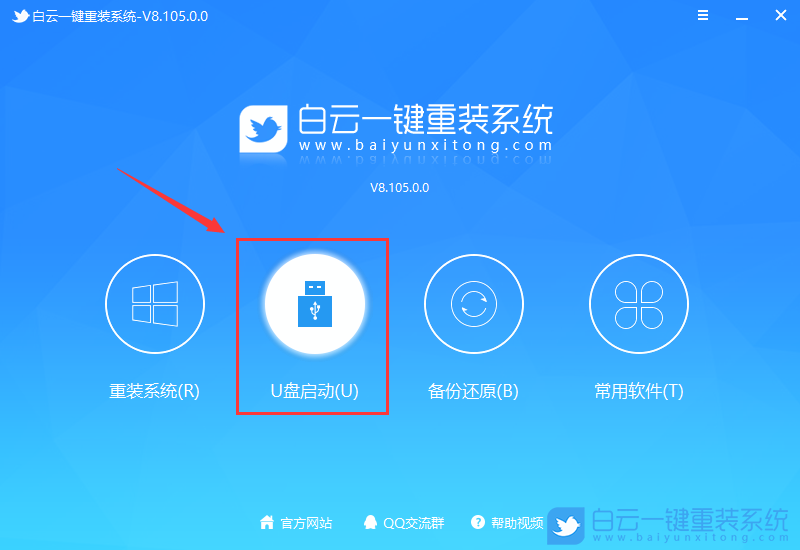
3、插入U盤后,點擊【U盤啟動】;
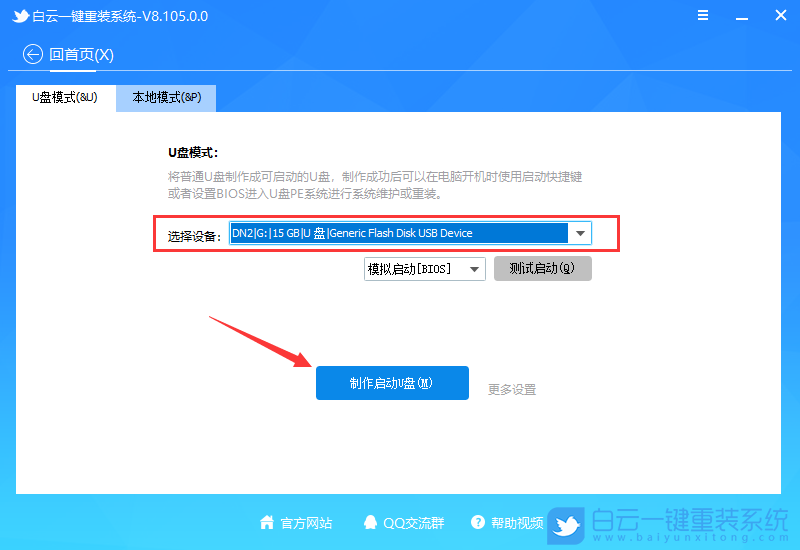
4、U盤模式:將普通U盤制作成可啟動的U盤,制作成功后可以在電腦開機時使用啟動快捷鍵或者設置BIOS進入U盤PE系統進行系統維護或重裝。選擇設備這里選擇【U盤】,再點擊【制作啟動U盤】;
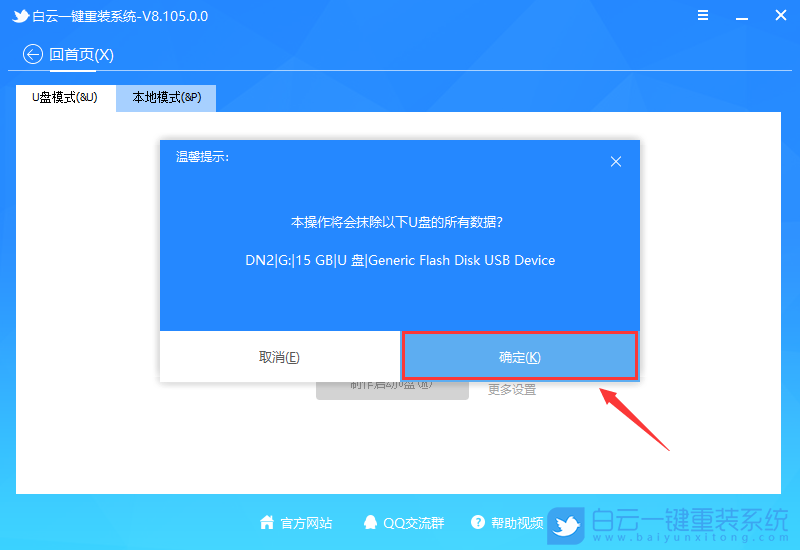
5、格式化提示,如果U盤有重要數據請備份,沒有的話,直接點擊【確定】;
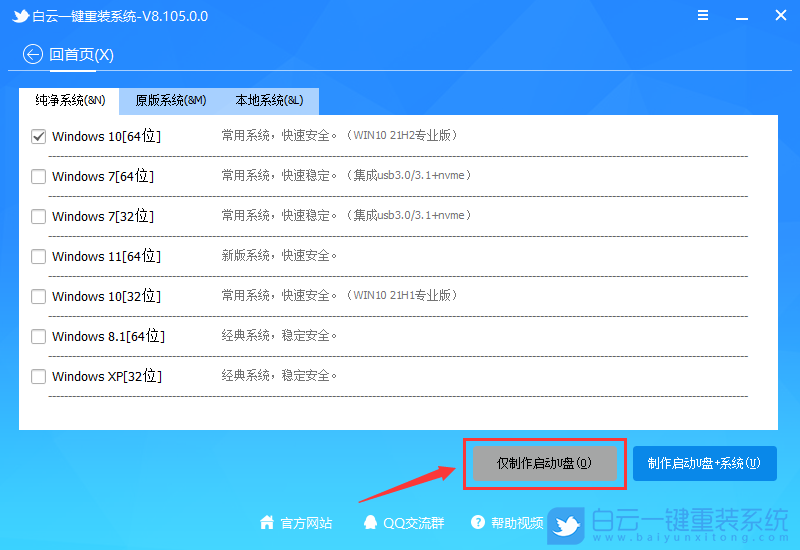
6、直接點擊【僅制作啟動U盤】;
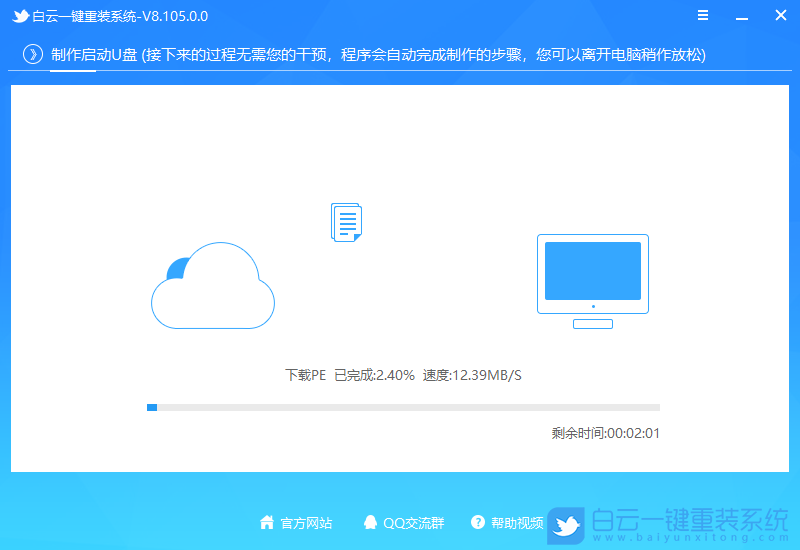
7、制作啟動U盤(接下來的過程無需您的干預,程序會自動完成制作的步驟,您可以離開電腦稍作放松);
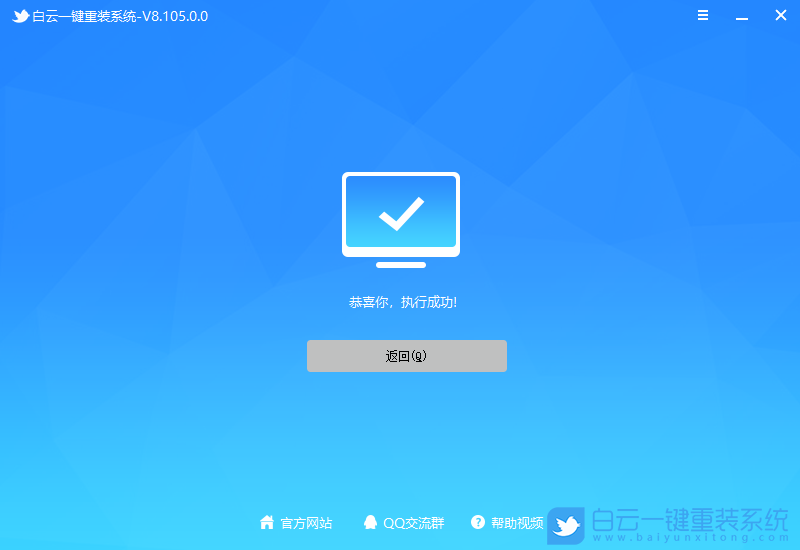
8、最后,提示“恭喜你,執行成功!”,說明U盤啟動盤制作成功;
二、硬盤格式化
1、啟動U盤制作好,接著,我們需要根據自己電腦品牌,或主板品牌在下圖找到自己電腦的啟動熱鍵;
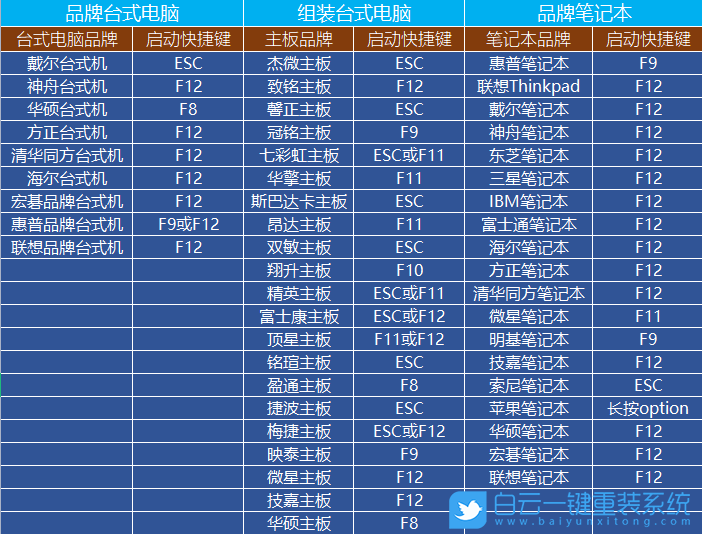
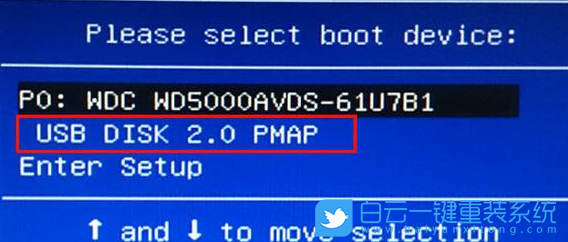
2、然后,將白云U盤插入電腦,并且開機一直不停按上圖中找到的【啟動熱鍵】。然后會進入Boot Menu快速啟動菜單;
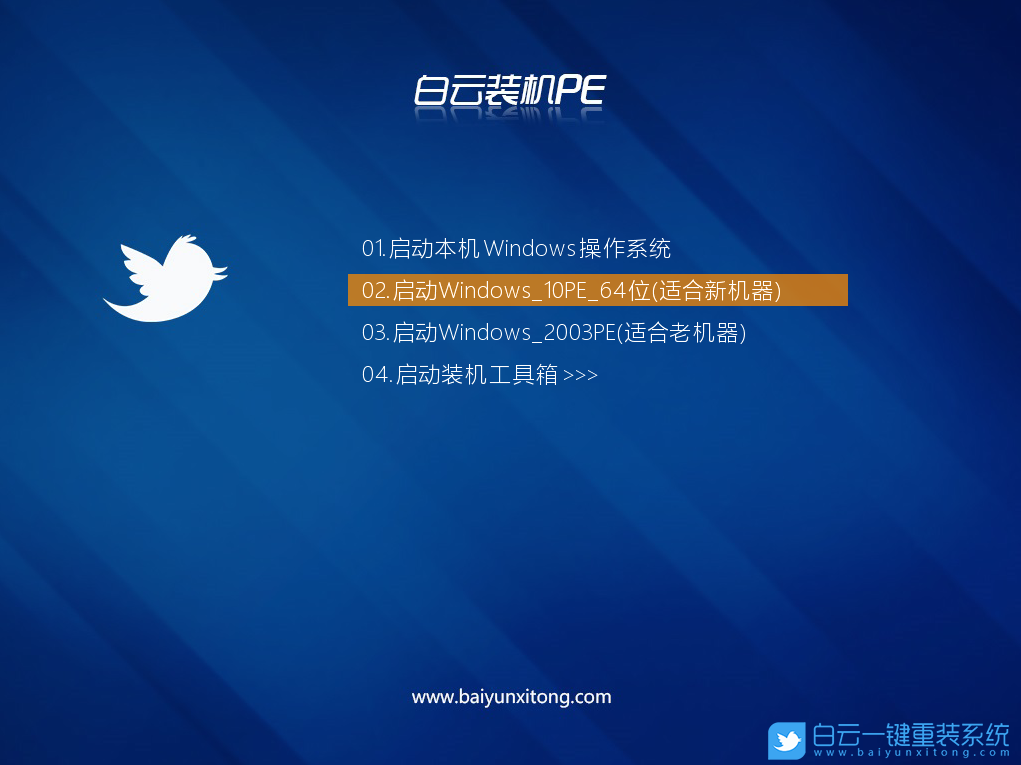
3、白云裝機PE下,新電腦按回車選擇【02.啟動Windows_10PE_64位(適合新機器)】,舊電腦按回車選擇【03.啟動Windows_2003PE_64位(適合老機器)】;
注:Legacy方式啟動時有菜單選擇,UEFI方式啟動時自動進入Win10 PE
4、雙擊打開白云PE系統桌面上的【工具箱】;
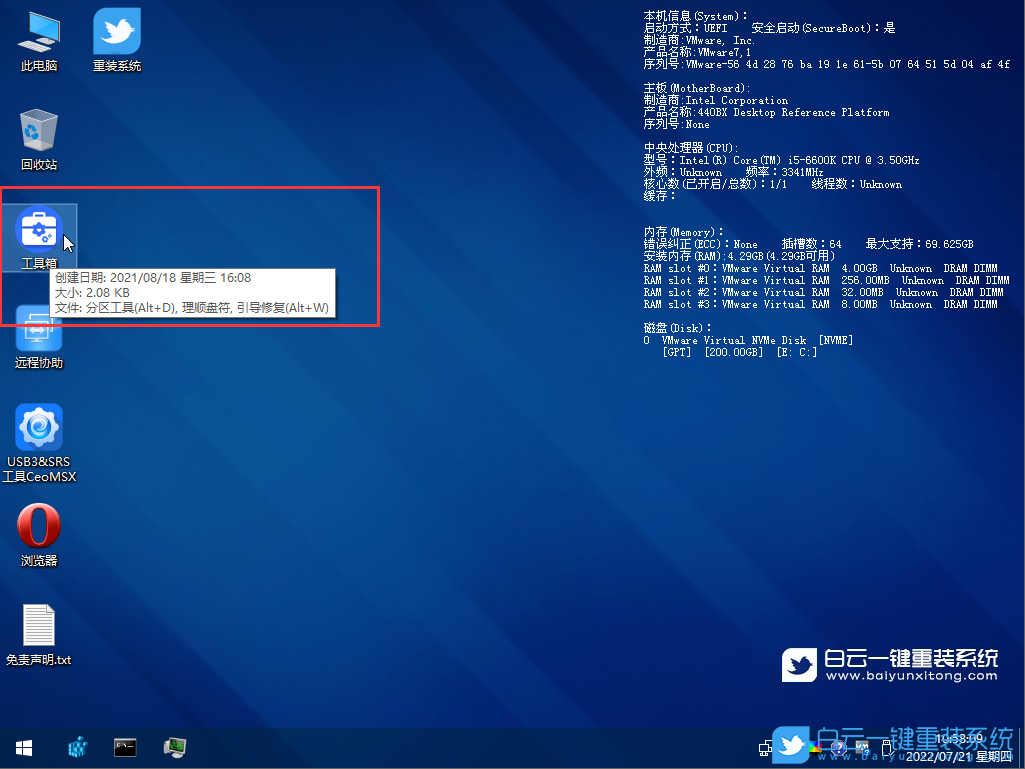
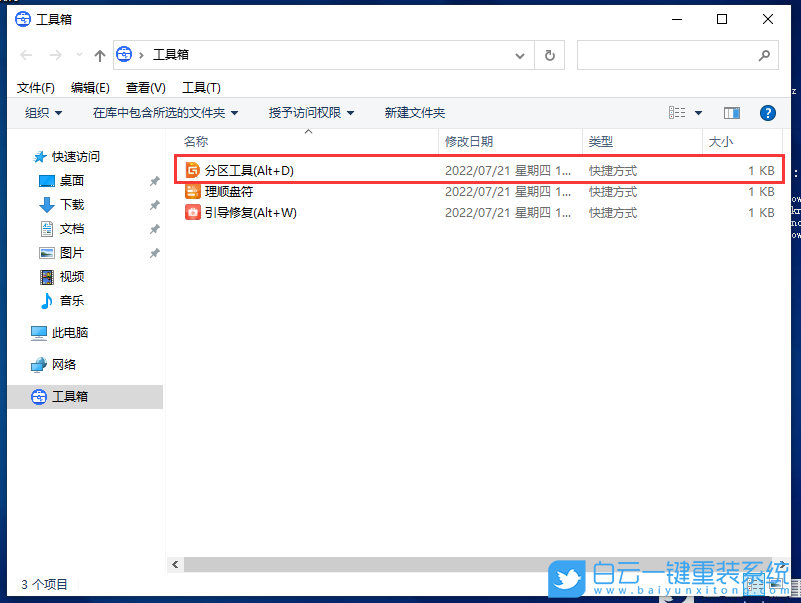
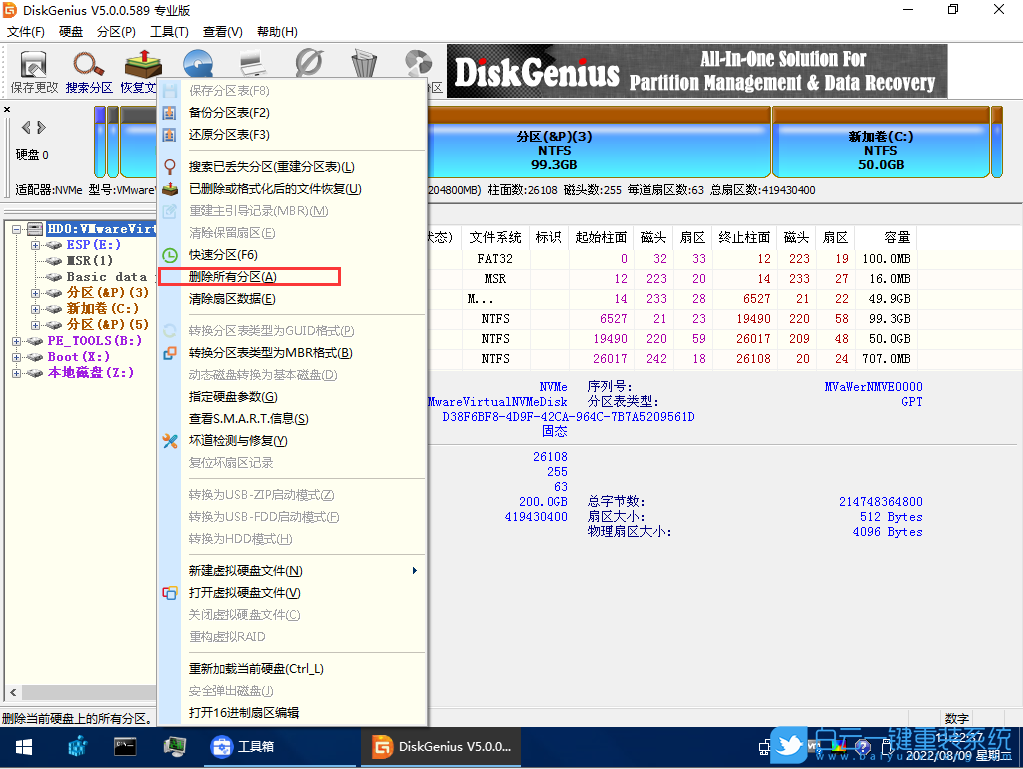
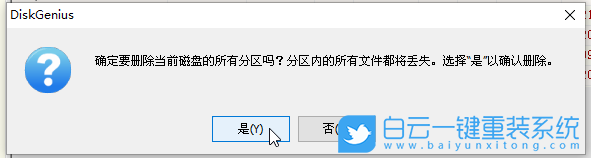
刪除分區,會彈出提示,務必確保數據都已經備份好,再點擊【是】。



Win10系統發布者不受信任怎么辦,如何解決有用戶反映說,在使用win10系統時,想要打開某些程序,卻提示發布者并不被信任,提示說為了對計算機進行保護已經阻止此


恢復win10系統源文件命令有哪些|Dism命令使用教程電腦隨著使用時間的變長,而變得更加容易出現一些問題,比如因為源文件出現變化,就容易導致電腦的資源管理器出現卡頓

