Win7使用LPR分享打印機|Win7 LPR方式連接打印機
- 2022-12-08 09:44:55 分類:幫助

有些使用Win7系統的用戶,想用LPR分享打印機,但是不知道怎么操作,這篇文章是本站給大家分享的方法。
通過 LPR/LPD (Line Printer Remote/Line Printer Daemon) 協議在Windows和 MAC 操作系統的計算機中分享打印機,請根據以下步驟設置LPR打印機:
1、桌面下,點擊【開始菜單 > 裝置和打印機 >新增打印機 】執行新增打印機;
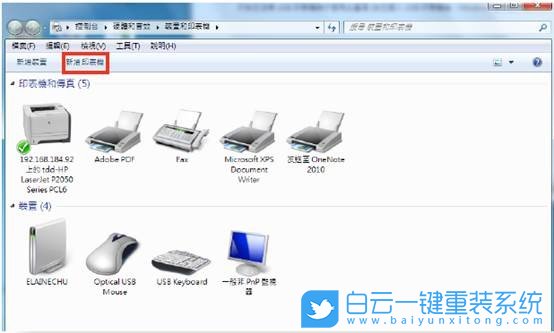
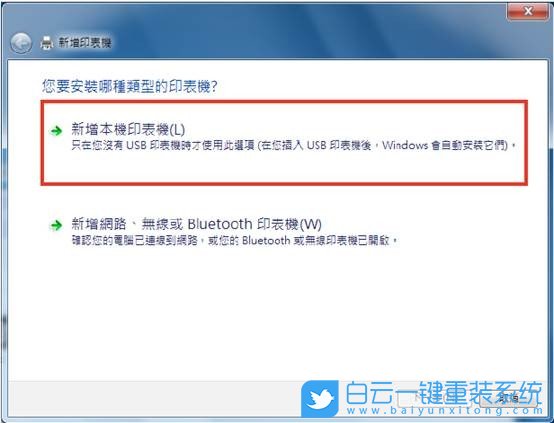
2、您要安裝哪種類型的打印機?選擇【新增本機打印機】;
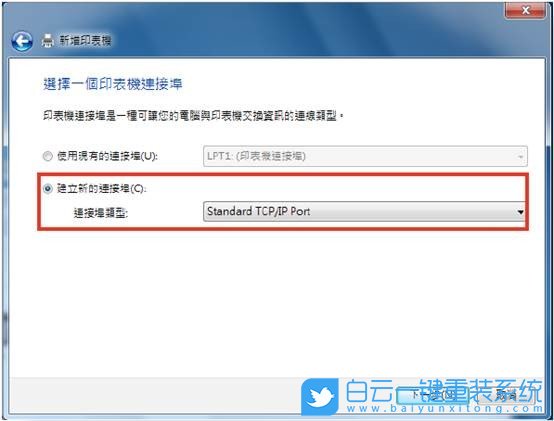
3、選擇一個打印機連接串下,選擇【建立新端口】,接著將端口類型設置為【Standard TCP/IP Port】,再點擊【下一步】;
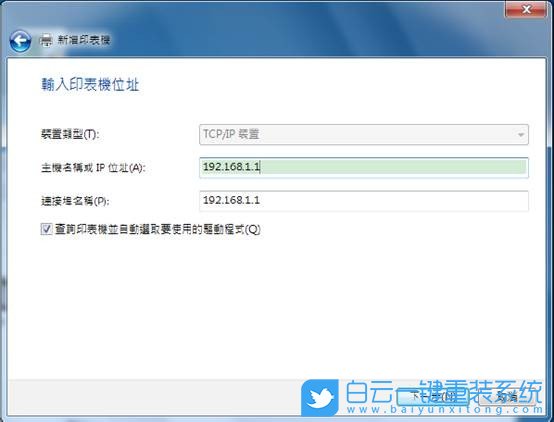
4、輸入打印機地址下,在【主機名或 IP 地址】一欄,輸入無線路由器的 IP地址,接著點擊【下一步】;
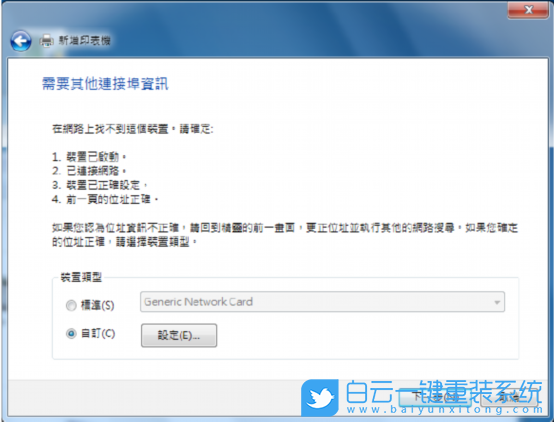
5、選擇【自定義】,接著點擊【設定】;
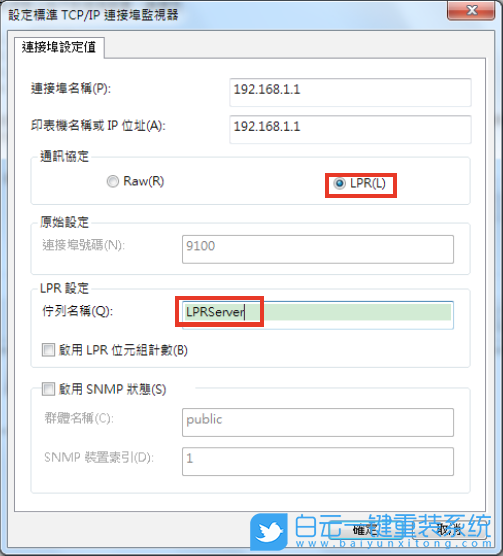
6、將通訊協議設置為【LPR】,在隊列名稱一欄輸入【LPRServer】,接著點擊【確定】;
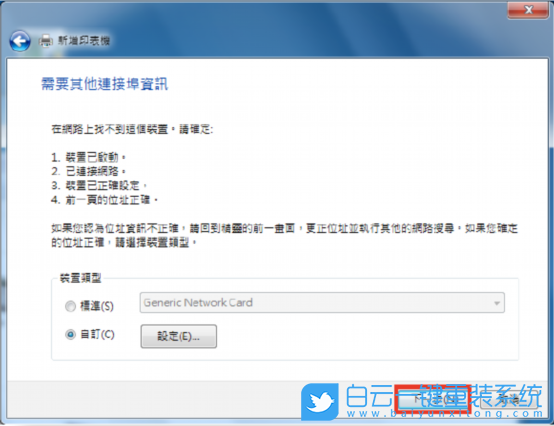
7、點擊【下一步】完成設定標準 TCP/IP 端口;
8、從制造商型號列表中選擇并安裝打印機驅動程序,如果您的打印機不在列表中,則點擊【從磁盤安裝】,手動從光盤或檔案安裝打印機驅動程序;
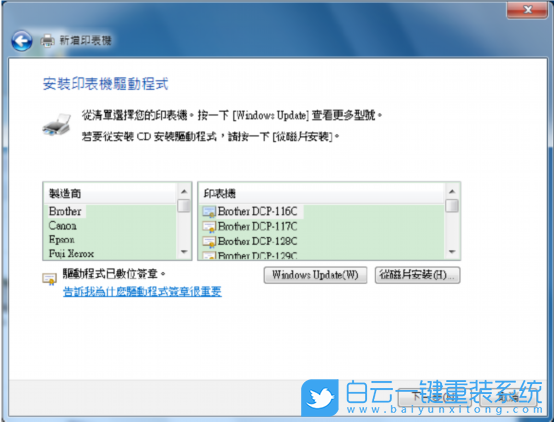
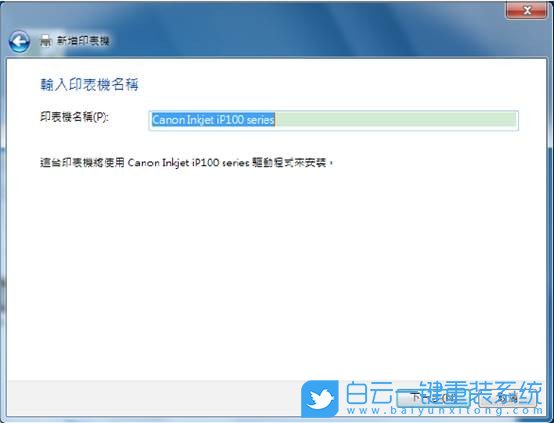
9、點擊【下一步,】接受打印機的默認名稱;
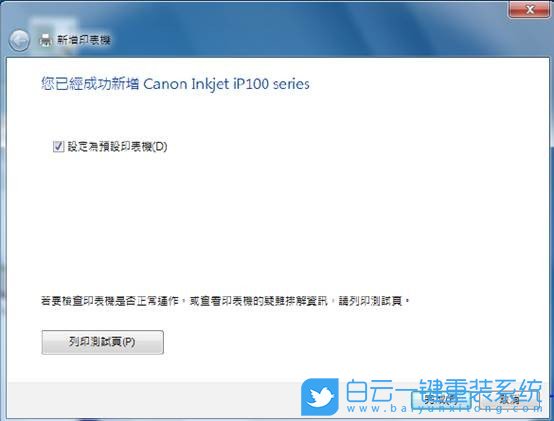
10、最后,點擊【完成】即可;



Win10系統發布者不受信任怎么辦,如何解決有用戶反映說,在使用win10系統時,想要打開某些程序,卻提示發布者并不被信任,提示說為了對計算機進行保護已經阻止此


恢復win10系統源文件命令有哪些|Dism命令使用教程電腦隨著使用時間的變長,而變得更加容易出現一些問題,比如因為源文件出現變化,就容易導致電腦的資源管理器出現卡頓

