Win11不顯示wifi列表連不上wifi怎么辦
- 2023-04-08 11:41:41 分類:幫助

電腦不顯示wifi列表連不上wifi,這是有使用Win11系統(tǒng)用戶遇到的無(wú)線網(wǎng)絡(luò)問(wèn)題,不知道怎么解決,這篇文章是本站給大家?guī)?lái)的解決Win11不顯示wifi列表連不上wifi問(wèn)題方法。
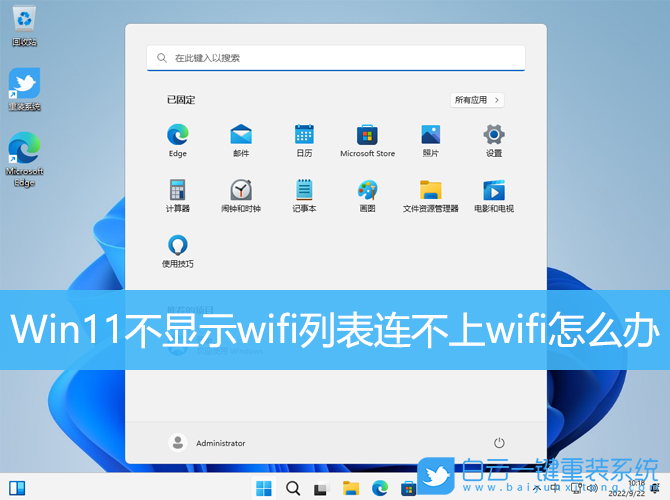
方法一:
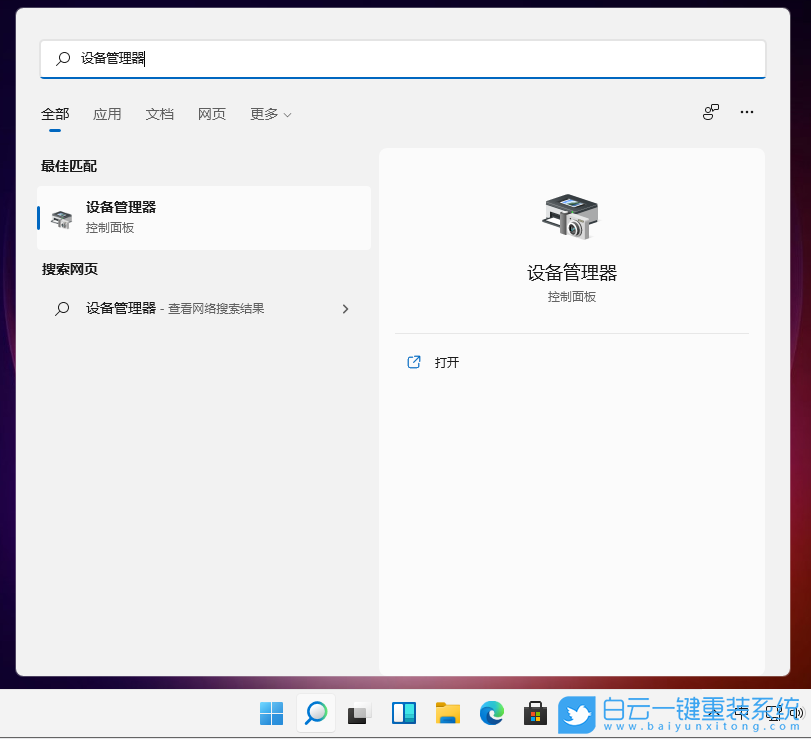
1、按【Win + S】組合鍵,或點(diǎn)擊任務(wù)欄上的【搜索】。Windows 搜索中,搜索框中輸入【設(shè)備管理器】,然后點(diǎn)擊【打開】系統(tǒng)給出的最佳匹配設(shè)備管理器控制面板;
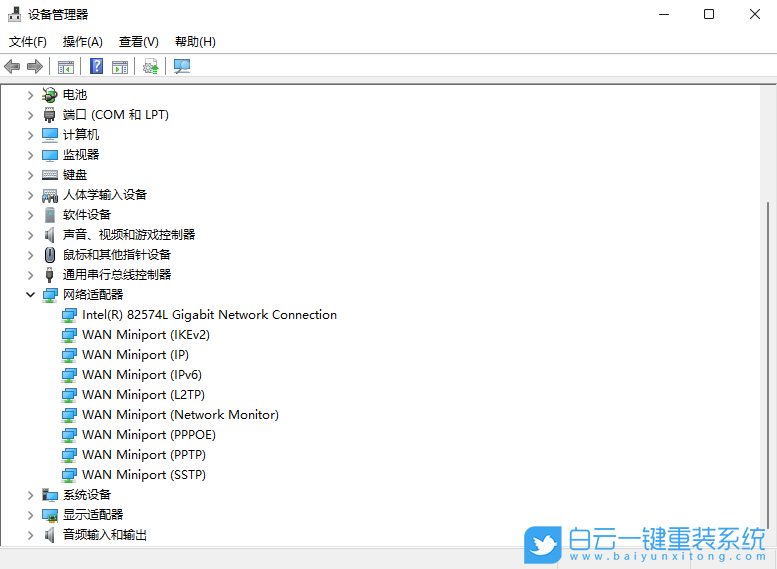
2、設(shè)備管理器窗口,找到并點(diǎn)擊展開【網(wǎng)絡(luò)適配器】;
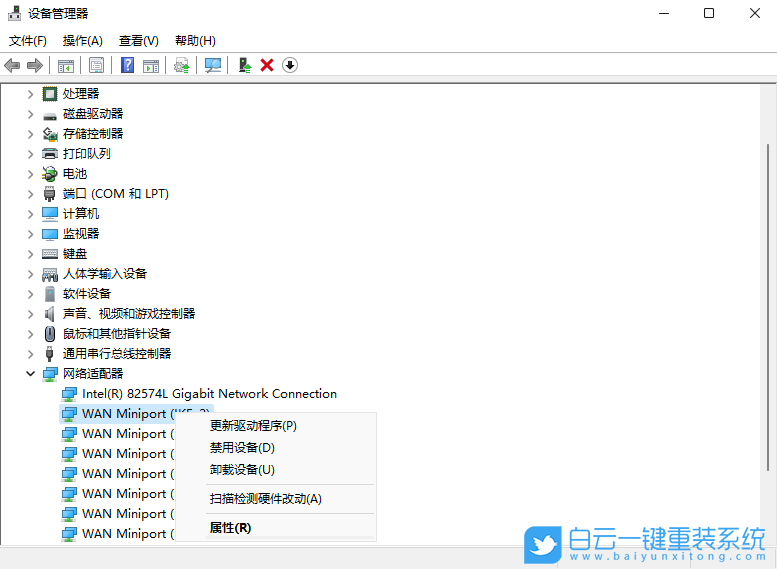
3、右鍵點(diǎn)擊網(wǎng)絡(luò)適配器下的【網(wǎng)卡驅(qū)動(dòng)】,在打開的菜單項(xiàng)中,選擇【更新驅(qū)動(dòng)程序】;
注:如果未安裝網(wǎng)卡驅(qū)動(dòng)或網(wǎng)卡驅(qū)動(dòng)有問(wèn)題,會(huì)顯示黃色感嘆號(hào)
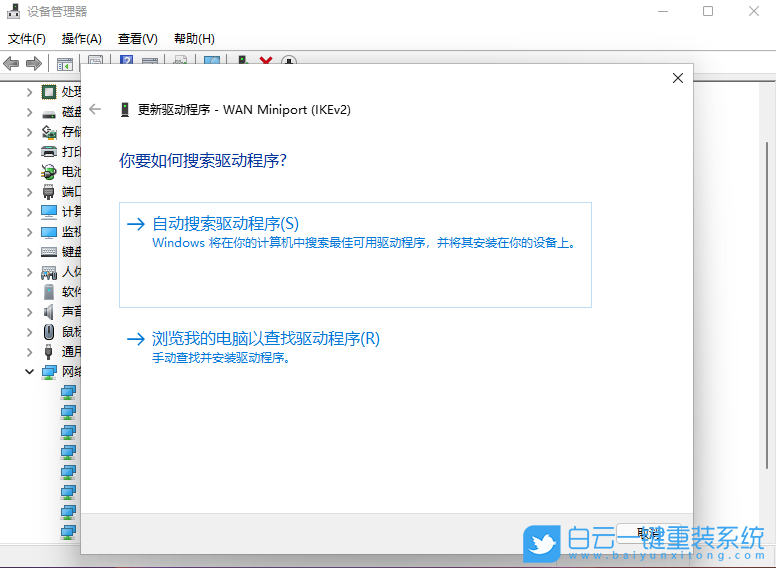
4、你要如何搜索驅(qū)動(dòng)程序?分別有【自動(dòng)搜索驅(qū)動(dòng)程序(Windows 將在你的計(jì)算機(jī)中搜索最佳可用驅(qū)動(dòng)程序,并將其安裝在你的設(shè)備上)】和【瀏覽我的電腦以查找驅(qū)動(dòng)程序(手動(dòng)查找并安裝驅(qū)動(dòng)程序)】,有下載驅(qū)動(dòng)程序的情況下,建議選擇第二項(xiàng),如果沒(méi)有從網(wǎng)卡官網(wǎng)上下載最新驅(qū)動(dòng)程序,可以選擇自動(dòng)搜索驅(qū)動(dòng)程序;
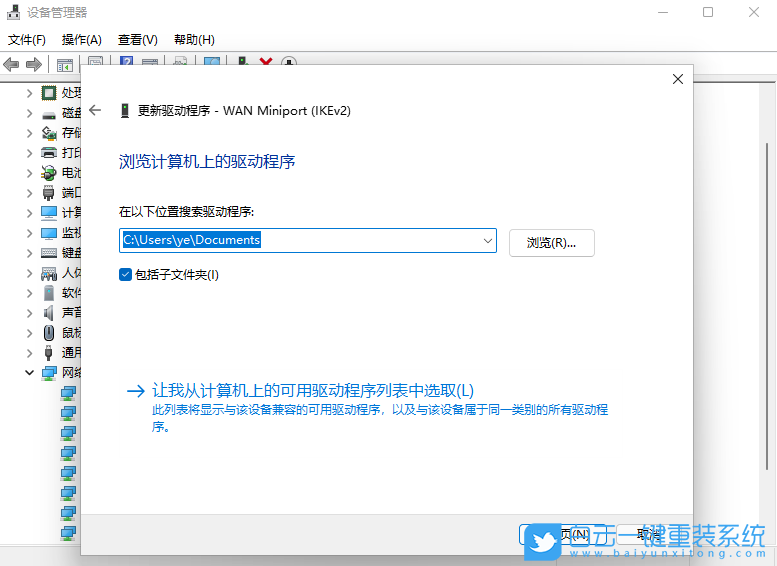
5、如果點(diǎn)擊第二項(xiàng),瀏覽我的電腦以查找驅(qū)動(dòng)程序。則會(huì)出現(xiàn)以下界面,需要【手動(dòng)選擇準(zhǔn)備好的驅(qū)動(dòng)程序】;
使用第三方驅(qū)動(dòng)工具(驅(qū)動(dòng)總裁),可以更簡(jiǎn)單快捷的更新網(wǎng)卡驅(qū)動(dòng)。

方法二:
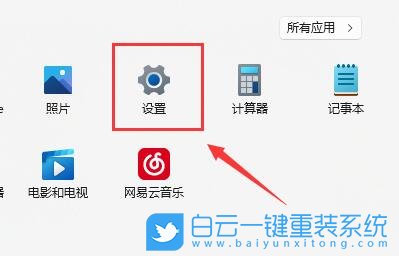
1、首先,按【Win】鍵,或點(diǎn)擊任務(wù)欄上的【開始圖標(biāo)】,然后點(diǎn)擊所有應(yīng)用下的【設(shè)置(Win+i)】;
1、首先,按【Win】鍵,或點(diǎn)擊任務(wù)欄上的【開始圖標(biāo)】,然后點(diǎn)擊所有應(yīng)用下的【設(shè)置(Win+i)】;
2、設(shè)置窗口,找到并點(diǎn)擊【疑難解答(建議的疑難解答、首選項(xiàng)和歷史記錄)】;

3、選項(xiàng)下,點(diǎn)擊【其他疑難解答】;

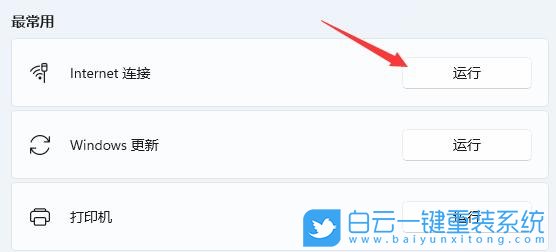
4、最常用下,點(diǎn)擊Internet 連接右側(cè)的【運(yùn)行】;
5、Internet 連接窗口,系統(tǒng)會(huì)自動(dòng)檢測(cè)問(wèn)題;

方法三:
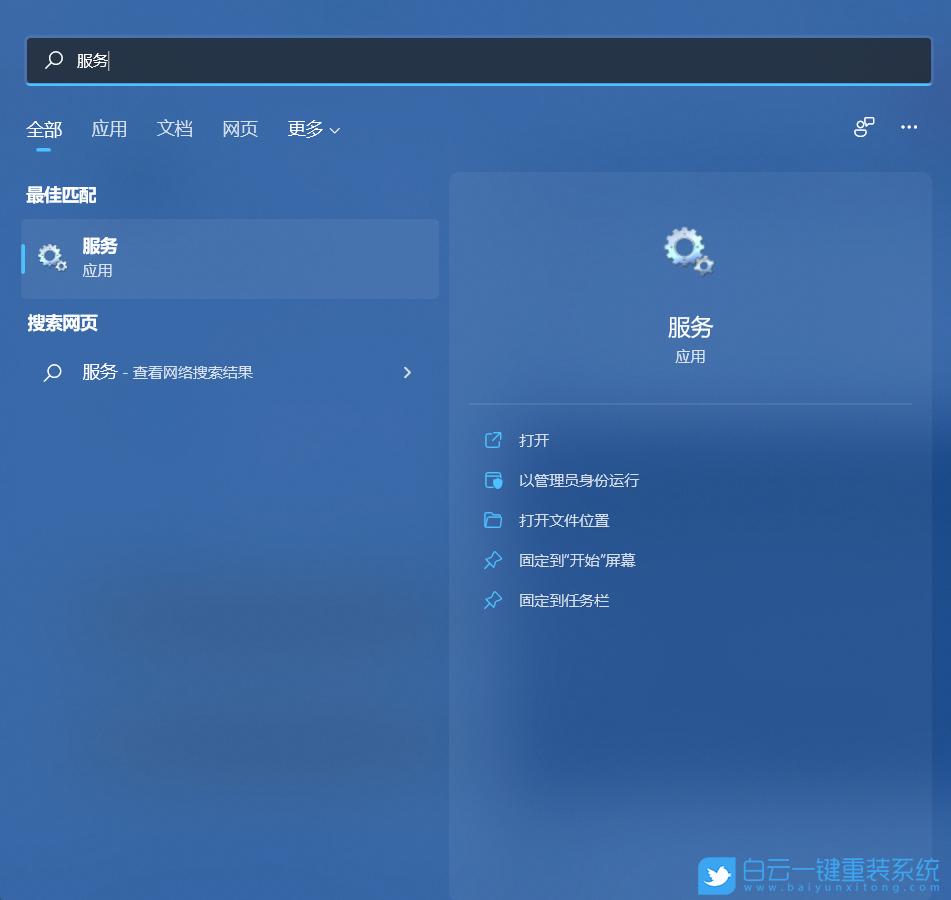
1、按鍵盤上的【 Win + S 】組合鍵,或點(diǎn)擊底部任務(wù)欄開始旁的【搜索圖標(biāo)】,在打開的Windows 搜索窗口,搜索框輸入【服務(wù)】,然后點(diǎn)擊打開系統(tǒng)給出的最佳匹配【服務(wù)應(yīng)用】;
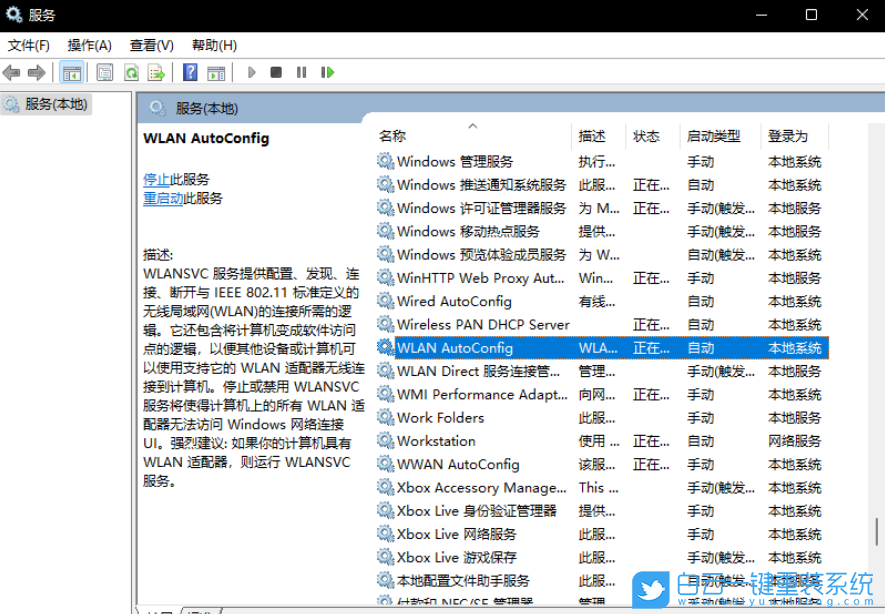
2、服務(wù)窗口,找到并雙擊打開【WLAN AutoConfig】,如果此服務(wù)沒(méi)有啟動(dòng),需要啟動(dòng);
擴(kuò)展知識(shí):Win11筆記本wifi老是自動(dòng)掉線解決方法
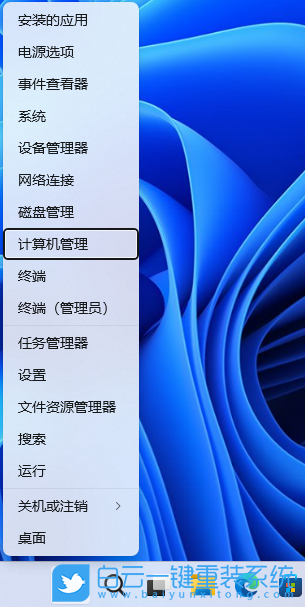
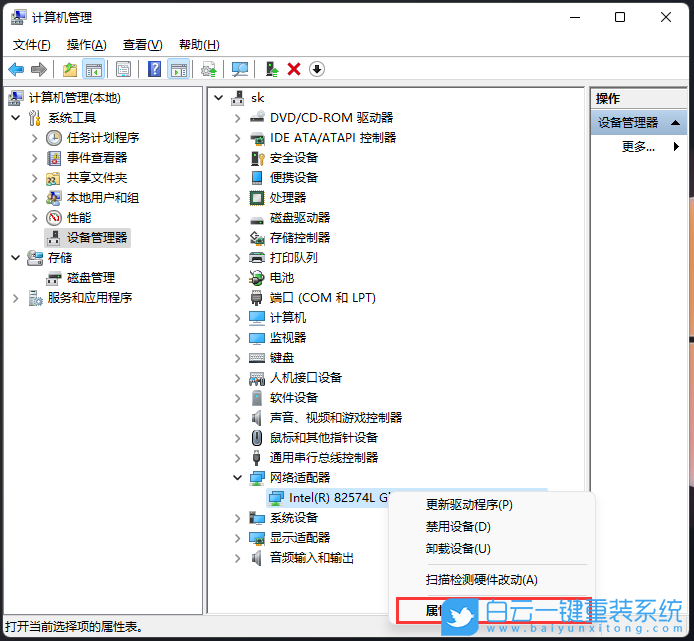
1、首先,按鍵盤上的【 Win + X 】組合鍵,或右鍵點(diǎn)擊任務(wù)欄上的【W(wǎng)indows 開始徽標(biāo)】,打開的隱藏菜單項(xiàng)中,選擇【計(jì)算機(jī)管理】;
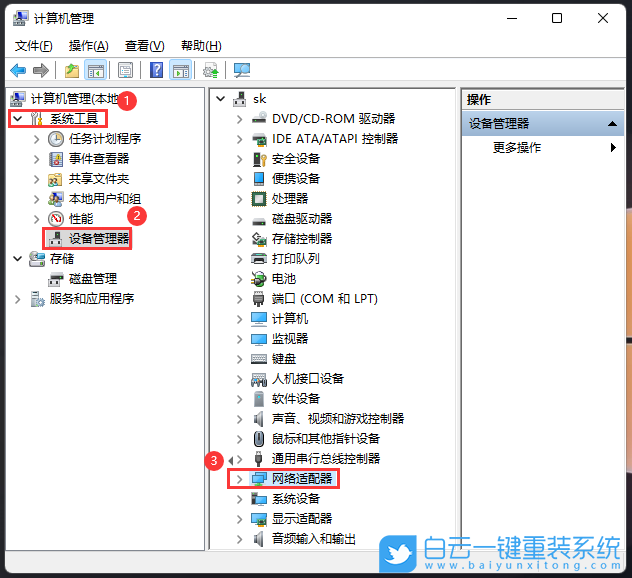
2、計(jì)算機(jī)管理窗口,左側(cè)點(diǎn)擊【系統(tǒng)工具】> 【設(shè)備管理器】,然后在右側(cè),找到并點(diǎn)擊【網(wǎng)絡(luò)適配器】;
3、展開網(wǎng)絡(luò)適配器后,找到網(wǎng)卡設(shè)備,選擇后點(diǎn)擊【右鍵】,接著在打開的菜單項(xiàng)中,選擇【屬性】;
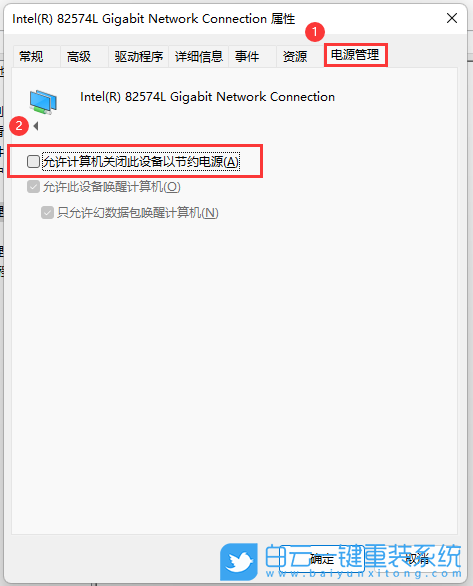
4、網(wǎng)卡設(shè)備屬性窗口,切換到【電源管理】選項(xiàng)卡,【取消勾選】允許計(jì)算機(jī)關(guān)閉此設(shè)備以節(jié)約電源,然后點(diǎn)擊【確定】;
以上就是Win11不顯示wifi列表連不上wifi怎么辦文章,如果這篇文章的方法能幫到你,那就收藏白云一鍵重裝系統(tǒng)網(wǎng)站,在這里會(huì)不定期給大家分享常用裝機(jī)故障解決方法。

Win11不顯示wifi列表連不上wifi怎么辦相關(guān)教程
- Windows系統(tǒng)如何設(shè)置主題自動(dòng)更換|自動(dòng)更換主題設(shè)
- Win10注冊(cè)表如何解決亮度被鎖定|亮度被鎖定的解
- Win7如何取消屏幕鍵盤|關(guān)閉屏幕鍵盤的方法
- Windows如何設(shè)置鍵盤布局|鍵盤布局的設(shè)置方法
- Win7系統(tǒng)WMI服務(wù)如何禁用|WMI服務(wù)的禁用方法
- Win7怎么清理系統(tǒng)日志|清理Win7系統(tǒng)日志的方法
- Win11如何開啟速覽功能|速覽功能的開啟方法
- Win7如何解決屏幕亮度被鎖定|亮度被鎖定的解決方
- Win10怎么設(shè)置壁紙自動(dòng)更換|設(shè)置自動(dòng)更換壁紙的


Win10系統(tǒng)發(fā)布者不受信任怎么辦,如何解決有用戶反映說(shuō),在使用win10系統(tǒng)時(shí),想要打開某些程序,卻提示發(fā)布者并不被信任,提示說(shuō)為了對(duì)計(jì)算機(jī)進(jìn)行保護(hù)已經(jīng)阻止此


恢復(fù)win10系統(tǒng)源文件命令有哪些|Dism命令使用教程電腦隨著使用時(shí)間的變長(zhǎng),而變得更加容易出現(xiàn)一些問(wèn)題,比如因?yàn)樵次募霈F(xiàn)變化,就容易導(dǎo)致電腦的資源管理器出現(xiàn)卡頓

