華碩主板BIOS設置啟用網絡喚醒WOL功能
- 2023-06-01 11:22:39 分類:幫助

WOL,即網絡喚醒功能,是主板網卡的一個基本功能,不同型號的板載網卡的WOL功能的實現,其設置的辦法也有所不同。
目前華碩主板板載網卡主要是兩個廠家的,一類是板載 Realtek 8111x 系列的千兆網卡,比如 8111B/E/H 等;另一類是板載 Intel 千兆網卡,比如 Inteli218V/i219V/i211AT 等。Realtek 系列的網卡的網絡喚醒方面設置是沒有區別的。而 Intel 板載網卡的不同型號的 WOL 功能設置稍有不同:其中 i219V 和 i218V 相同,而 i211AT 需要單獨注意一下。
第一,介紹板載網卡中使用最多的 Realtek 8111x 系列的千兆網卡。
接上網線,開機后,進入【BIOS - Advanced - APM Configuration】,將【Power OnBy PCI-E】設置為【開啟】
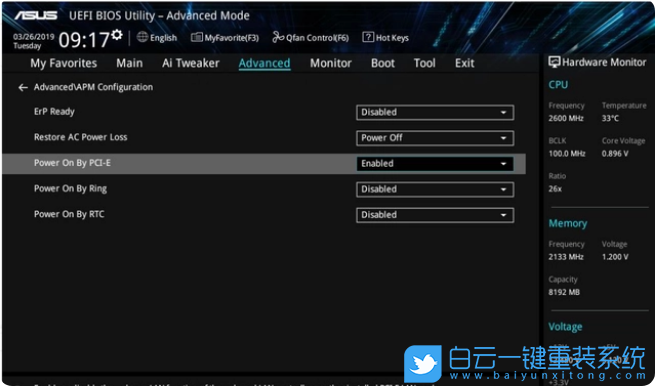
進系統設備管理器,網卡屬性高級設置,有關機 網絡喚醒設置,默認是開啟的,只要注意不要設置為關閉即可,然后關機

板載 Realtek 8111x 系列的千兆網卡的主板,WOL 的實現中,系統下電源管理中,開啟與關閉快速啟動,都不影響 WOL 的實現
第二,介紹板載 Intel i219V 千兆網卡的主板的網絡喚醒
接上網線,開機后,進入【BIOS - Advanced - APM Configuration】,將【Power OnBy PCI-E】設置為【開啟】
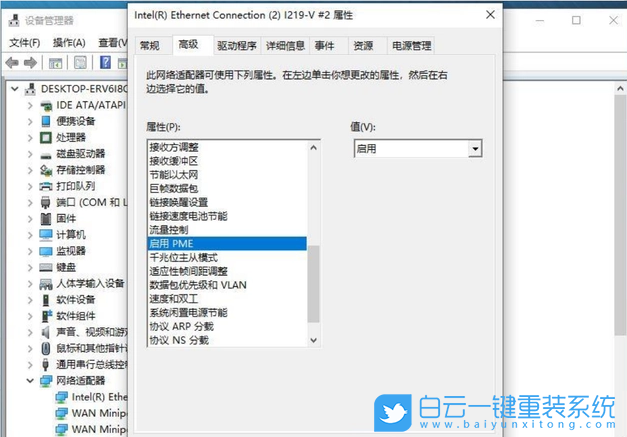
進入系統設備管理器的網絡適配器,找到 Intel(R)Ethernet Connetion I219V 網卡設備,在其屬性高級設置里這里有很多設置項目,拉到下面,有個啟用 PME 的設置,這個默認也是開啟的,只要不設置為關閉即可
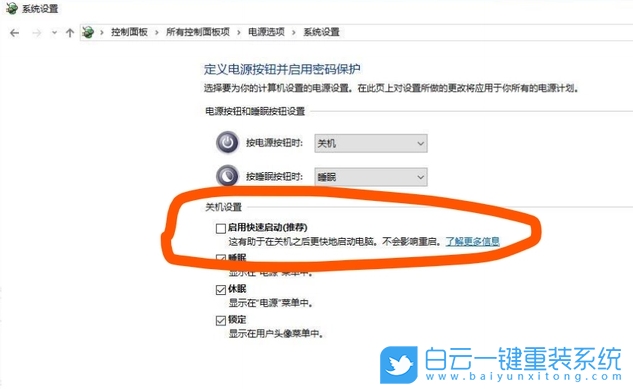
對于 i219V 的千兆網卡,必須要把系統下電源管理中的快速啟動取消掉,才可以在電腦關機后實現 WOL
擴展知識:電腦快速啟動關閉
系統中的快速啟動和BIOS中的快速啟動區別
系統中的快速啟動是指電腦不真正關機,而是保持低限度的活動,保存一定的數據在你需要使用電腦的時候可以快速結束休眠狀態運行。
BIOS中的快速啟動是讓主板放棄自檢等活動,從而減少從通電到真正開機的時間間隔。
Windows系統關閉快速啟動(以Win11為例)
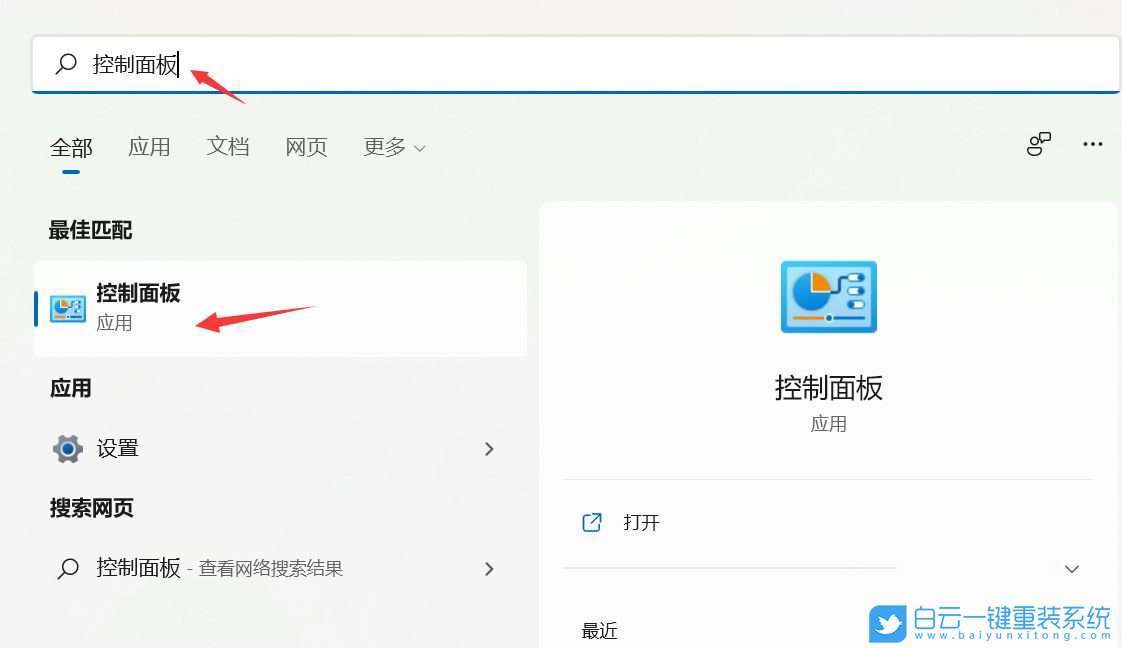
1、首先,按 Win + S 組合鍵,或點擊任務欄上的搜索圖標;

2、Windows 搜索窗口,搜索框輸入控制面板,然后點擊打開系統給出的最佳匹配控制面板應用;
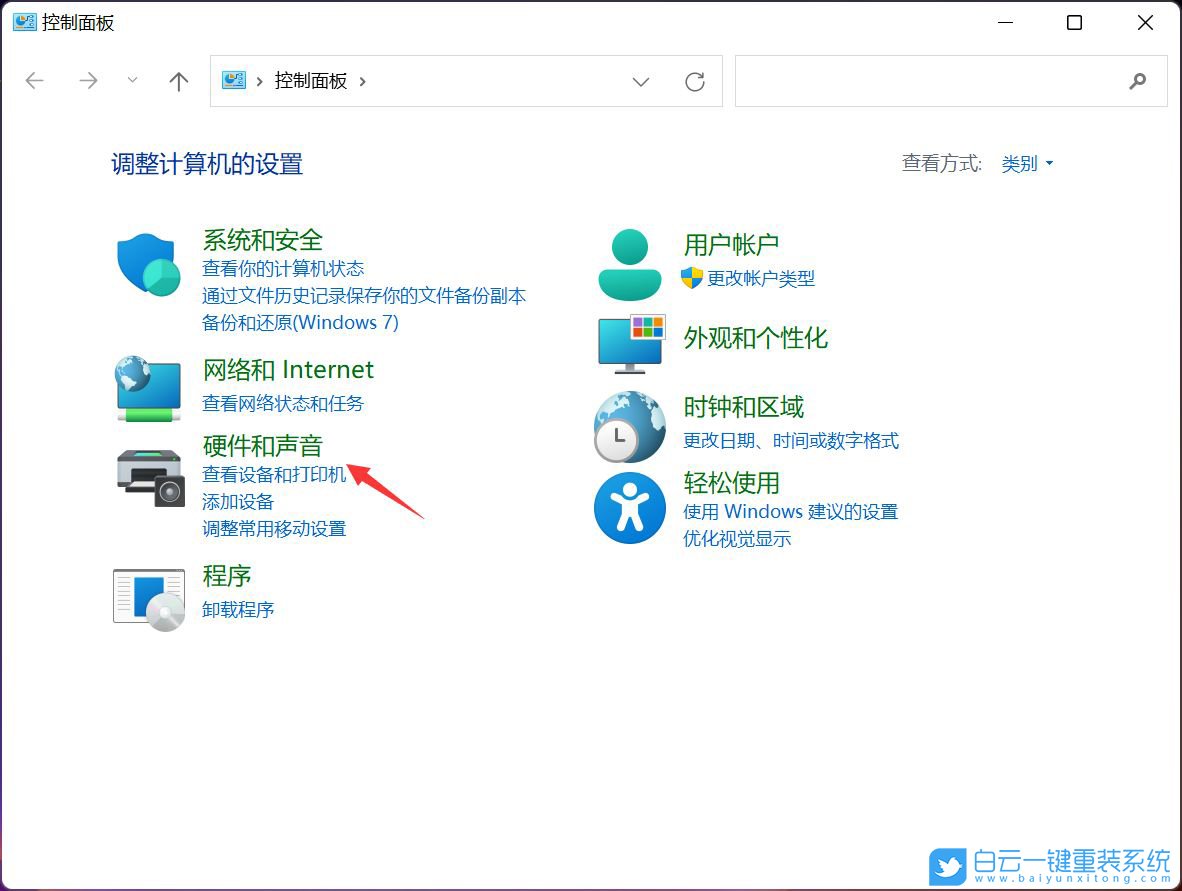
3、控制面板窗口,類別查看方式下,找到并點擊硬件和聲音;
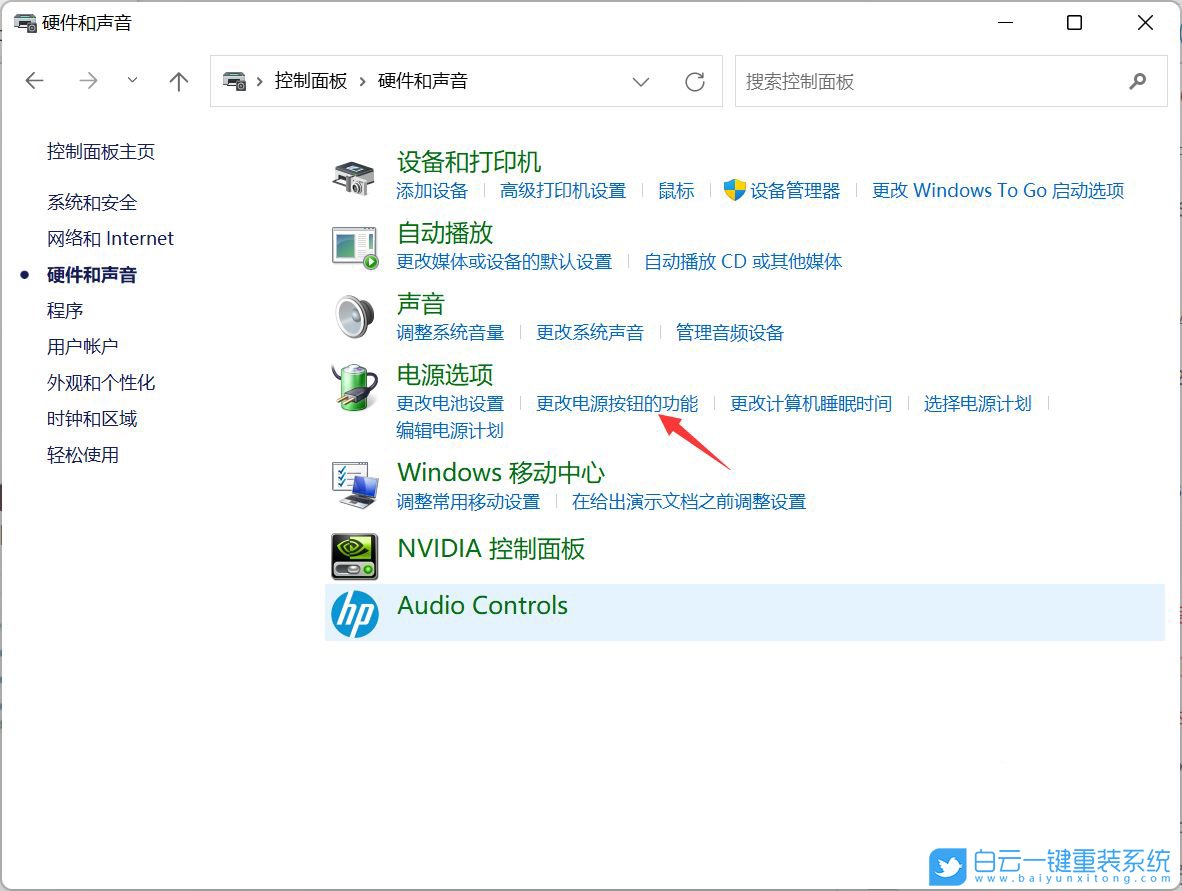
4、硬件和聲音窗口,點擊電源選項下的更改電源按鈕的功能;
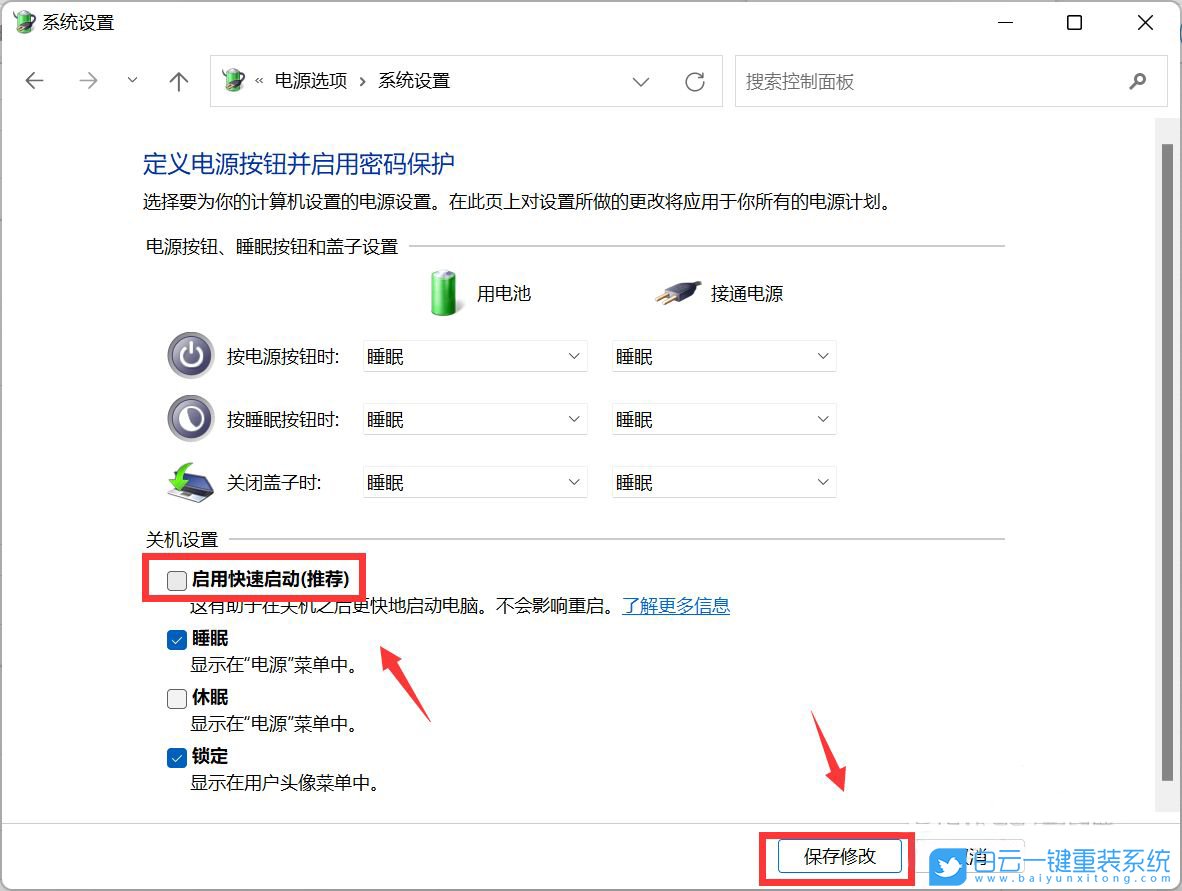
5、系統設置窗口,點擊更改當前不可用的設置;
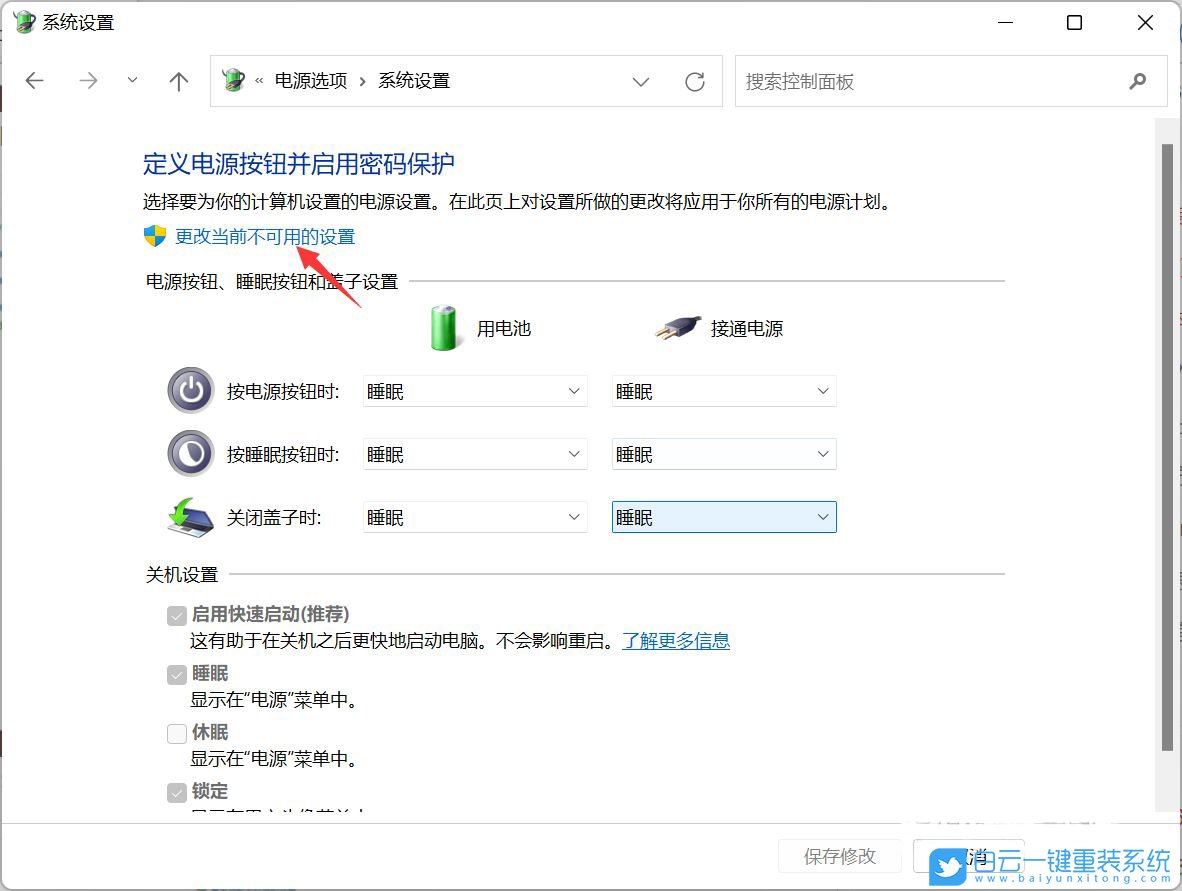
6、關機設置下,取消勾選啟用快速啟動(推薦),最后,點擊保存修改即可;
BIOS關閉快速啟動(以華碩筆記本為例)
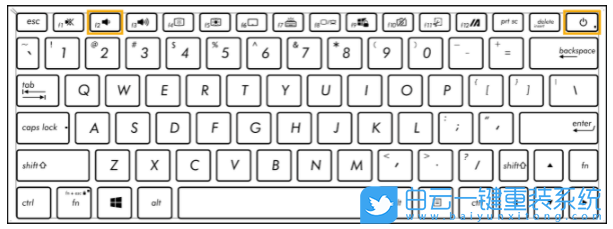
首先,需要進入BIOS設置(按住鍵盤上的 F2 鍵,再按電源鍵開機)
BIOS - UEFI接口中關閉快速啟動功能
UEFI接口支持使用鍵盤上的方向鍵和Enter回車鍵、觸摸板,或鼠標進行選擇及確認
UEFI接口支持使用鍵盤上的方向鍵和Enter回車鍵、觸摸板,或鼠標進行選擇及確認
注:不同型號的華碩筆記本,BIOS會有所不同
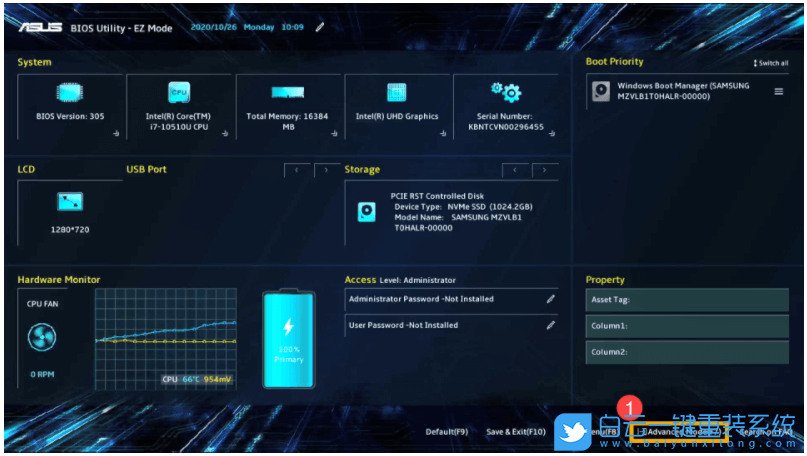
按鍵盤上的 F7 鍵,或找到并點擊右下方的Advanced Mode(高級模式)
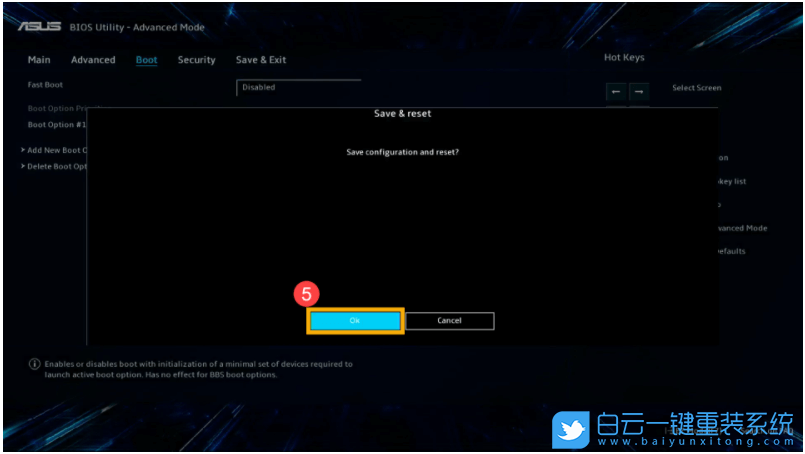
點擊 Boot 選項, 選擇 Fast Boot ,然后選擇 Disabled ,即可關閉快速啟動功能
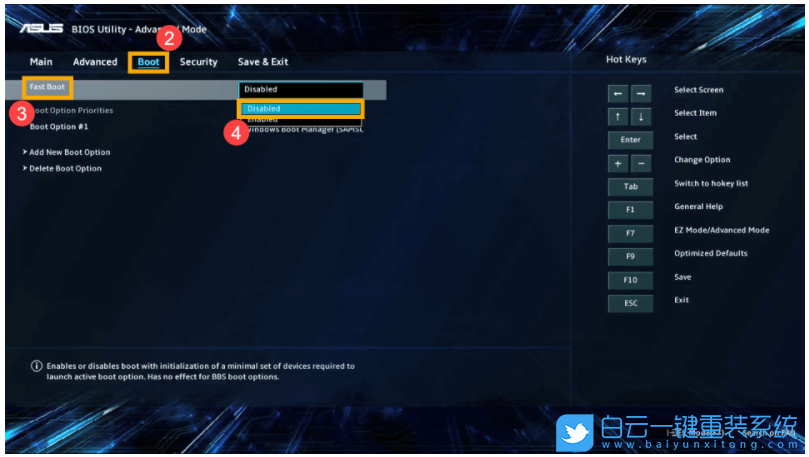
最后,按鍵盤上的 F10 鍵,保存設置并退出,點擊Ok,電腦將會重新啟動并關閉快速啟動
BIOS - 傳統接口中關閉快速啟動功能
傳統接口支持使用鍵盤上的方向鍵和Enter回車鍵進行選擇及確認
傳統接口支持使用鍵盤上的方向鍵和Enter回車鍵進行選擇及確認
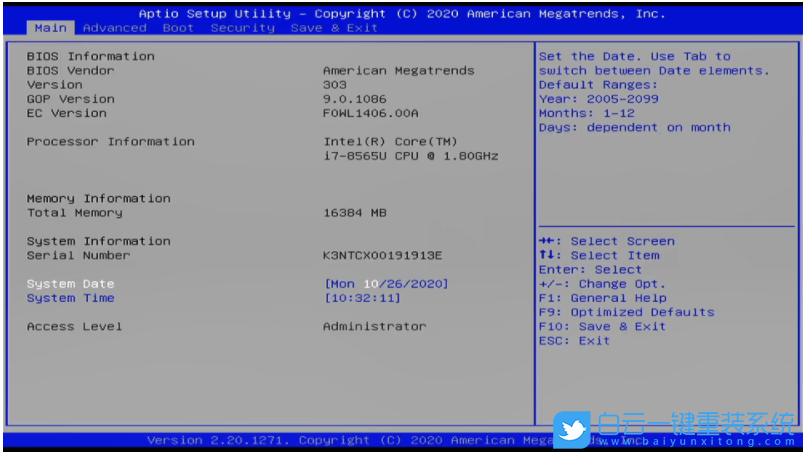
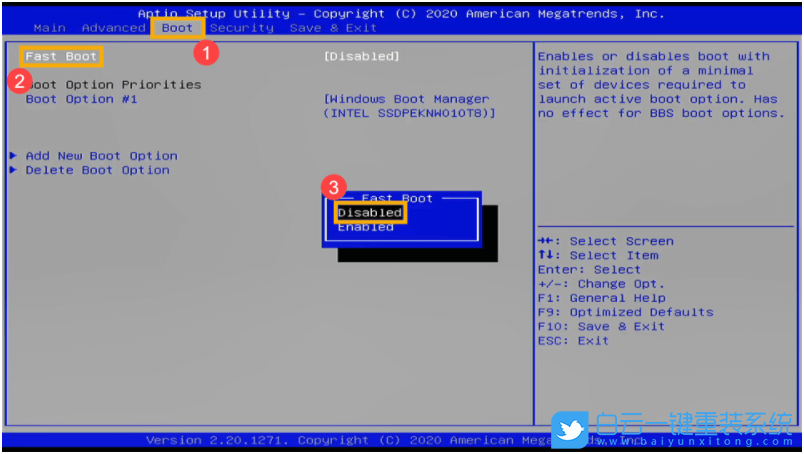
進入 Boot 選項,選擇 Fast Boot ,然后選擇 Disabled ,即可關閉快速啟動功能
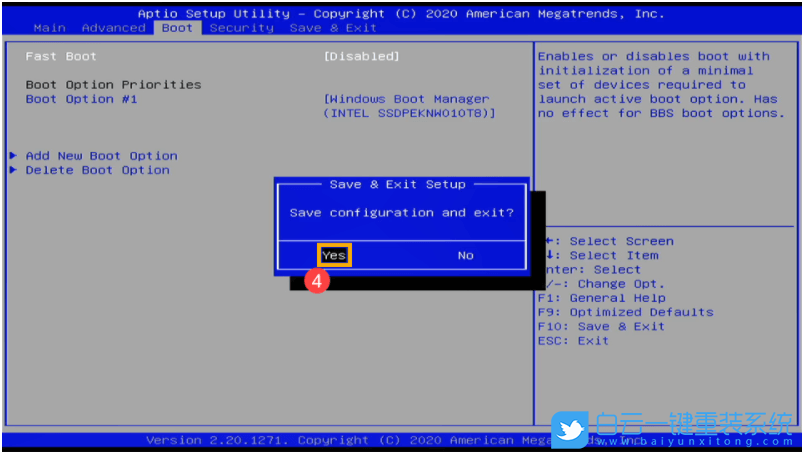
最后,按鍵盤上的 F10 鍵,保存設置并退出,點擊Yes,電腦將會重新啟動并關閉快速啟動
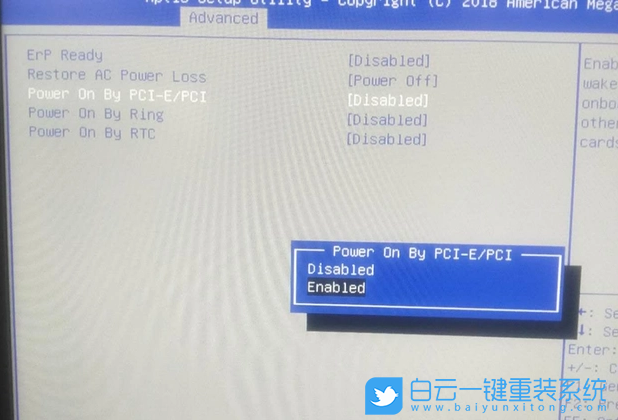
第三,對于板載了 Intel i211AT 千兆網卡的主板來講,網絡喚醒的設置如下【BIOS - Advanced - APM Configuration】,將【Power On By PCI-E/PCI】設置為【開啟】
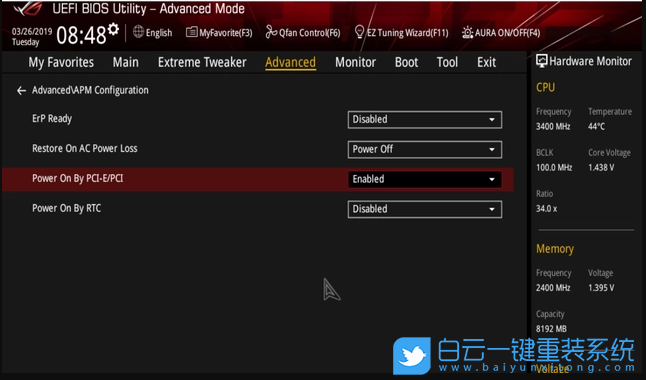
系統進入設備管理器的網絡適配器,找到 Intel(R) I211Gigabit Network Connetion 網卡設備,在其屬性高級設置里,拉到下面,有個啟用 PME 的設置,一定要把這個設置,設置為開啟,默認是關閉的
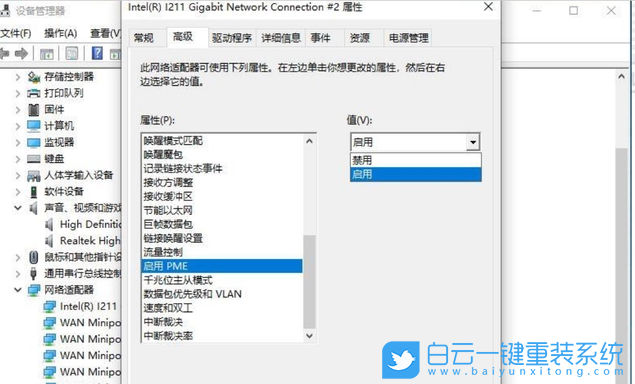
開啟后,無論系統里的快速關機開啟與否,關機后,都可以實現網絡喚醒
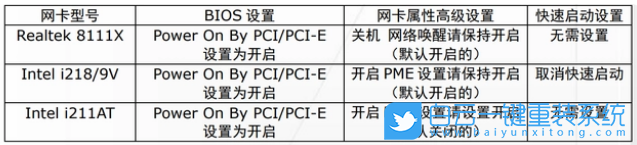
總結:



Win10系統發布者不受信任怎么辦,如何解決有用戶反映說,在使用win10系統時,想要打開某些程序,卻提示發布者并不被信任,提示說為了對計算機進行保護已經阻止此


恢復win10系統源文件命令有哪些|Dism命令使用教程電腦隨著使用時間的變長,而變得更加容易出現一些問題,比如因為源文件出現變化,就容易導致電腦的資源管理器出現卡頓

