Win11 23H2刪除恢復資源管理器中的圖庫
- 2023-11-07 11:07:45 分類:幫助

圖庫是Windows系統中用于存儲和管理圖片的文件夾,本文將介紹如何在Win11 23H2版本中刪除恢復資源管理器中的圖庫。
丨Win11 23H2刪除資源管理器中的圖庫
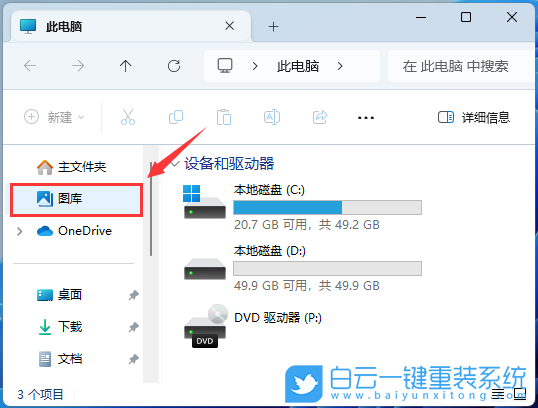
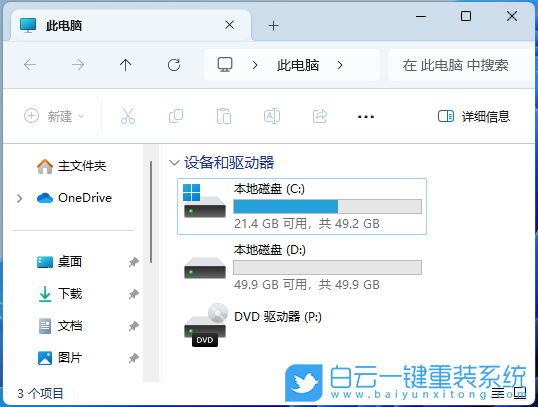
Win11 23H2資源管理器左側有個【圖庫】
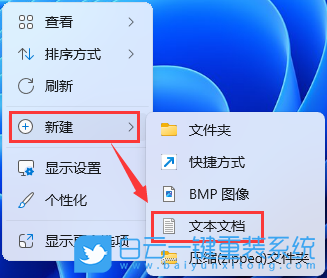
1、桌面空白處,點擊【右鍵】,在打開的菜單項中,選擇【新建 - 文本文檔】;
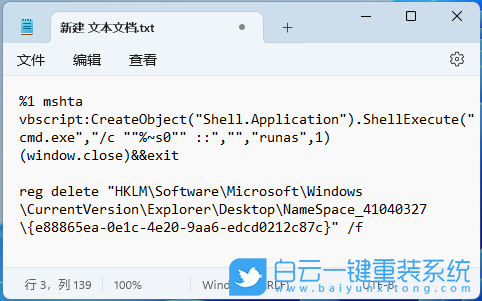
2、新建 文本文檔窗口,輸入以下代碼:
%1 mshta vbscript:CreateObject("Shell.Application").ShellExecute("cmd.exe","/c ""%~s0"" ::","","runas",1)(window.close)&&exit
reg delete "HKLM\Software\Microsoft\Windows\CurrentVersion\Explorer\Desktop\NameSpace_41040327\{e88865ea-0e1c-4e20-9aa6-edcd0212c87c}" /f
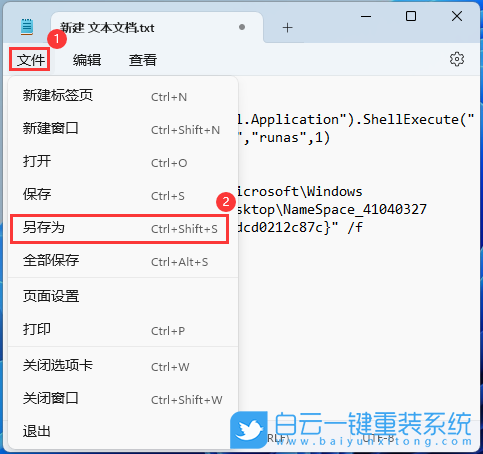
3、接著點擊左上角的【文件】,在打開的下拉項中,選擇【另存為】,或者按鍵盤上的【 Ctrl + Shift + S 】快捷鍵也可以;
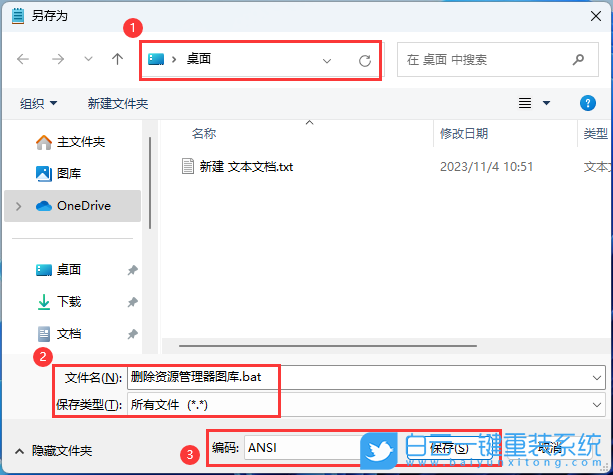
4、另存為窗口,注意三個地方:
1)文件另存為的路徑
2)文件名填入以【.bat】結尾的名稱,保存類型選擇【所有文件】
3)編碼選擇【ANSI】
最后點擊【保存】。
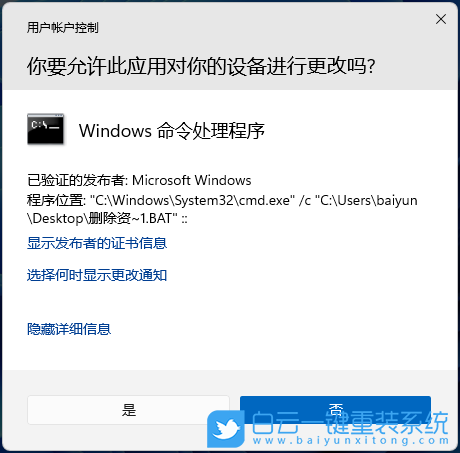
5、雙擊剛才以.bat結尾的文件,在打開的用戶賬戶控制窗口,你要允許此應用對你的設備進行更改嗎?點擊【是】;
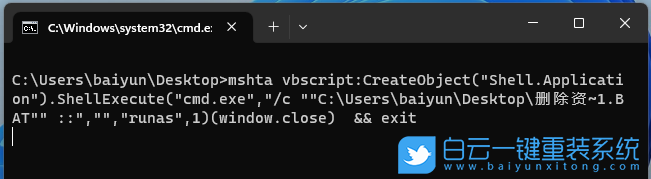
6、這時候會彈出一個這樣的窗口;
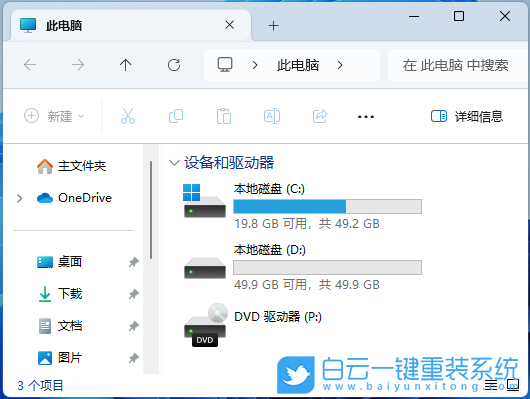
7、最后,再打開資源管理器,就可以發現左側的圖庫已經被刪除;
丨Win11 23H2恢復資源管理器中的圖庫
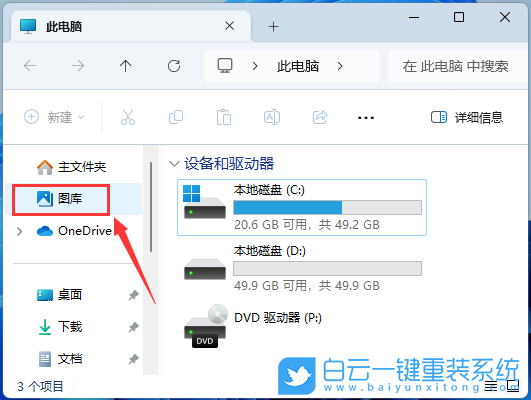
Win11 23H2資源管理器左側少了個【圖庫】
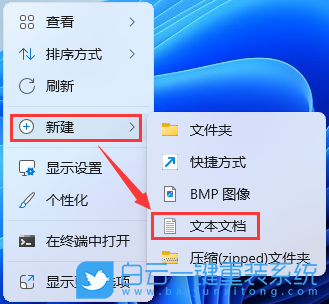
1、桌面空白處,點擊【右鍵】,在打開的菜單項中,選擇【新建 - 文本文檔】;
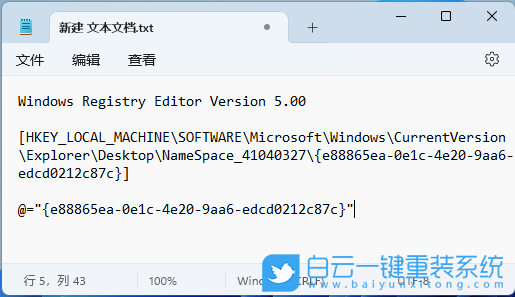
2、新建 文本文檔窗口,輸入以下代碼:
Windows Registry Editor Version 5.00
[HKEY_LOCAL_MACHINE\SOFTWARE\Microsoft\Windows\CurrentVersion\Explorer\Desktop\NameSpace_41040327\{e88865ea-0e1c-4e20-9aa6-edcd0212c87c}]
@="{e88865ea-0e1c-4e20-9aa6-edcd0212c87c}"
3、接著點擊左上角的【文件】,在打開的下拉項中,選擇【另存為】,或者按鍵盤上的【 Ctrl + Shift + S 】快捷鍵也可以;
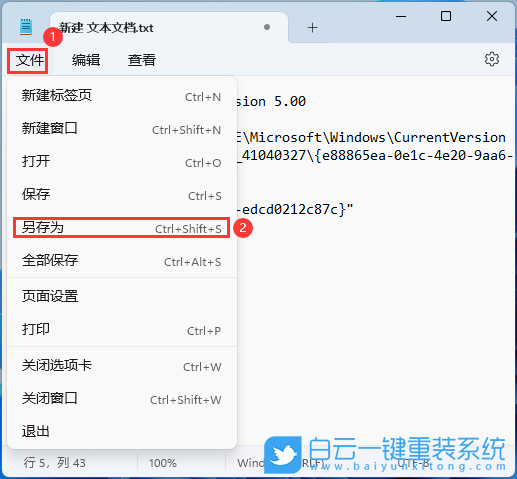
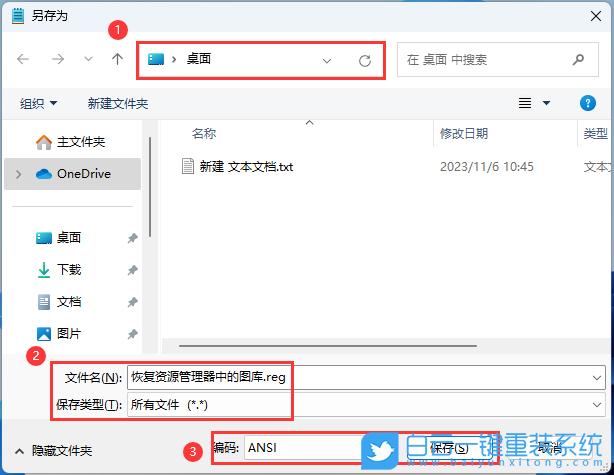
4、另存為窗口,注意三個地方:
1)文件另存為的路徑
2)文件名填入以【.reg】結尾的名稱,保存類型選擇【所有文件】
3)編碼選擇【ANSI】
最后點擊【保存】。
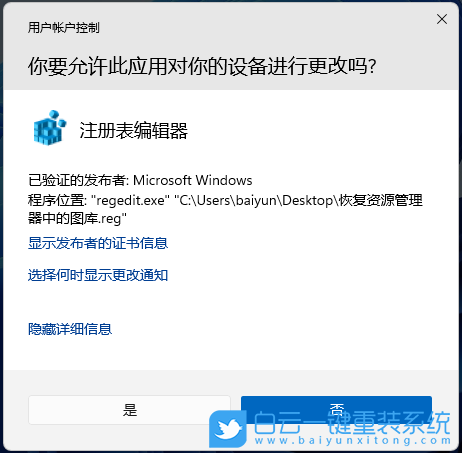
5、雙擊剛才以.reg結尾的文件,在打開的用戶賬戶控制窗口,你要允許此應用對你的設備進行更改嗎?點擊【是】;
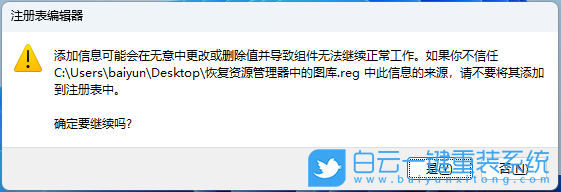
6、注冊表編輯器警告彈窗,點擊【是】;
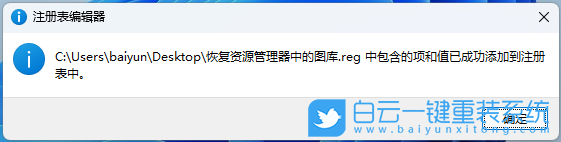
7、依舊是注冊表編輯器的彈窗,添加成功提示,點擊【確定】;
8、資源管理器中的圖庫就已經恢復成功了;
以上就是Win11 23H2刪除恢復資源管理器中的圖庫文章,如果這篇文章的方法能幫到你,那就收藏白云一鍵重裝系統網站,在這里會不定期給大家分享常用裝機故障解決方法。
丨Win11 23H2刪除資源管理器中的圖庫
Win11 23H2資源管理器左側有個【圖庫】
1、桌面空白處,點擊【右鍵】,在打開的菜單項中,選擇【新建 - 文本文檔】;
2、新建 文本文檔窗口,輸入以下代碼:
%1 mshta vbscript:CreateObject("Shell.Application").ShellExecute("cmd.exe","/c ""%~s0"" ::","","runas",1)(window.close)&&exit
reg delete "HKLM\Software\Microsoft\Windows\CurrentVersion\Explorer\Desktop\NameSpace_41040327\{e88865ea-0e1c-4e20-9aa6-edcd0212c87c}" /f
3、接著點擊左上角的【文件】,在打開的下拉項中,選擇【另存為】,或者按鍵盤上的【 Ctrl + Shift + S 】快捷鍵也可以;
4、另存為窗口,注意三個地方:
1)文件另存為的路徑
2)文件名填入以【.bat】結尾的名稱,保存類型選擇【所有文件】
3)編碼選擇【ANSI】
最后點擊【保存】。
5、雙擊剛才以.bat結尾的文件,在打開的用戶賬戶控制窗口,你要允許此應用對你的設備進行更改嗎?點擊【是】;
6、這時候會彈出一個這樣的窗口;
7、最后,再打開資源管理器,就可以發現左側的圖庫已經被刪除;
丨Win11 23H2恢復資源管理器中的圖庫
Win11 23H2資源管理器左側少了個【圖庫】
1、桌面空白處,點擊【右鍵】,在打開的菜單項中,選擇【新建 - 文本文檔】;
2、新建 文本文檔窗口,輸入以下代碼:
Windows Registry Editor Version 5.00
[HKEY_LOCAL_MACHINE\SOFTWARE\Microsoft\Windows\CurrentVersion\Explorer\Desktop\NameSpace_41040327\{e88865ea-0e1c-4e20-9aa6-edcd0212c87c}]
@="{e88865ea-0e1c-4e20-9aa6-edcd0212c87c}"
3、接著點擊左上角的【文件】,在打開的下拉項中,選擇【另存為】,或者按鍵盤上的【 Ctrl + Shift + S 】快捷鍵也可以;
4、另存為窗口,注意三個地方:
1)文件另存為的路徑
2)文件名填入以【.reg】結尾的名稱,保存類型選擇【所有文件】
3)編碼選擇【ANSI】
最后點擊【保存】。
5、雙擊剛才以.reg結尾的文件,在打開的用戶賬戶控制窗口,你要允許此應用對你的設備進行更改嗎?點擊【是】;
6、注冊表編輯器警告彈窗,點擊【是】;
7、依舊是注冊表編輯器的彈窗,添加成功提示,點擊【確定】;
8、資源管理器中的圖庫就已經恢復成功了;
以上就是Win11 23H2刪除恢復資源管理器中的圖庫文章,如果這篇文章的方法能幫到你,那就收藏白云一鍵重裝系統網站,在這里會不定期給大家分享常用裝機故障解決方法。



Win10系統發布者不受信任怎么辦,如何解決有用戶反映說,在使用win10系統時,想要打開某些程序,卻提示發布者并不被信任,提示說為了對計算機進行保護已經阻止此


恢復win10系統源文件命令有哪些|Dism命令使用教程電腦隨著使用時間的變長,而變得更加容易出現一些問題,比如因為源文件出現變化,就容易導致電腦的資源管理器出現卡頓

