攀升暴風龍M3設置核顯顯存容量大小
- 2023-11-25 10:49:40 分類:幫助
本文將介紹如何在暴風龍M3設置核顯顯存容量大小,通過調整顯存容量大小,用戶可以在不同的應用程序和游戲中獲得更流暢的體驗。攀升暴風龍M3設置核顯顯存位置和英特爾主板設置位置有區別,部分小伙伴不清楚在哪里設置。下面給大家分享攀升暴風龍M3迷你主機設置核顯顯存方法。
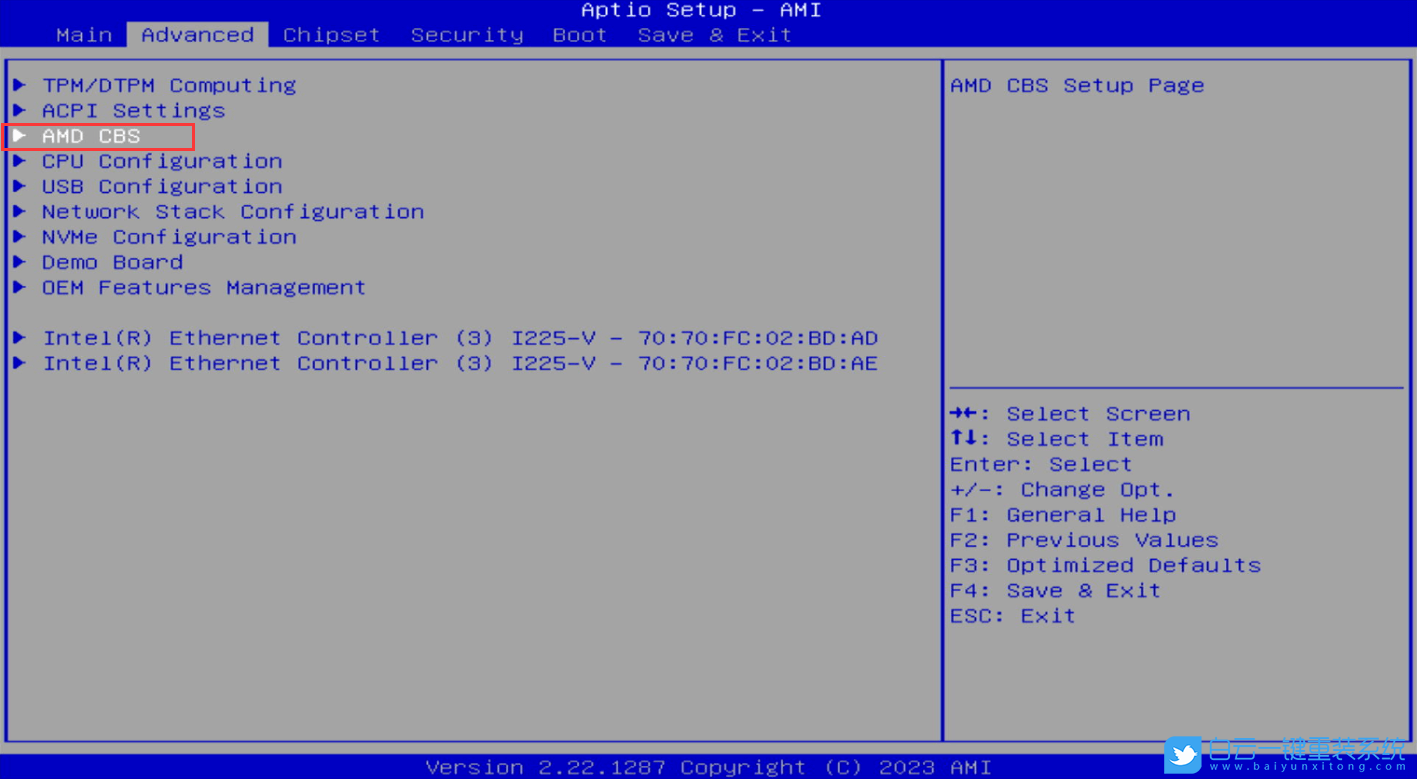
1、開機過程,連續按【Del】鍵進入BIOS,進入 BIOS后,依次進入【Advanced - AMD CBS】;
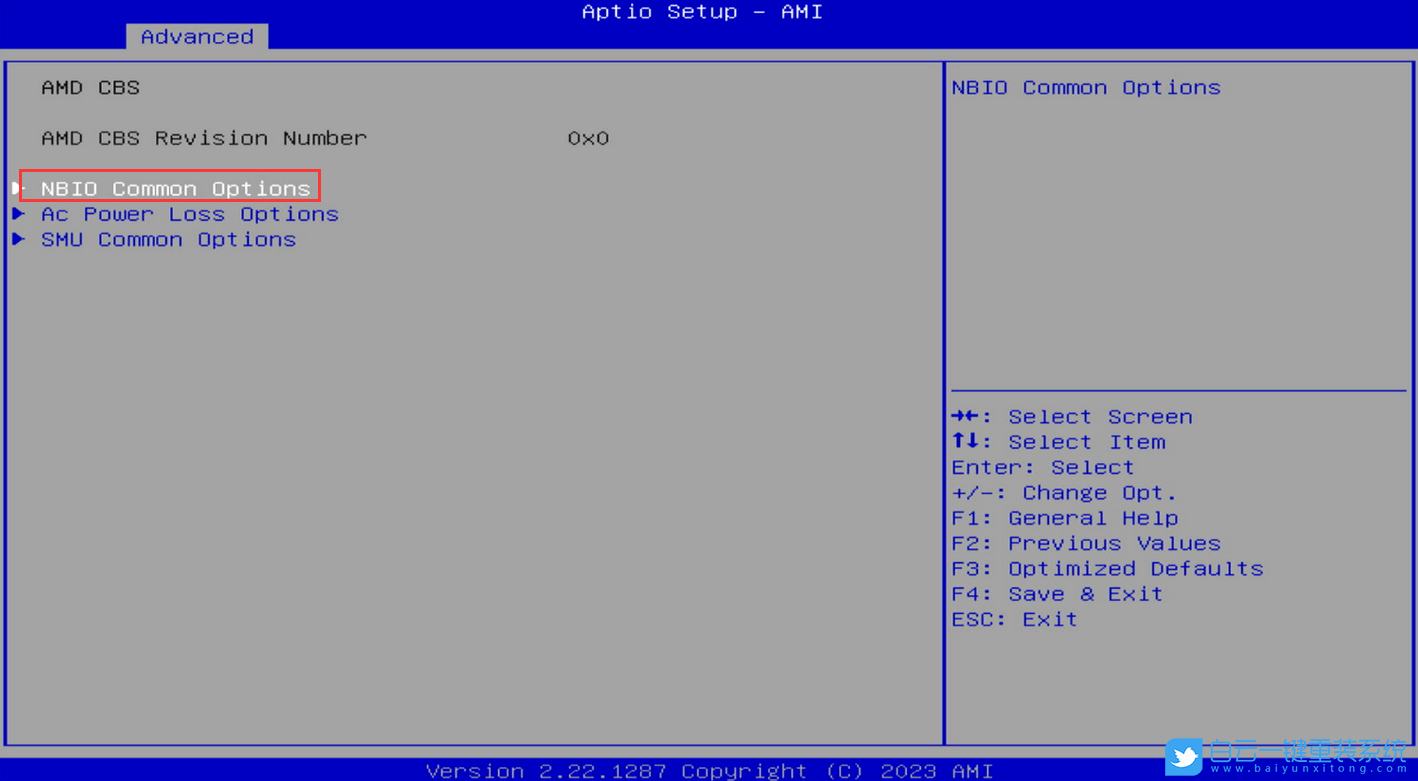
2、選擇【NBIO Common Options】;
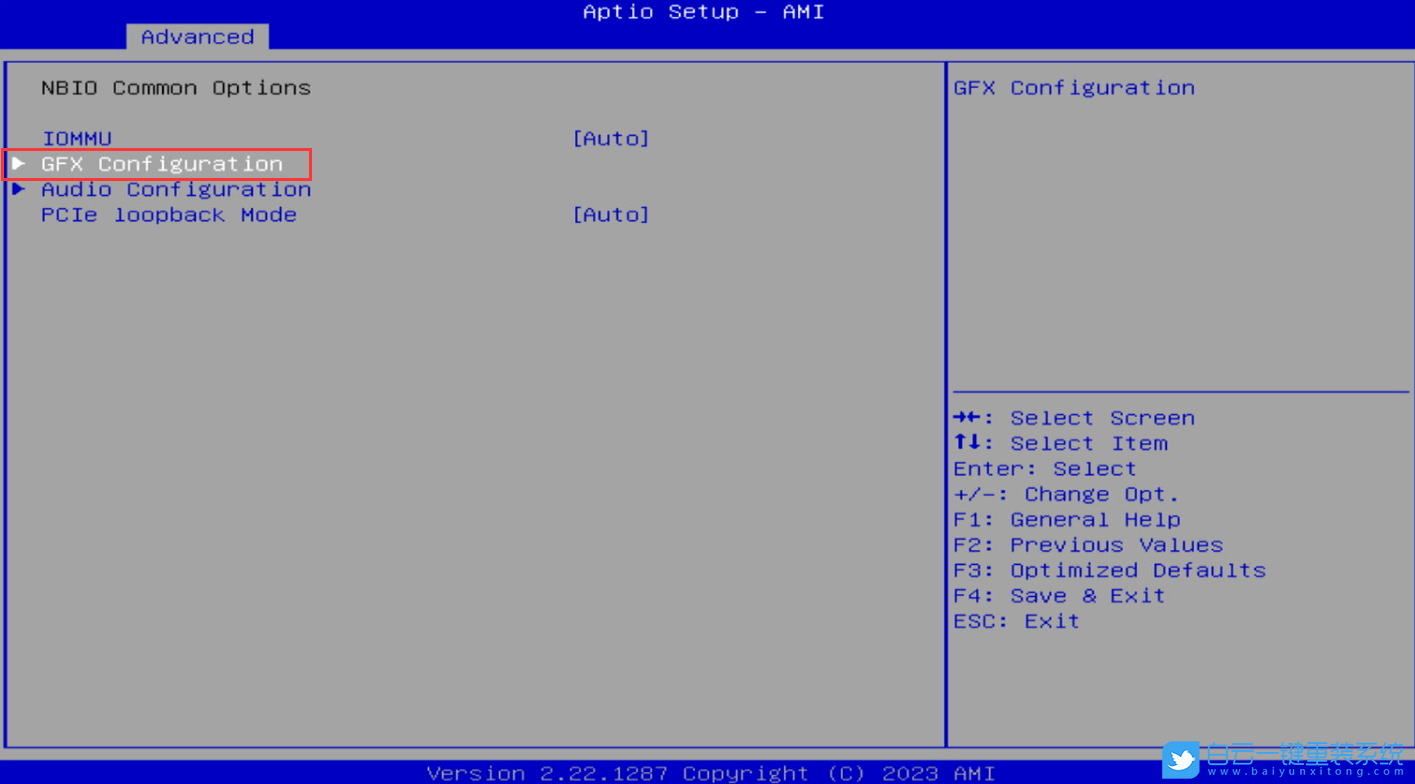
3、選擇【GFX Configuration】;
注意:如果CPU不帶核顯,此處不會有GFX Configuration選項
4、手動分配顯存:iGPU Configuration 默認值為【Auto】, 修改為【UMA_SPECIFIED】后, 會出現新的選擇UMA Frame buffer Size,默認值為【Auto】, 可以根據需要,設置顯存大小;
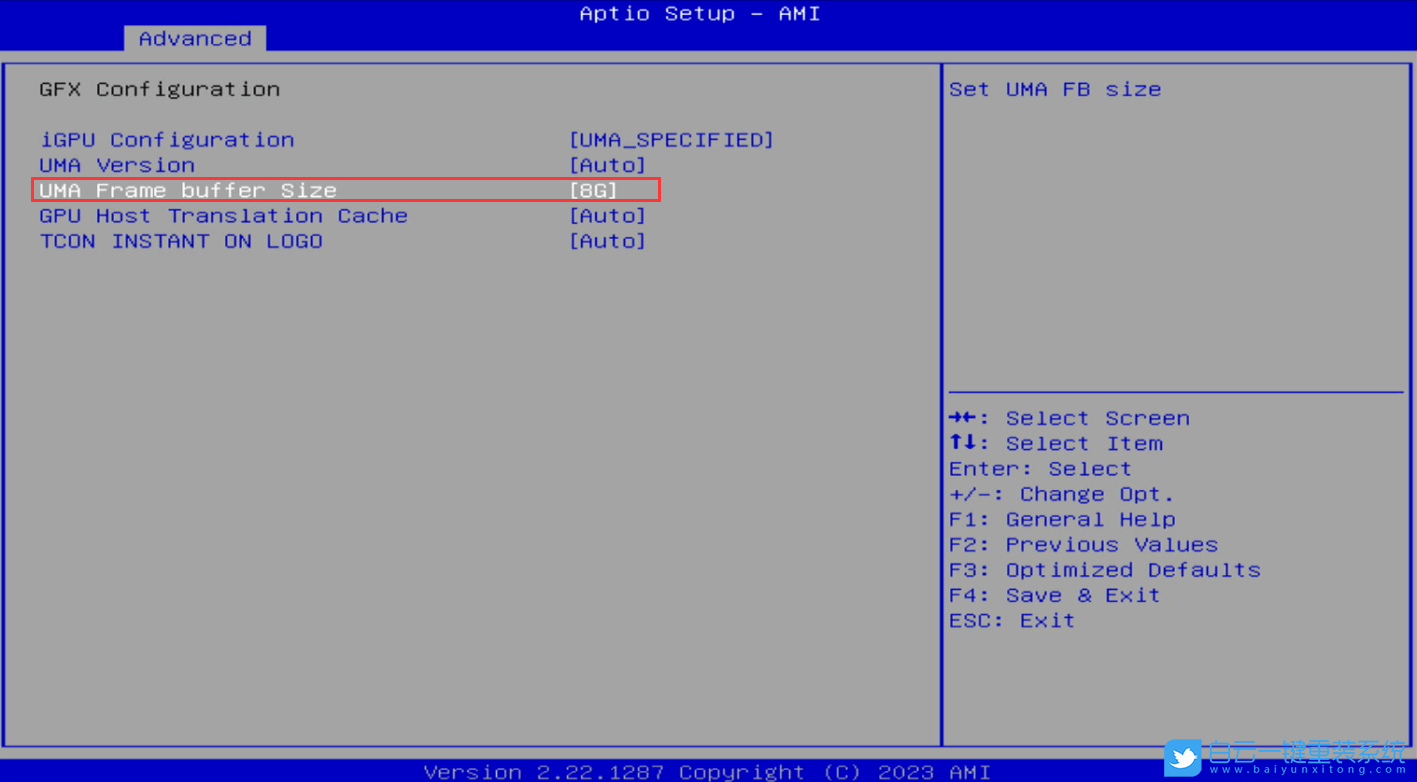
注意:通常情況下,主板的BIOS設置允許調整集成顯卡的顯存大小,范圍從64M到2G。如果你的電腦內存為4-6G,建議將顯存設置為512M。而如果內存為8-16G,建議選擇2G。但是要注意,不要設置得過高,否則可能會導致開機失敗。
丨設置顯存自動分配:
5、如果想要修改顯存自動分配,可將下圖四項(iGPU Configuration、UMA Version、GPU Host ranslation Caghe、TCON INSTANT ON LOGO)分別修改為【Auto】;
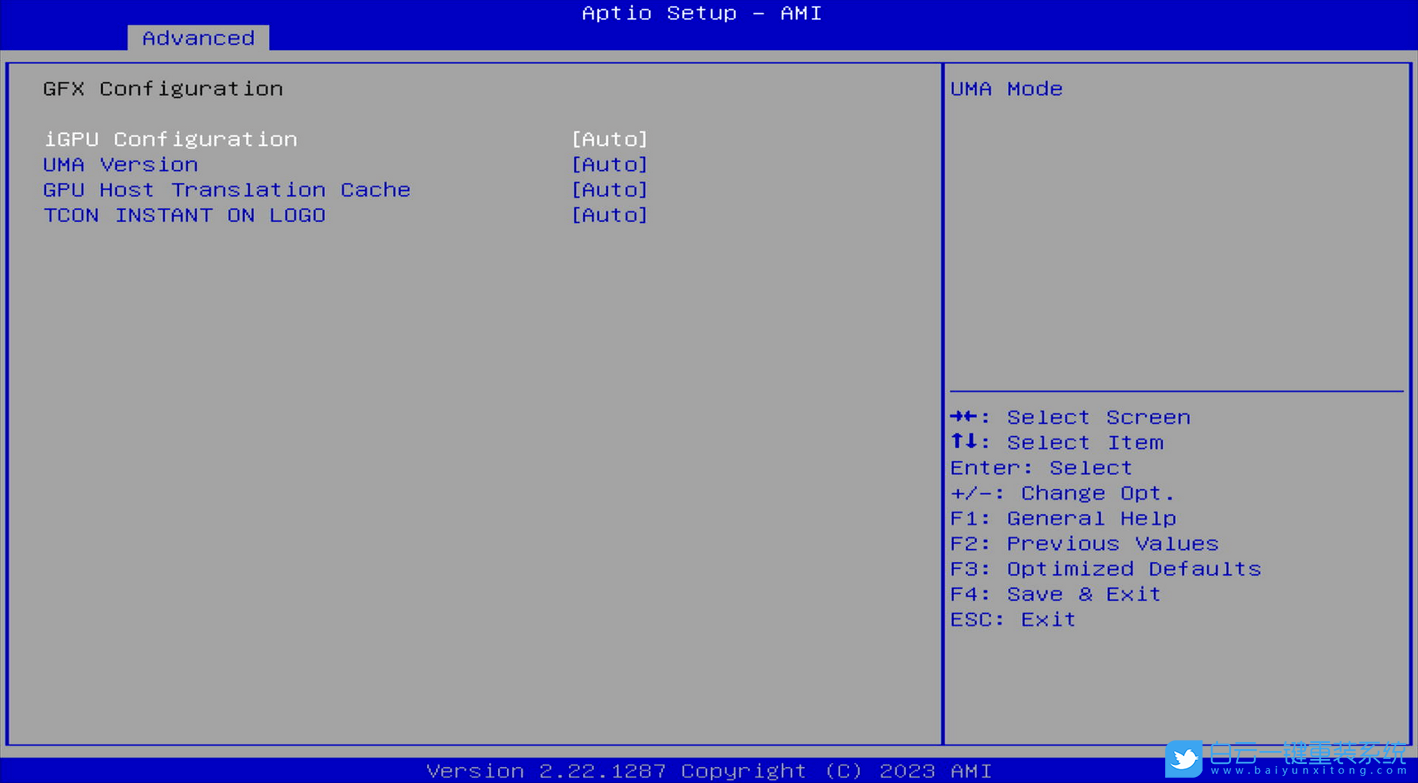
丨設置顯存手動分配:
6、如果想要手動修改顯存大小,可將iGPU Configuration修改【UMA_SPECIFIED】,此時出現UMA Frame buffer Size,更改為想要的顯存大小即可;
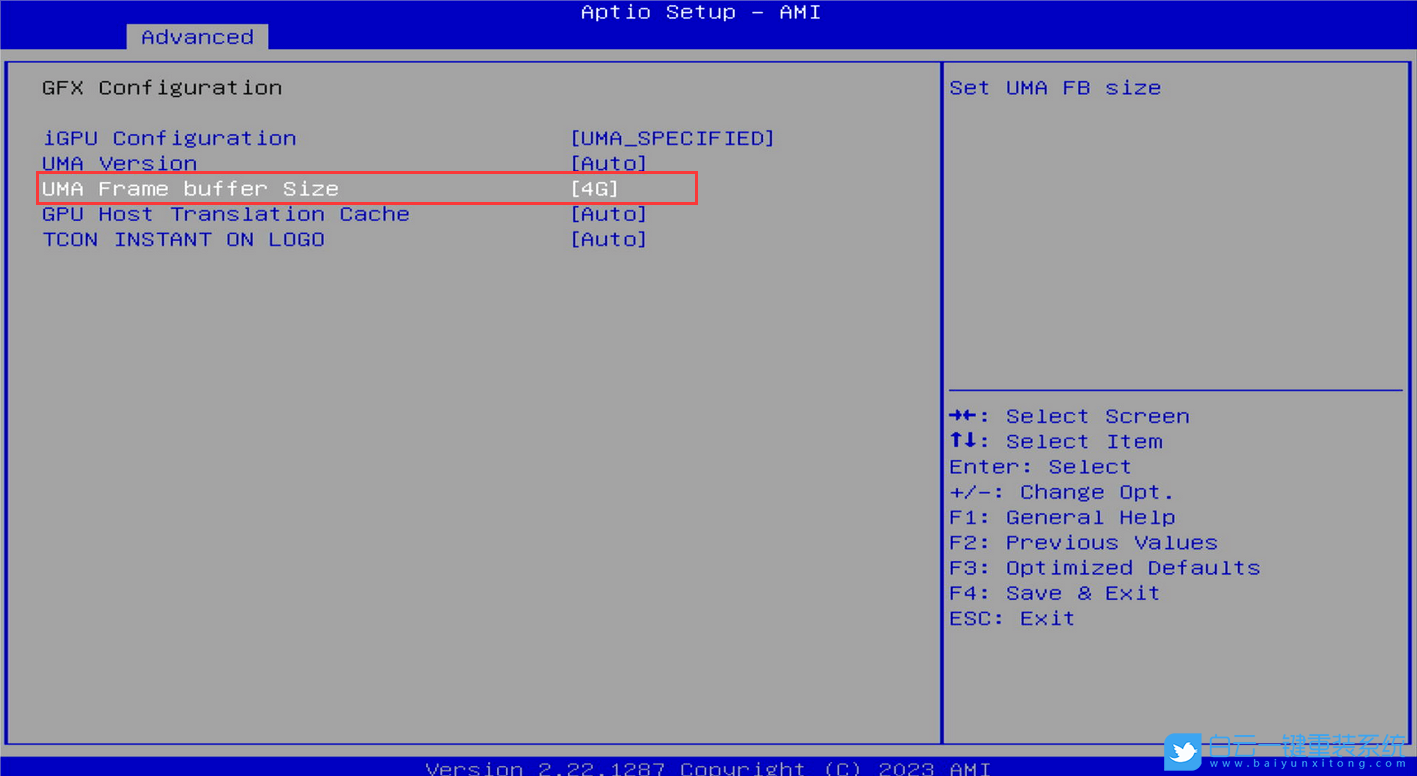
7、設置完成后,按【F4】,保存并退出BIOS設置, 重啟電腦就完成了。



Win10系統發布者不受信任怎么辦,如何解決有用戶反映說,在使用win10系統時,想要打開某些程序,卻提示發布者并不被信任,提示說為了對計算機進行保護已經阻止此


恢復win10系統源文件命令有哪些|Dism命令使用教程電腦隨著使用時間的變長,而變得更加容易出現一些問題,比如因為源文件出現變化,就容易導致電腦的資源管理器出現卡頓

