Win11系統屏幕刷新率調整不了怎么辦
- 2024-01-06 10:52:15 分類:幫助

Win11系統屏幕刷新率無法調整,可能是由于驅動問題或系統設置錯誤引起的。本文將介紹在使用Win11系統時遇到屏幕刷新率無法調整的問題,以及解決這一問題的方法和步驟。
方法一:
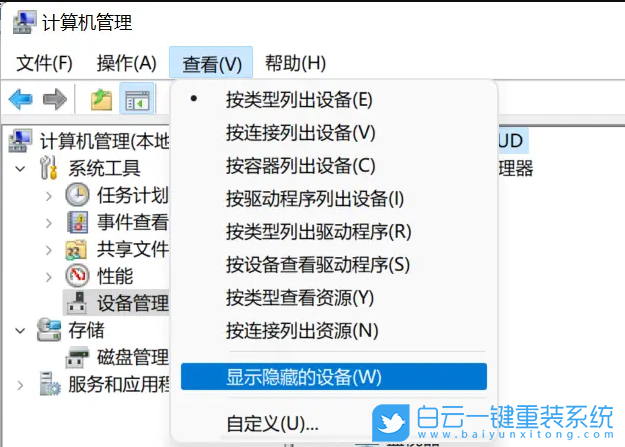
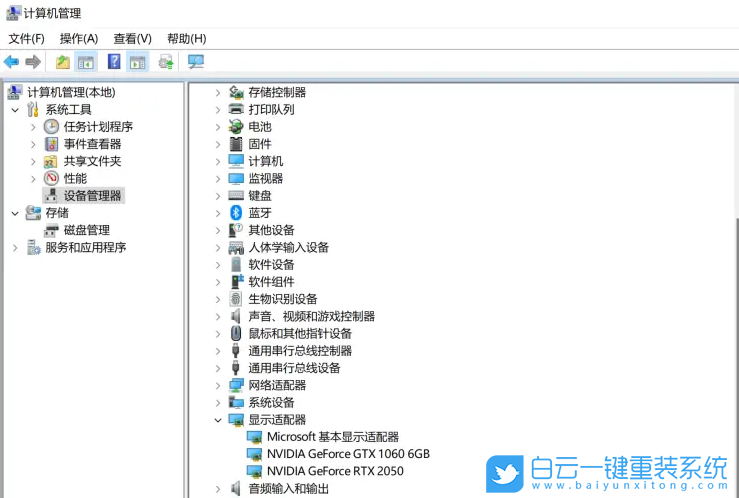
1、桌面右鍵點擊【此電腦】,在打開的菜單項中,選擇【管理】。計算機管理窗口,左側點擊【設備管理器】,接著頂部點擊【查看】,打開的下拉項中,選擇【顯示隱藏的設備】;
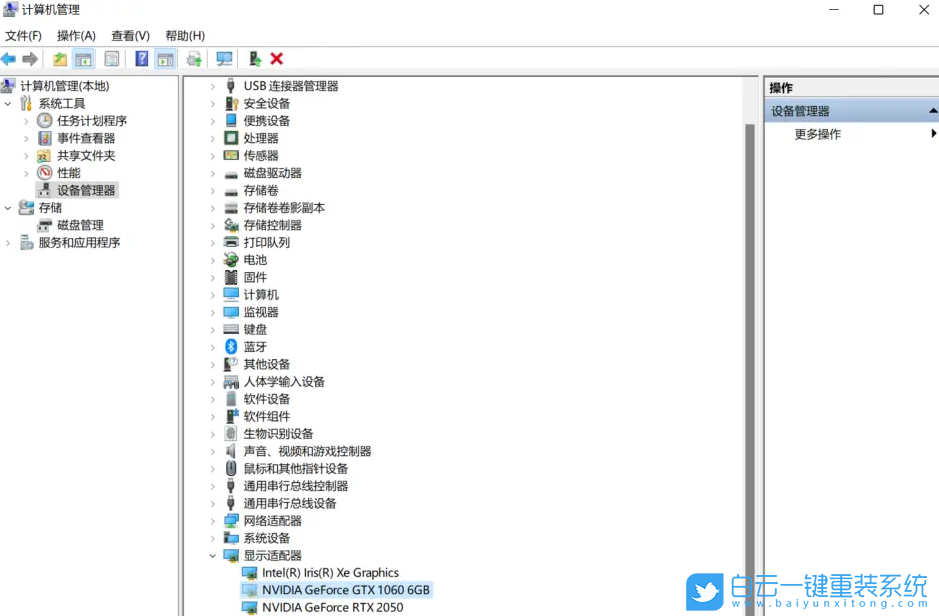
2、展開【顯示適配器】,選擇安裝失敗的顯卡驅動;
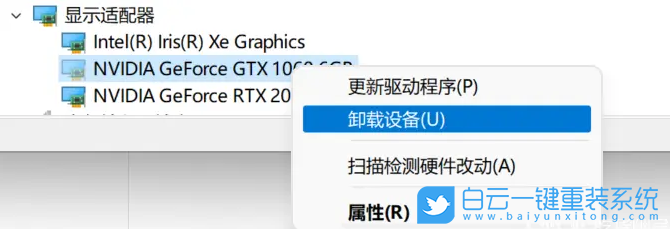
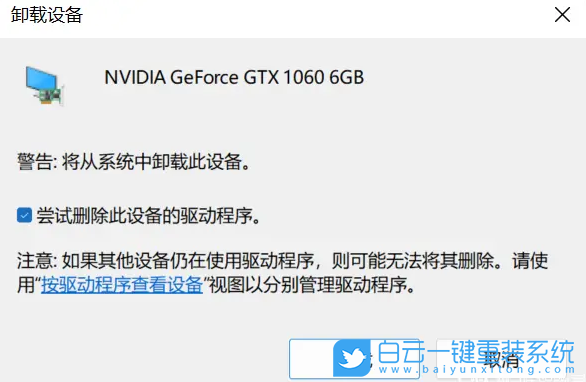
3、右鍵【卸載設備】,并勾選【嘗試刪除此設備的驅動程序】;
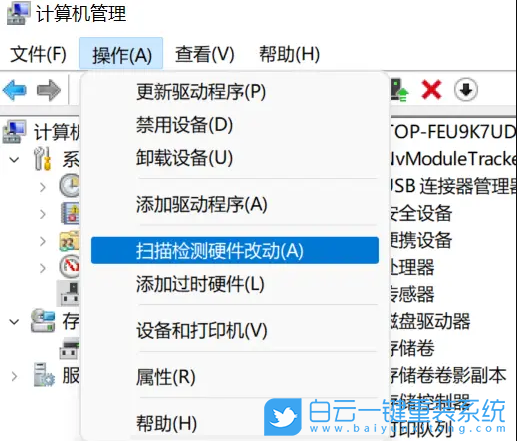
4、返回到計算機管理窗口,點擊頂部的【操作】,打開的下拉項中,選擇【掃描檢測硬件改動】;
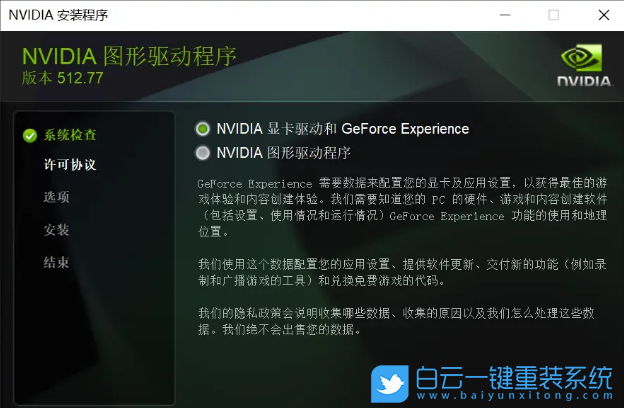
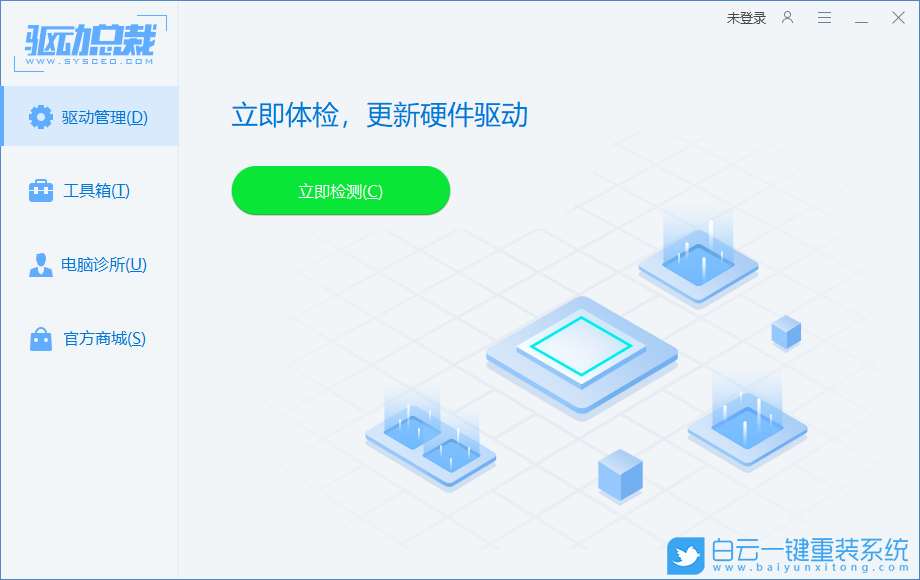
5、這時候,安裝準備好的顯卡驅動程序;
6、顯卡驅動安裝好,識別正常后,重啟一次電腦;
方法二:
請注意:顯示器的分辨率和刷新率是受顯示器本身限制的。如果您將設置超過顯示器的最大范圍,可能會導致超頻、黑屏等問題。
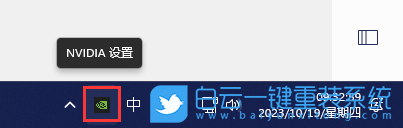
1、在任務欄打開【NVIDIA控制面板】,或桌面空白處,點擊【右鍵】也可以找到NVIDIA控制面板;
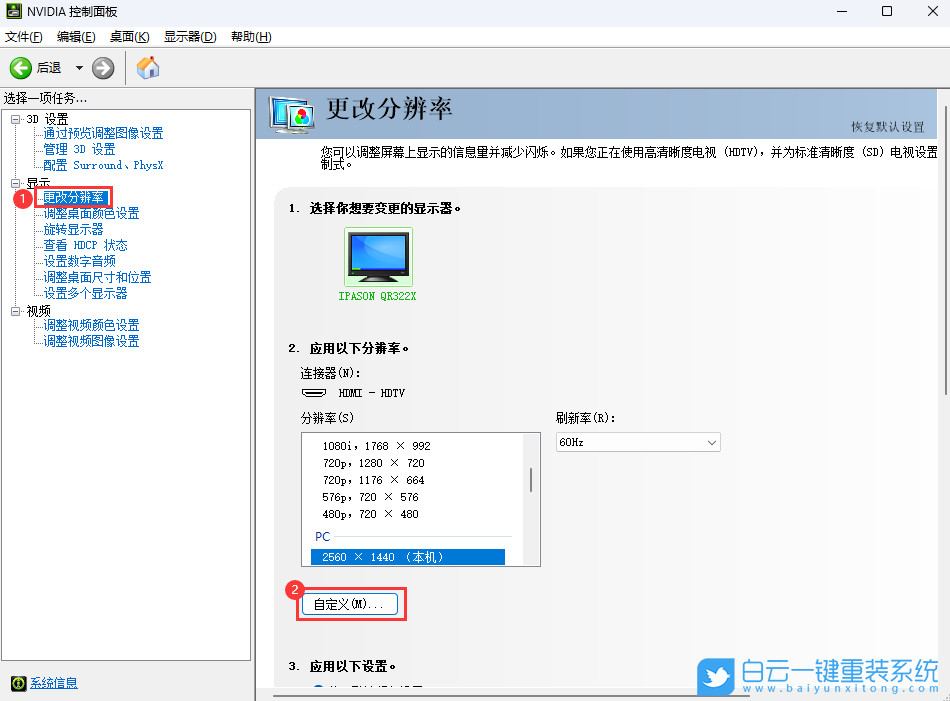
2、NVIDIA 控制面板窗口,左側列表中選擇【更改分辨率】,右側找到并點擊【自定義】;
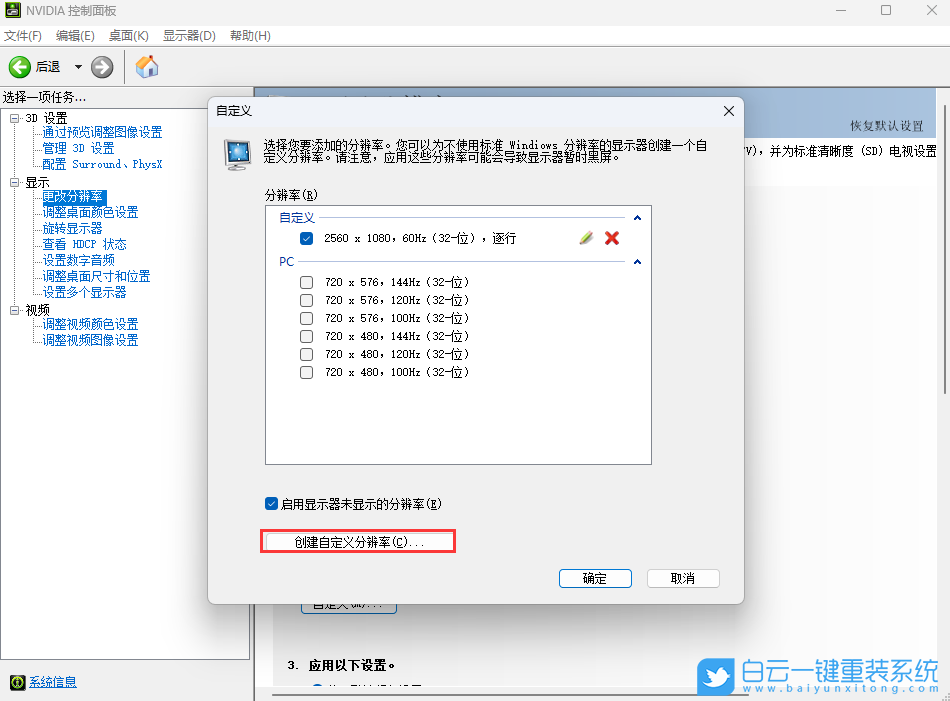
3、自定義窗口,點擊【創建自定義分辨率】;
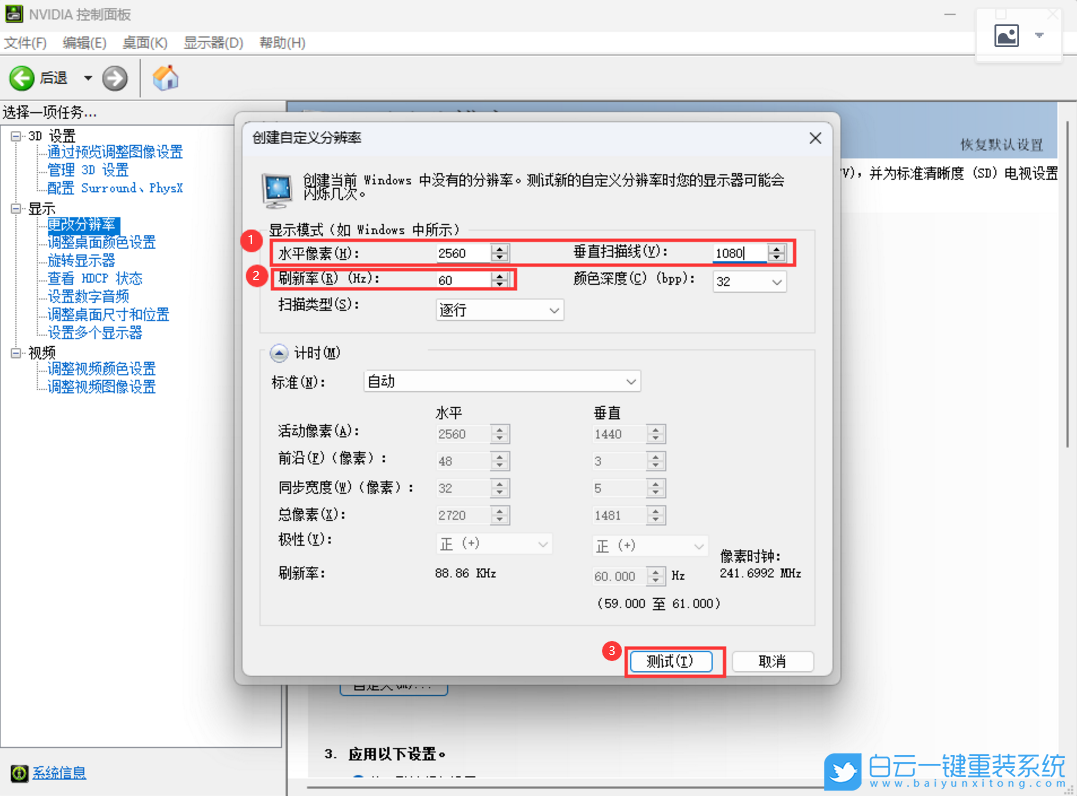
4、創建自定義分辨率窗口,顯示模式下的水平像素和垂直掃描線,就是我們要修改分辨率的地方;
如果您需要設置分辨率為2560*1080,只需將水平像素設置為【2560】,垂直掃描線設置為【1080】即可。刷新率如果不需要設置,可以使用默認值。設置完成后,您可以點擊【測試】選項進行確認,注意在應用確認后,顯示器可能會出現短暫的黑屏現象,這是正常的。
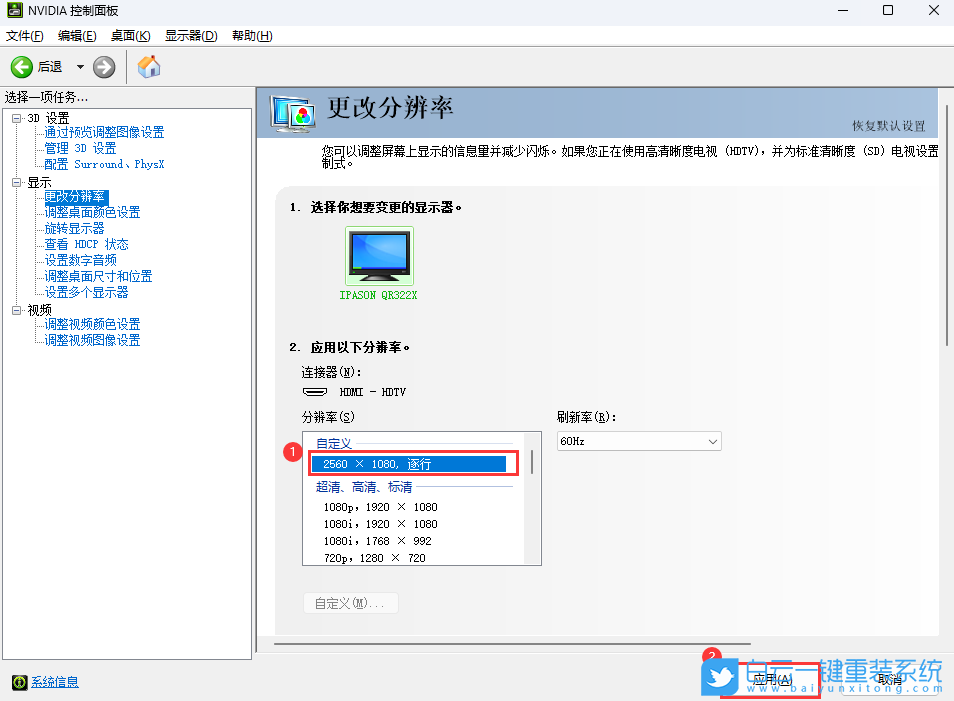
5、以上設置完成后,返回到分辨率選項界面,在這里我們可以看到剛剛自定義的分辨率,選中自定義分辨率【2560*1080】,再點擊【應用】即可;
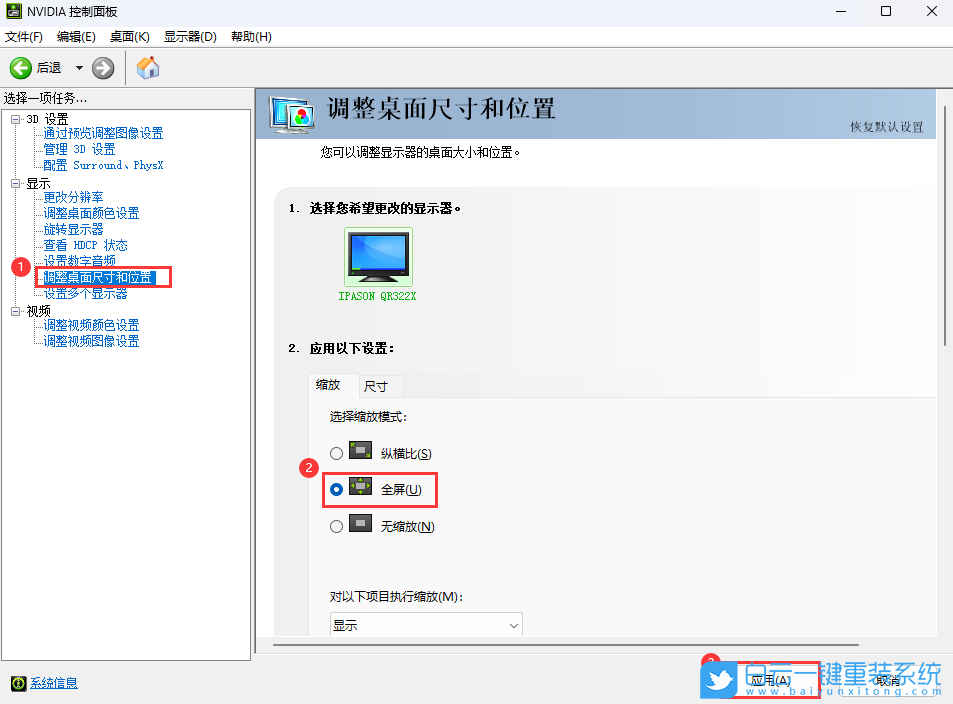
6、如果您自定義的分辨率與顯示器適應的分辨率不匹配,可能會導致顯示非全屏的情況。您可以按照以下步驟設置全屏顯示:①在左側列表中選擇【調整桌面尺寸和位置】,②找到并設置縮放模式為【全屏】,③點擊【應用】即可完成設置,這樣可以確保您的顯示器以全屏模式顯示;
以上就是Win11系統屏幕刷新率調整不了怎么辦文章,如果這篇文章的方法能幫到你,那就收藏白云一鍵重裝系統網站,在這里會不定期給大家分享常用裝機故障解決方法。



Win10系統發布者不受信任怎么辦,如何解決有用戶反映說,在使用win10系統時,想要打開某些程序,卻提示發布者并不被信任,提示說為了對計算機進行保護已經阻止此


恢復win10系統源文件命令有哪些|Dism命令使用教程電腦隨著使用時間的變長,而變得更加容易出現一些問題,比如因為源文件出現變化,就容易導致電腦的資源管理器出現卡頓

