Win11系統自動修復命令提示符如何使用
- 2024-01-12 10:25:11 分類:幫助
Win11系統自動修復命令提示符是一種非常方便的工具,可以幫助用戶快速解決系統問題。本文將介紹如何在Win11系統中使用命令提示符進行自動修復,讓您輕松應對各種系統故障和錯誤。
方法一:
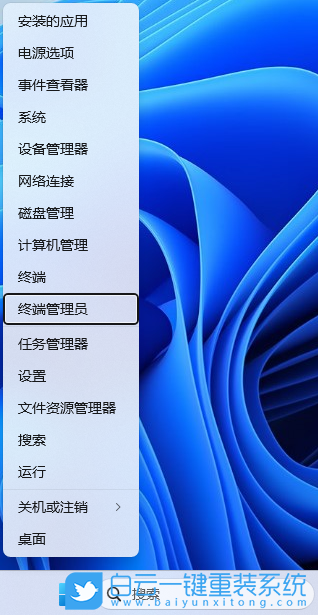
1、按【 Win + X 】組合鍵,或【右鍵】點擊任務欄上的【Windows開始菜單】,在打開的隱藏菜單項中,選擇【終端管理員】;
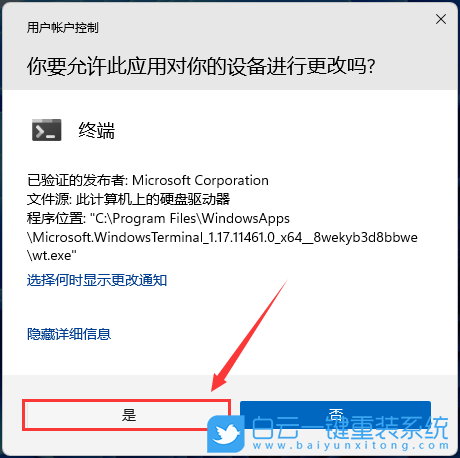
2、用戶賬戶控制窗口,你要允許此應用對你的設備進行更改嗎?點擊【是】;
3、輸入【sfc /scannow】命令,執行完成后,按回車;
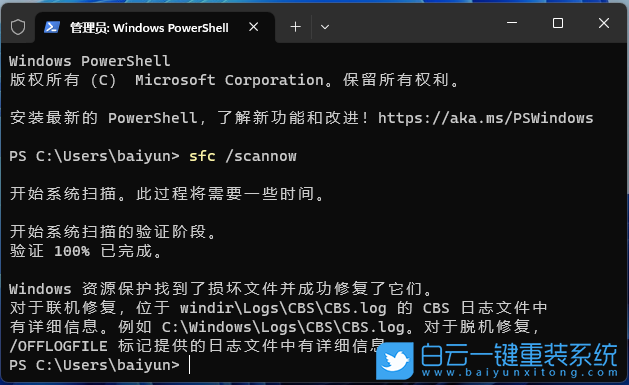
4、輸入【Dism /Online /Cleanup-Image /ScanHealth】命令,執行完成后,按回車;
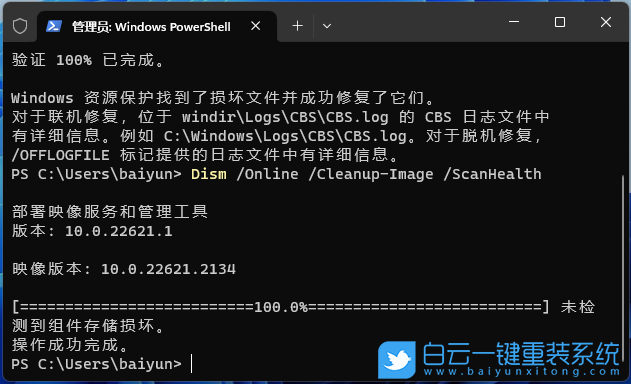
5、輸入【Dism /Online /Cleanup-Image /CheckHealth】命令,執行完成后,按回車;
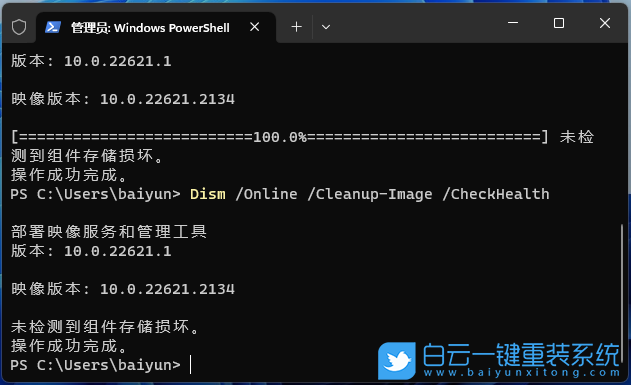
6、輸入【Dism /Online /Cleanup-image /RestoreHealth】命令,執行完成后,按回車;
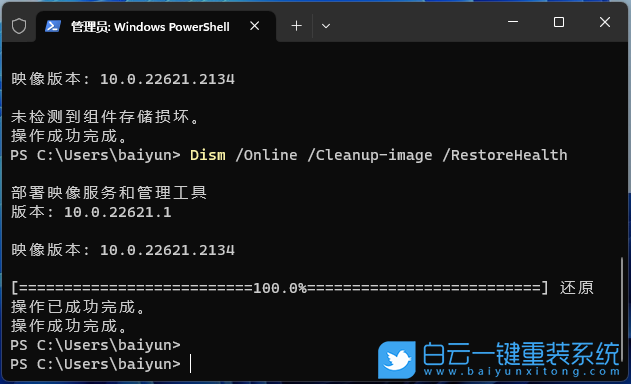
方法二:
1)sfc
sfc包括有以下命令:
sfc /scannow:掃描所有受保護系統文件的完整性,并盡可能修復有問題的文件
sfc /verifyonly:掃描所有受保護系統文件的完整性,不會執行修復操作
sfc /scanfile:掃描引用的文件的完整性,如果找到問題,則修復文件(需指定完整路徑)
sfc /verifyfile:驗證帶有完整路徑的文件的完整性,但不會執行修復操作
sfc /offbootdir:對于脫機修復,指定脫機啟動目錄的位置
sfc /offwindir:對于脫機修復,指定脫機Windows目錄的位置
sfc /logfile:對于脫機修復,通過指定日志文件路徑選擇性地啟用記錄
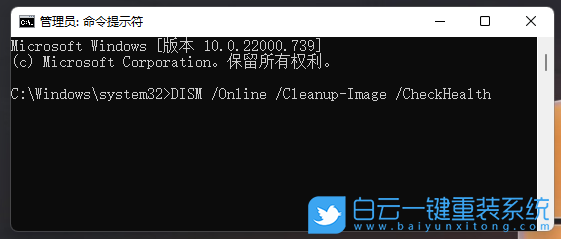
命令提示符中,輸入并按回車執行【DISM /Online /Cleanup-Image /CheckHealth】命令,該命令可以用來修復Windows系統鏡像、安裝程序、恢復程序和PE系統
 以上就是Win11系統自動修復命令提示符如何使用文章,如果這篇文章的方法能幫到你,那就收藏白云一鍵重裝系統網站,在這里會不定期給大家分享常用裝機故障解決方法。
方法一:
1、按【 Win + X 】組合鍵,或【右鍵】點擊任務欄上的【Windows開始菜單】,在打開的隱藏菜單項中,選擇【終端管理員】;
2、用戶賬戶控制窗口,你要允許此應用對你的設備進行更改嗎?點擊【是】;
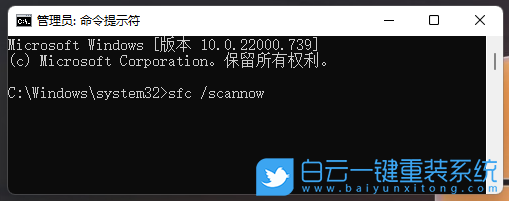
3、輸入【sfc /scannow】命令,執行完成后,按回車;
4、輸入【Dism /Online /Cleanup-Image /ScanHealth】命令,執行完成后,按回車;
5、輸入【Dism /Online /Cleanup-Image /CheckHealth】命令,執行完成后,按回車;
6、輸入【Dism /Online /Cleanup-image /RestoreHealth】命令,執行完成后,按回車;
方法二:
1)sfc
命令提示符中,輸入并按回車執行【sfc /scannow】 命令,該命令主要是用來修復系統文件的,不管是系統文件缺失,或損壞都可以修復
sfc包括有以下命令:
sfc /scannow:掃描所有受保護系統文件的完整性,并盡可能修復有問題的文件
sfc /verifyonly:掃描所有受保護系統文件的完整性,不會執行修復操作
sfc /scanfile:掃描引用的文件的完整性,如果找到問題,則修復文件(需指定完整路徑)
sfc /verifyfile:驗證帶有完整路徑的文件的完整性,但不會執行修復操作
sfc /offbootdir:對于脫機修復,指定脫機啟動目錄的位置
sfc /offwindir:對于脫機修復,指定脫機Windows目錄的位置
sfc /logfile:對于脫機修復,通過指定日志文件路徑選擇性地啟用記錄
2)dism
命令提示符中,輸入并按回車執行【DISM /Online /Cleanup-Image /CheckHealth】命令,該命令可以用來修復Windows系統鏡像、安裝程序、恢復程序和PE系統
3)初始化
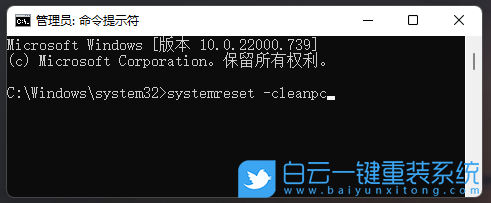
1、命令提示符中,輸入并按回車執行【systemreset -cleanpc】命令,可以喚起系統重置;
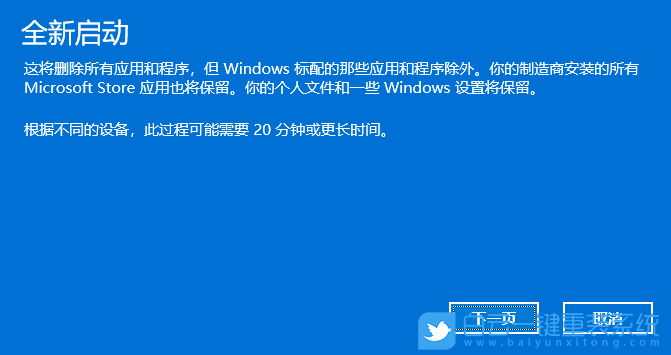
2、全新啟動,這將刪除所有應用和程序,但 Windows 標配的那些應用和程序除外。你的制造商安裝的所有 Microsoft Store 應用也將保留。你的個人文件和一些 Windows 設置將保留;



Win10系統發布者不受信任怎么辦,如何解決有用戶反映說,在使用win10系統時,想要打開某些程序,卻提示發布者并不被信任,提示說為了對計算機進行保護已經阻止此


恢復win10系統源文件命令有哪些|Dism命令使用教程電腦隨著使用時間的變長,而變得更加容易出現一些問題,比如因為源文件出現變化,就容易導致電腦的資源管理器出現卡頓

