Win11如何進入安全模式?小白也能輕松操作!
- 2024-03-14 10:39:53 分類:幫助

本文將介紹如何在Win11系統下進入安全模式,即便是小白用戶也能輕松操作。安全模式是一種系統啟動模式,能夠幫助用戶解決系統故障或問題。通過本文的指導,您將學會如何在Win11中進入安全模式,以確保您的電腦安全穩定地運行。

方法一:



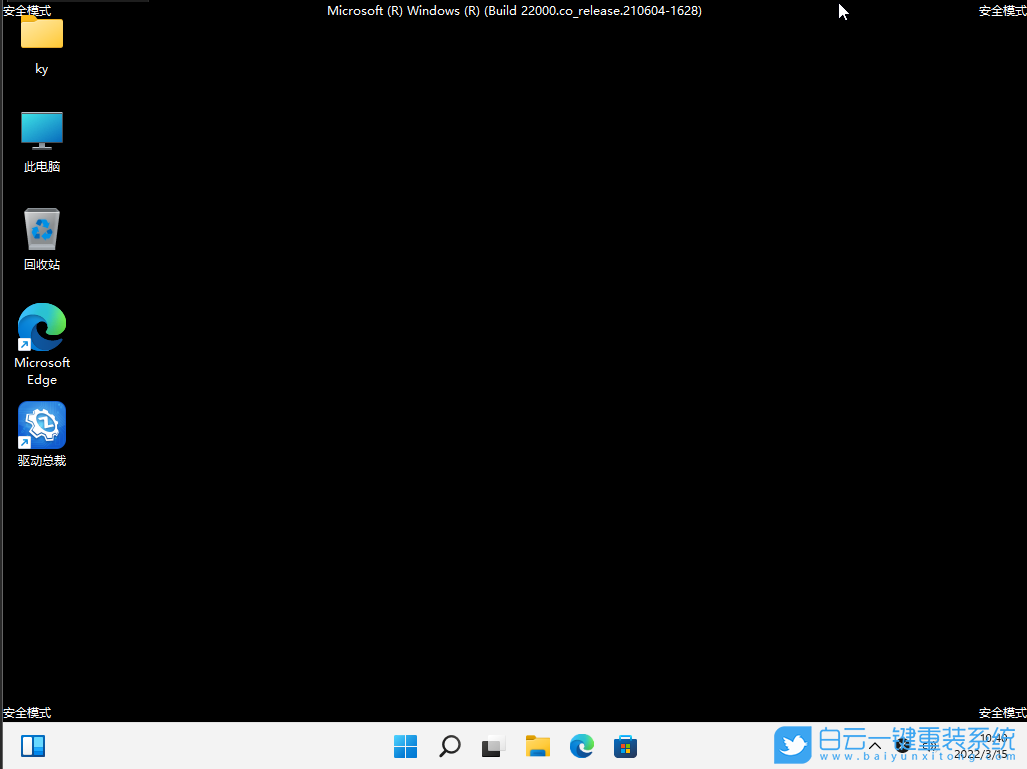
方法二:
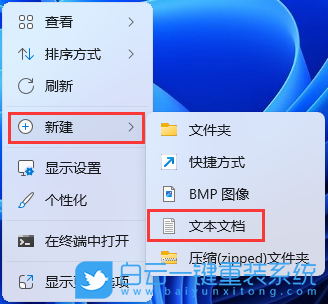
1、桌面空白處,點擊【右鍵】,在打開的菜單項中,選擇【新建 - 文本文檔】;
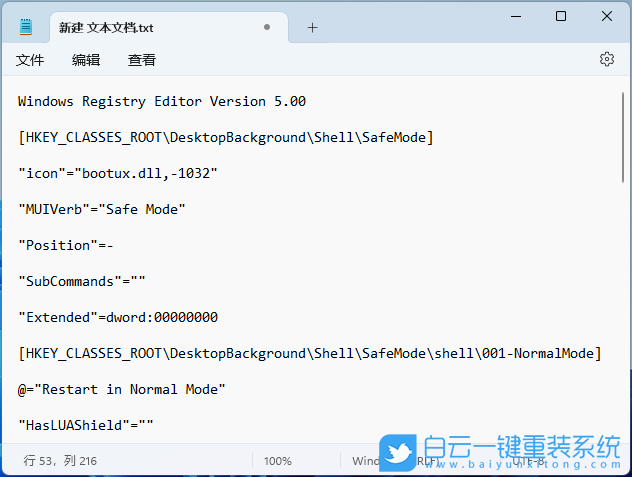
2、新建 文本文檔窗口,輸入以下代碼:
Windows Registry Editor Version 5.00
[HKEY_CLASSES_ROOT\DesktopBackground\Shell\SafeMode]
"icon"="bootux.dll,-1032"
"MUIVerb"="Safe Mode"
"Position"=-
"SubCommands"=""
"Extended"=dword:00000000
[HKEY_CLASSES_ROOT\DesktopBackground\Shell\SafeMode\shell\001-NormalMode]
@="Restart in Normal Mode"
"HasLUAShield"=""
[HKEY_CLASSES_ROOT\DesktopBackground\Shell\SafeMode\shell\001-NormalMode\command]
@="powershell -windowstyle hidden -command \"Start-Process cmd -ArgumentList '/s,/c,bcdedit /deletevalue {current} safeboot & bcdedit /deletevalue {current} safebootalternateshell & shutdown -r -t 00 -f' -Verb runAs\""
[HKEY_CLASSES_ROOT\DesktopBackground\Shell\SafeMode\shell\002-SafeMode]
@="Restart in Safe Mode"
"HasLUAShield"=""
[HKEY_CLASSES_ROOT\DesktopBackground\Shell\SafeMode\shell\002-SafeMode\command]
@="powershell -windowstyle hidden -command \"Start-Process cmd -ArgumentList '/s,/c,bcdedit /set {current} safeboot minimal & bcdedit /deletevalue {current} safebootalternateshell & shutdown -r -t 00 -f' -Verb runAs\""
[HKEY_CLASSES_ROOT\DesktopBackground\Shell\SafeMode\shell\003-SafeModeNetworking]
@="Restart in Safe Mode with Networking"
"HasLUAShield"=""
[HKEY_CLASSES_ROOT\DesktopBackground\Shell\SafeMode\shell\003-SafeModeNetworking\command]
@="powershell -windowstyle hidden -command \"Start-Process cmd -ArgumentList '/s,/c,bcdedit /set {current} safeboot network & bcdedit /deletevalue {current} safebootalternateshell & shutdown -r -t 00 -f' -Verb runAs\""
[HKEY_CLASSES_ROOT\DesktopBackground\Shell\SafeMode\shell\004-SafeModeCommandPrompt]
@="Restart in Safe Mode with Command Prompt"
"HasLUAShield"=""
[HKEY_CLASSES_ROOT\DesktopBackground\Shell\SafeMode\shell\004-SafeModeCommandPrompt\command]
@="powershell -windowstyle hidden -command \"Start-Process cmd -ArgumentList '/s,/c,bcdedit /set {current} safeboot minimal & bcdedit /set {current} safebootalternateshell yes & shutdown -r -t 00 -f' -Verb runAs\""
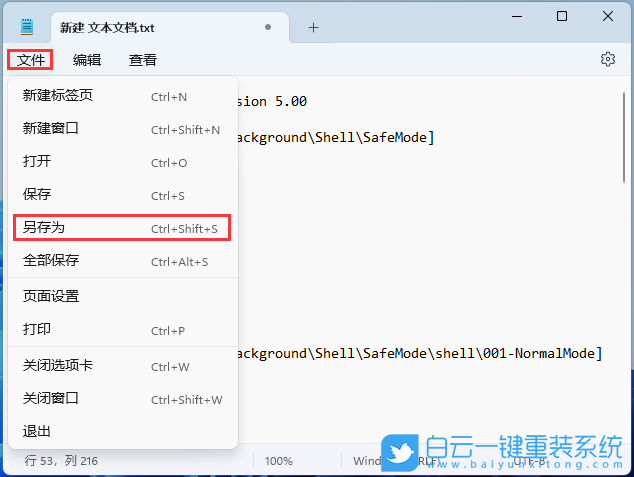
3、接著點擊左上角的【文件】,在打開的下拉項中,選擇【另存為】,或者按鍵盤上的【 Ctrl + Shift + S 】快捷鍵也可以;
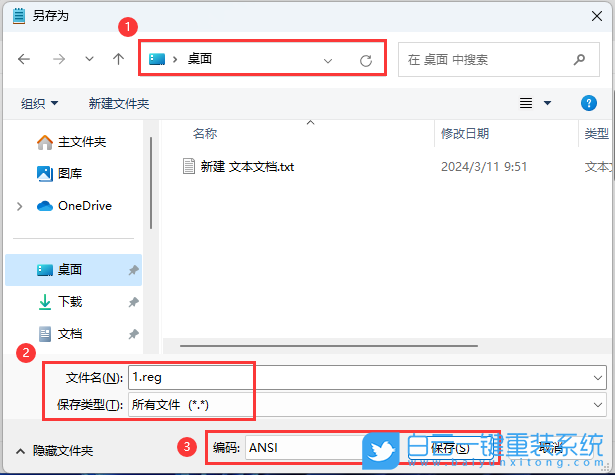
4、另存為窗口,注意三個地方:
1)文件另存為的路徑
2)文件名填入以【.reg】結尾的名稱,保存類型選擇【所有文件】
3)編碼選擇【ANSI】
最后點擊【保存】。
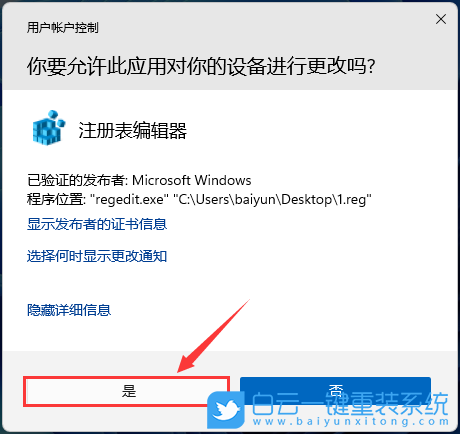
5、雙擊剛才以.reg結尾的文件,在打開的用戶賬戶控制窗口,你要允許此應用對你的設備進行更改嗎?點擊【是】;
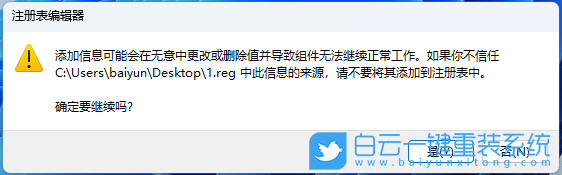
6、注冊表編輯器警告彈窗,點擊【是】;
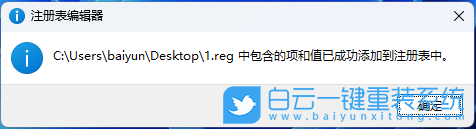
7、這時候,包含的項和值已成功添加到注冊表中,點擊【確定】;
8、【右鍵】點擊任務欄空白處,在打開的菜單項中選擇【任務管理器】;

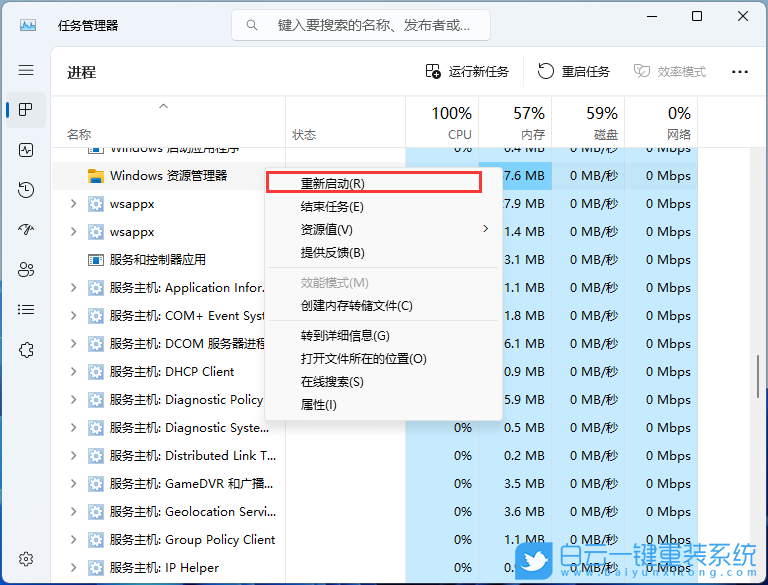
9、選擇并右鍵點擊【Windows 資源管理器】,在打開的菜單項中,選擇【重新啟動】;
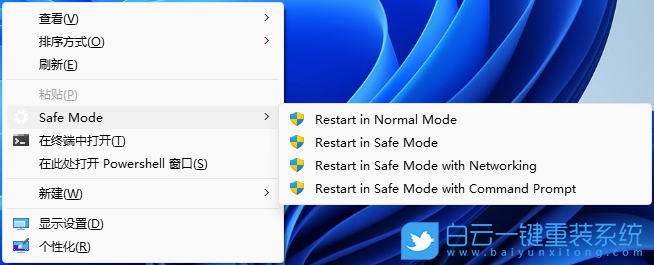
添加后,在桌面,按住shift+右鍵,即可看到四個選項
“正常啟動”,“安全模式啟動”,“帶網絡的安全模式”,“帶命令行的安全模式”
但是注意:
1、進入安全模式可能需要殺毒軟件授權
2、想退出安全模式的,不能直接重啟,要再次使用右鍵改為“正常”才行
以上就是Win11如何進入安全模式,小白也能輕松操作文章,如果這篇文章的方法能幫到你,那就收藏白云一鍵重裝系統網站,在這里會不定期給大家分享常用裝機故障解決方法。
方法一:
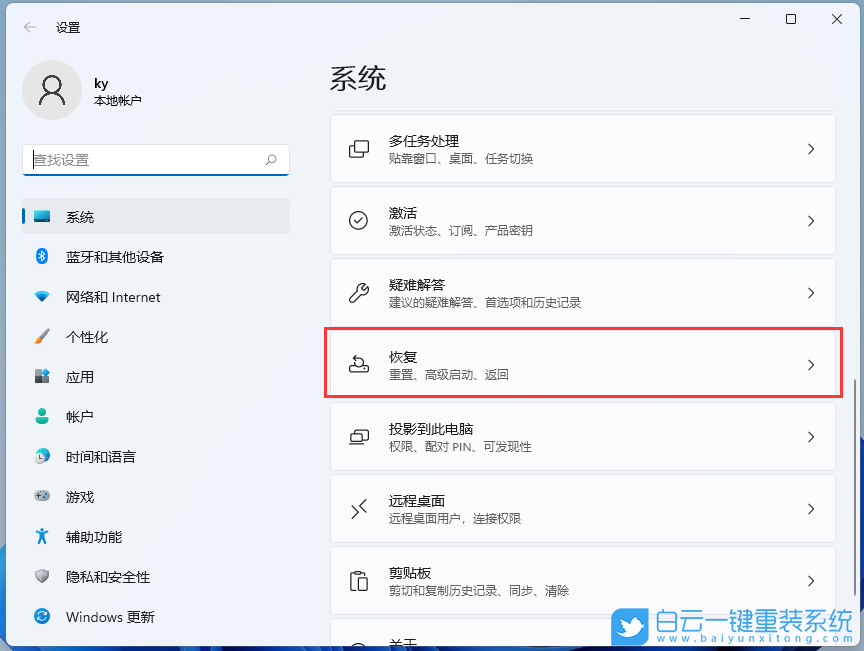
1、打開Windows 設置(Win+i),然后找到右側中【恢復(重置、高級啟動、返回)】選項進入;
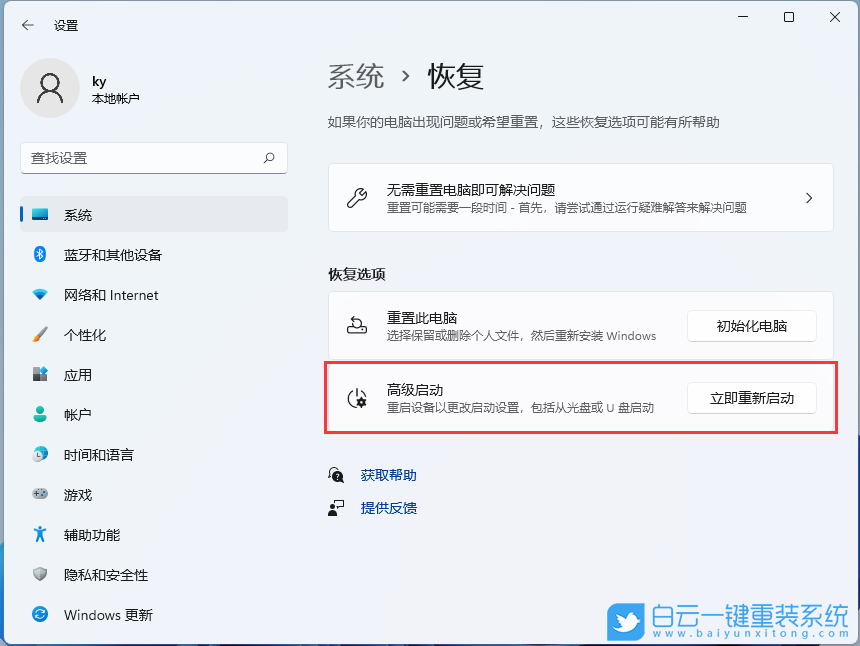
2、當前路徑為【系統 > 恢復】下,點擊高級啟動(重啟設備以更改啟動設置,包括從光盤或U盤啟動)旁的【立即重新啟動】;
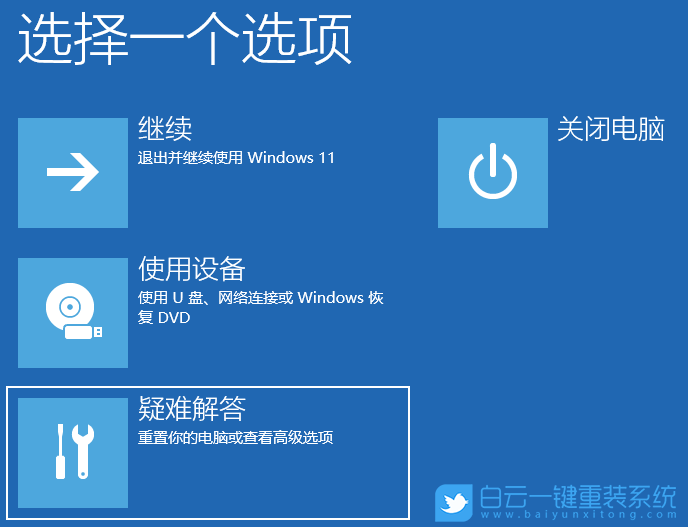
3、重啟后,自動進入高級啟動菜單,選擇一個選項下,選擇【疑難解答(重置你的電腦或查看高級選項)】;
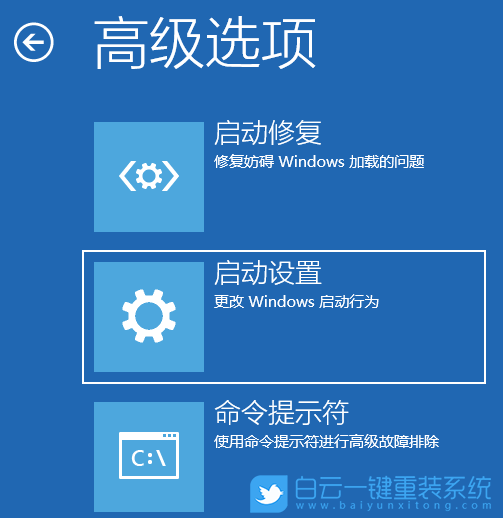
4、疑難解答下,選擇【高級選項】;
5、高級選項下,選擇【啟動設置(更改 Windows 啟動行為)】,然后點擊【重啟】;
6、可以使用鍵盤選擇一些啟動選項,按【F4】可以啟用安全模式,按【F5】可以啟用帶網絡連接的安全模式,按【F6】可以啟用帶命令提示符的安全模式;
7、進入安全模式后,就可以解決電腦遇到的問題;
安全模式是Windows操作系統中的一種特殊模式,經常使用電腦的朋友肯定不會感到陌生,在安全模式下用戶可以輕松地修復系統的一些錯誤,起到事半功倍的效果。安全模式的工作原理是在不加載第三方設備驅動程序的情況下啟動電腦,使電腦運行在系統最小模式,這樣用戶就可以方便地檢測與修復計算機系統的錯誤。
安全模式是Windows操作系統中的一種特殊模式,經常使用電腦的朋友肯定不會感到陌生,在安全模式下用戶可以輕松地修復系統的一些錯誤,起到事半功倍的效果。安全模式的工作原理是在不加載第三方設備驅動程序的情況下啟動電腦,使電腦運行在系統最小模式,這樣用戶就可以方便地檢測與修復計算機系統的錯誤。
方法二:
1、桌面空白處,點擊【右鍵】,在打開的菜單項中,選擇【新建 - 文本文檔】;
2、新建 文本文檔窗口,輸入以下代碼:
Windows Registry Editor Version 5.00
[HKEY_CLASSES_ROOT\DesktopBackground\Shell\SafeMode]
"icon"="bootux.dll,-1032"
"MUIVerb"="Safe Mode"
"Position"=-
"SubCommands"=""
"Extended"=dword:00000000
[HKEY_CLASSES_ROOT\DesktopBackground\Shell\SafeMode\shell\001-NormalMode]
@="Restart in Normal Mode"
"HasLUAShield"=""
[HKEY_CLASSES_ROOT\DesktopBackground\Shell\SafeMode\shell\001-NormalMode\command]
@="powershell -windowstyle hidden -command \"Start-Process cmd -ArgumentList '/s,/c,bcdedit /deletevalue {current} safeboot & bcdedit /deletevalue {current} safebootalternateshell & shutdown -r -t 00 -f' -Verb runAs\""
[HKEY_CLASSES_ROOT\DesktopBackground\Shell\SafeMode\shell\002-SafeMode]
@="Restart in Safe Mode"
"HasLUAShield"=""
[HKEY_CLASSES_ROOT\DesktopBackground\Shell\SafeMode\shell\002-SafeMode\command]
@="powershell -windowstyle hidden -command \"Start-Process cmd -ArgumentList '/s,/c,bcdedit /set {current} safeboot minimal & bcdedit /deletevalue {current} safebootalternateshell & shutdown -r -t 00 -f' -Verb runAs\""
[HKEY_CLASSES_ROOT\DesktopBackground\Shell\SafeMode\shell\003-SafeModeNetworking]
@="Restart in Safe Mode with Networking"
"HasLUAShield"=""
[HKEY_CLASSES_ROOT\DesktopBackground\Shell\SafeMode\shell\003-SafeModeNetworking\command]
@="powershell -windowstyle hidden -command \"Start-Process cmd -ArgumentList '/s,/c,bcdedit /set {current} safeboot network & bcdedit /deletevalue {current} safebootalternateshell & shutdown -r -t 00 -f' -Verb runAs\""
[HKEY_CLASSES_ROOT\DesktopBackground\Shell\SafeMode\shell\004-SafeModeCommandPrompt]
@="Restart in Safe Mode with Command Prompt"
"HasLUAShield"=""
[HKEY_CLASSES_ROOT\DesktopBackground\Shell\SafeMode\shell\004-SafeModeCommandPrompt\command]
@="powershell -windowstyle hidden -command \"Start-Process cmd -ArgumentList '/s,/c,bcdedit /set {current} safeboot minimal & bcdedit /set {current} safebootalternateshell yes & shutdown -r -t 00 -f' -Verb runAs\""
3、接著點擊左上角的【文件】,在打開的下拉項中,選擇【另存為】,或者按鍵盤上的【 Ctrl + Shift + S 】快捷鍵也可以;
4、另存為窗口,注意三個地方:
1)文件另存為的路徑
2)文件名填入以【.reg】結尾的名稱,保存類型選擇【所有文件】
3)編碼選擇【ANSI】
最后點擊【保存】。
5、雙擊剛才以.reg結尾的文件,在打開的用戶賬戶控制窗口,你要允許此應用對你的設備進行更改嗎?點擊【是】;
6、注冊表編輯器警告彈窗,點擊【是】;
7、這時候,包含的項和值已成功添加到注冊表中,點擊【確定】;
8、【右鍵】點擊任務欄空白處,在打開的菜單項中選擇【任務管理器】;
9、選擇并右鍵點擊【Windows 資源管理器】,在打開的菜單項中,選擇【重新啟動】;
添加后,在桌面,按住shift+右鍵,即可看到四個選項
“正常啟動”,“安全模式啟動”,“帶網絡的安全模式”,“帶命令行的安全模式”
但是注意:
1、進入安全模式可能需要殺毒軟件授權
2、想退出安全模式的,不能直接重啟,要再次使用右鍵改為“正常”才行
以上就是Win11如何進入安全模式,小白也能輕松操作文章,如果這篇文章的方法能幫到你,那就收藏白云一鍵重裝系統網站,在這里會不定期給大家分享常用裝機故障解決方法。
上一篇:Win10怎么強制鎖定任務欄禁止修改
下一篇:Win11任務欄加載太慢怎么辦



Win10系統發布者不受信任怎么辦,如何解決有用戶反映說,在使用win10系統時,想要打開某些程序,卻提示發布者并不被信任,提示說為了對計算機進行保護已經阻止此


恢復win10系統源文件命令有哪些|Dism命令使用教程電腦隨著使用時間的變長,而變得更加容易出現一些問題,比如因為源文件出現變化,就容易導致電腦的資源管理器出現卡頓

