Windows系統如何開啟語音識別功能|開啟語音識別功
- 2025-01-20 15:36:38 分類:幫助
相信很多使用Windows系統的用戶都知道系統自帶有語音識別功能,它能夠滿足不同用戶的需求,但最近有部分用戶不清楚如何將其開啟,本文就給大家帶來Windows系統開啟語音識別功能的操作方法吧!
Win11系統的操作方法






 Win10系統的操作方法
2、接著,修改“查看方式”為“大圖標”,找到并點擊下方的“語音識別”。
Win7系統的操作方法
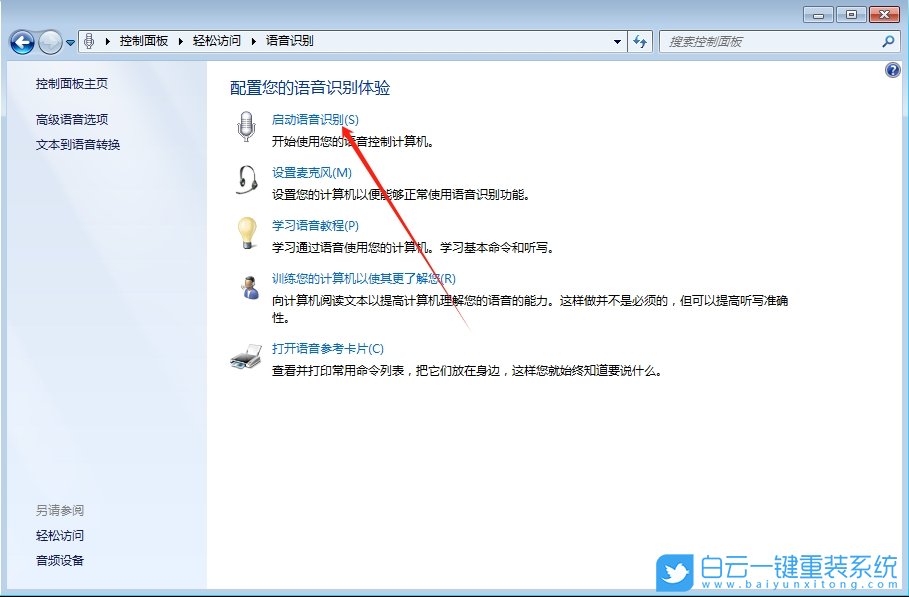
1、首先,打開Win7系統的控制面板界面,選擇進入到“輕松訪問”設置。
2、接著,繼續打開“語音識別”設置。
3、然后,選擇其中的“啟動語音識別”。
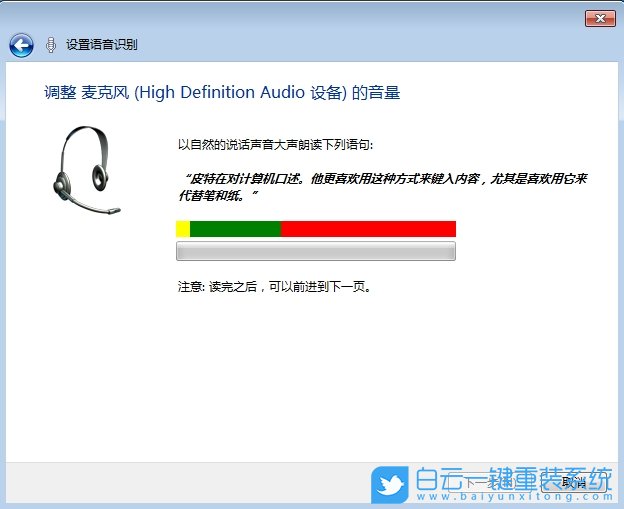
4、隨后,根據向導點擊下一步,直到完成啟動即可。
以上就是Windows系統如何開啟語音識別功能|開啟語音識別功能的方法文章,如果這篇文章的方法能幫到你,那就收藏白云一鍵重裝系統網站,在這里會不定期給大家分享常用裝機故障解決方法。
Win11系統的操作方法
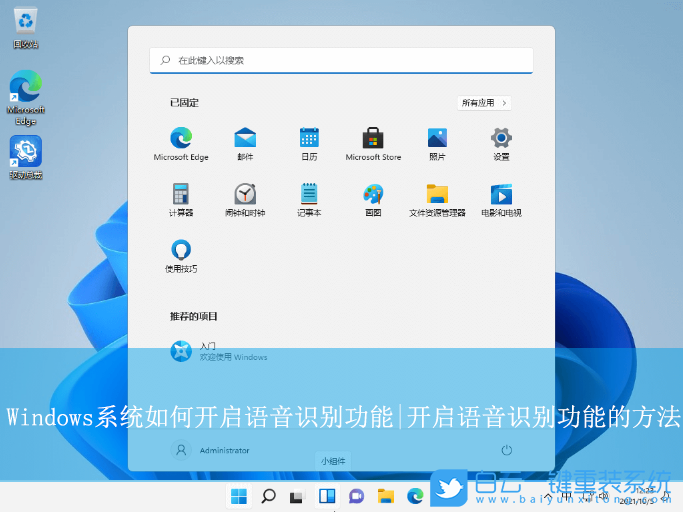
1、首先,點擊任務欄上的【開始】圖標;
2、然后點擊上方的【搜索框】,輸入【cortana】命令,再點擊系統給出的最佳匹配即可;
3、開啟后,只需要在麥克風中說話就可以使用了;
4、如果無法使用cortana,可能是因為沒有開啟語音功能,重新打開【設置(Win+i)】;
5、設置窗口,左側點擊【輔助功能】;
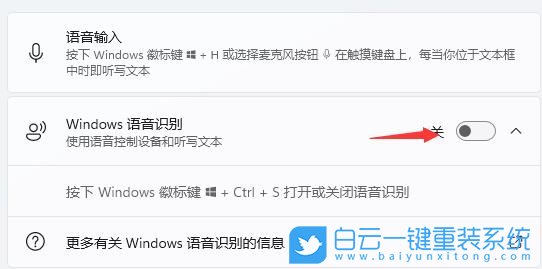
6、右側交互下,找到【語音(Windows 語音識別、語音鍵入)】進入;
7、最后再將Windows 語音識別(使用語音控制設備和聽寫文本)【打開】;
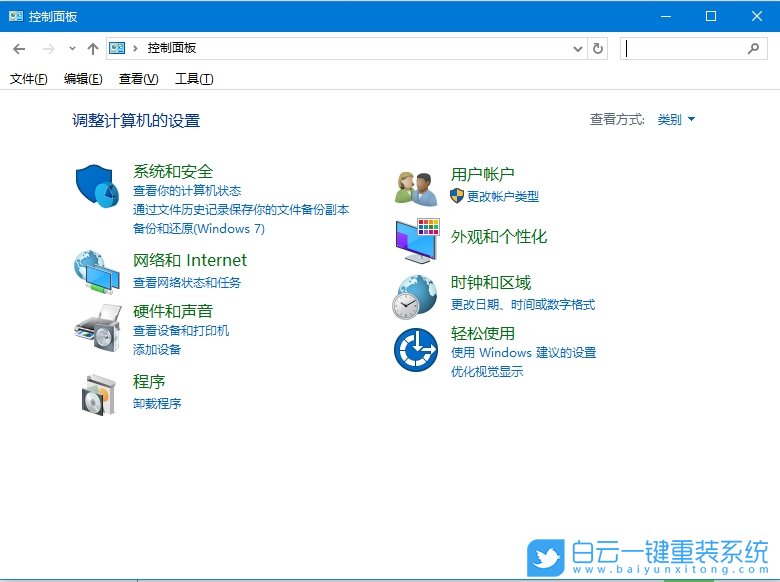
1、首先,按下“Win+S”鍵打開搜索功能,輸入并打開“控制面板”界面。
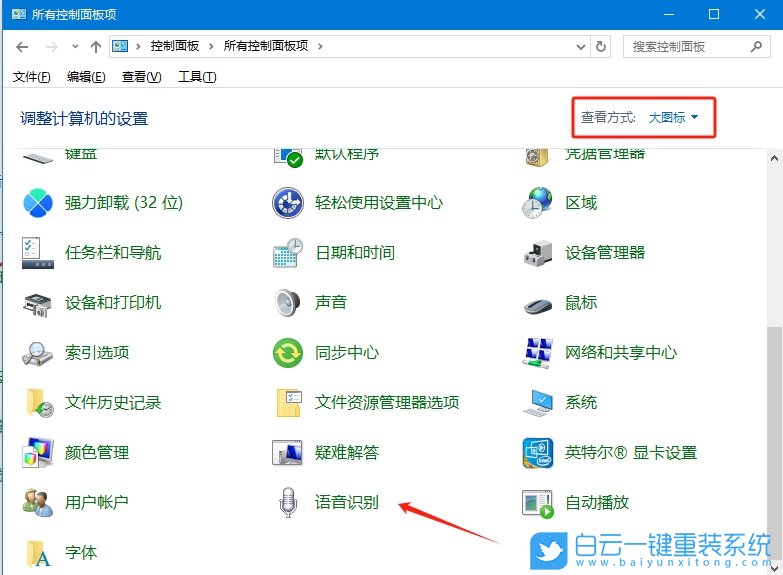
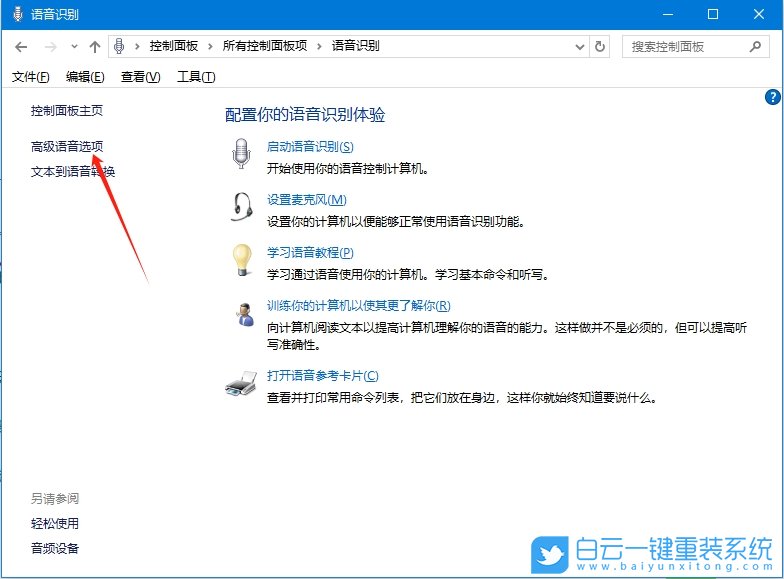
2、接著,修改“查看方式”為“大圖標”,找到并點擊下方的“語音識別”。
3、然后,在打開的界面中,點擊左側的“高級語音選項”。
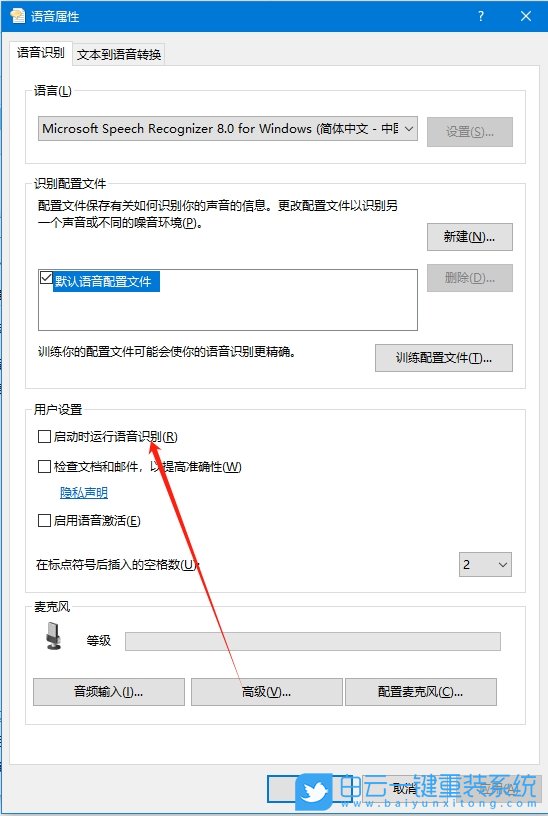
4、在彈出的窗口中,勾選下方的“啟動時運行語音識別”選項,點擊確定即可。
Win7系統的操作方法
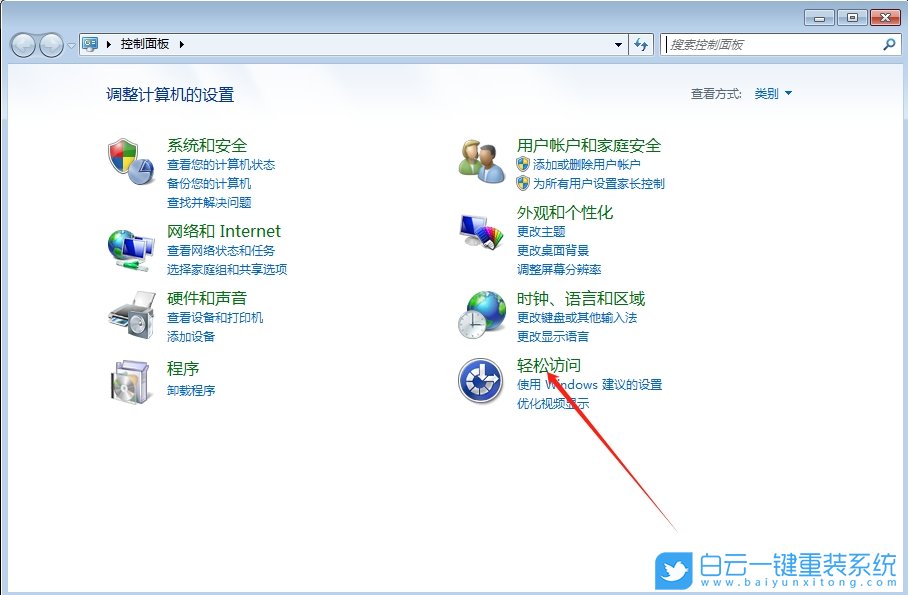
1、首先,打開Win7系統的控制面板界面,選擇進入到“輕松訪問”設置。
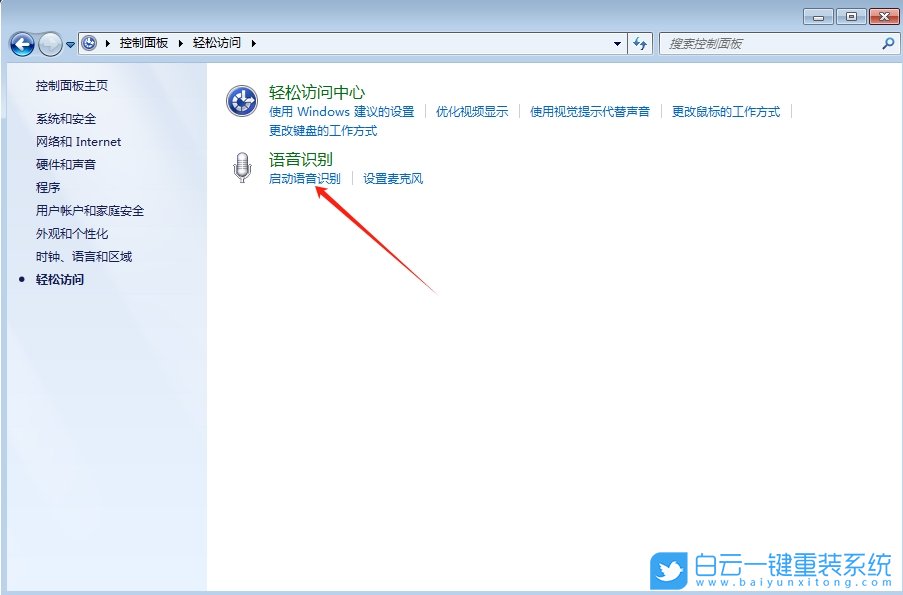
2、接著,繼續打開“語音識別”設置。
3、然后,選擇其中的“啟動語音識別”。
4、隨后,根據向導點擊下一步,直到完成啟動即可。
以上就是Windows系統如何開啟語音識別功能|開啟語音識別功能的方法文章,如果這篇文章的方法能幫到你,那就收藏白云一鍵重裝系統網站,在這里會不定期給大家分享常用裝機故障解決方法。



Win10系統發布者不受信任怎么辦,如何解決有用戶反映說,在使用win10系統時,想要打開某些程序,卻提示發布者并不被信任,提示說為了對計算機進行保護已經阻止此


恢復win10系統源文件命令有哪些|Dism命令使用教程電腦隨著使用時間的變長,而變得更加容易出現一些問題,比如因為源文件出現變化,就容易導致電腦的資源管理器出現卡頓

