ASUS華碩ZenBook UX501VW一鍵重裝系統圖文教程
- 2017-09-26 15:05:38 分類:教程
華碩UX501VW筆記本重裝系統教程一:
1、下載系統安裝軟件,下載地址:m.kfpaqx.com
下載完成后在我們的華碩UX501VW筆記本上運行該軟件
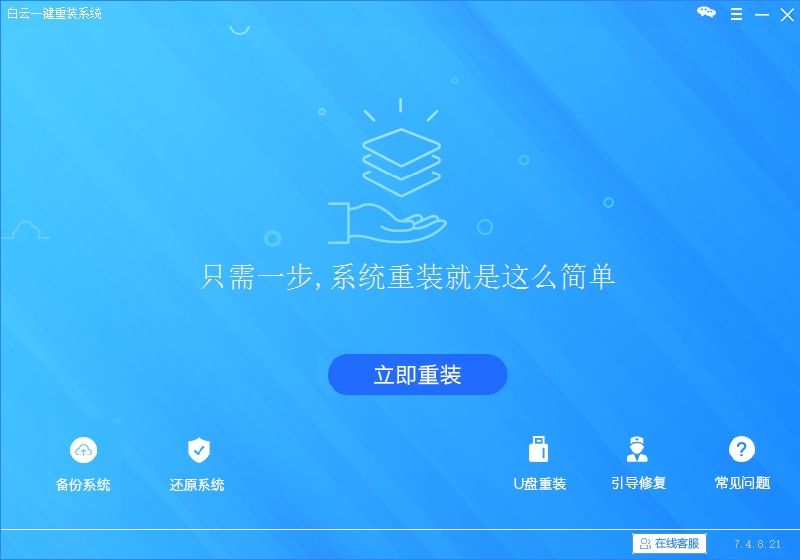
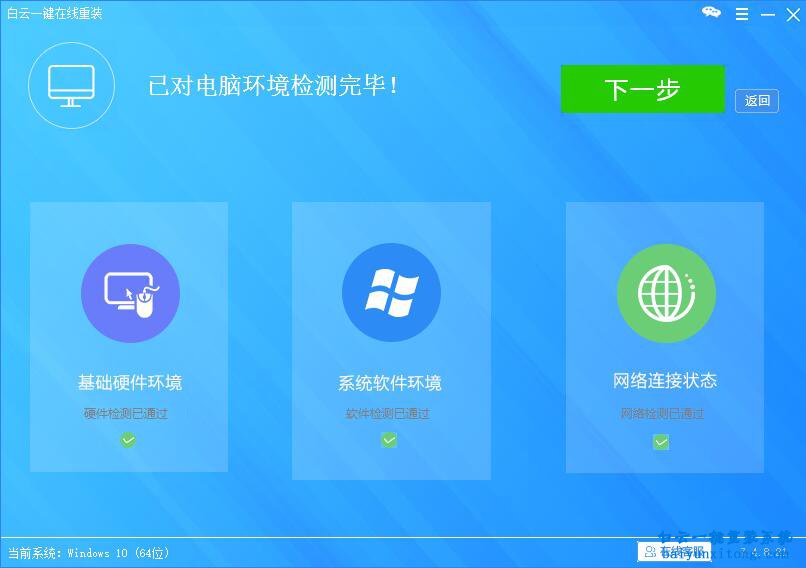
2、點擊“立即重裝”,接下來將會對ZX501VW筆記本系統環境進行檢測,點擊“下一步”
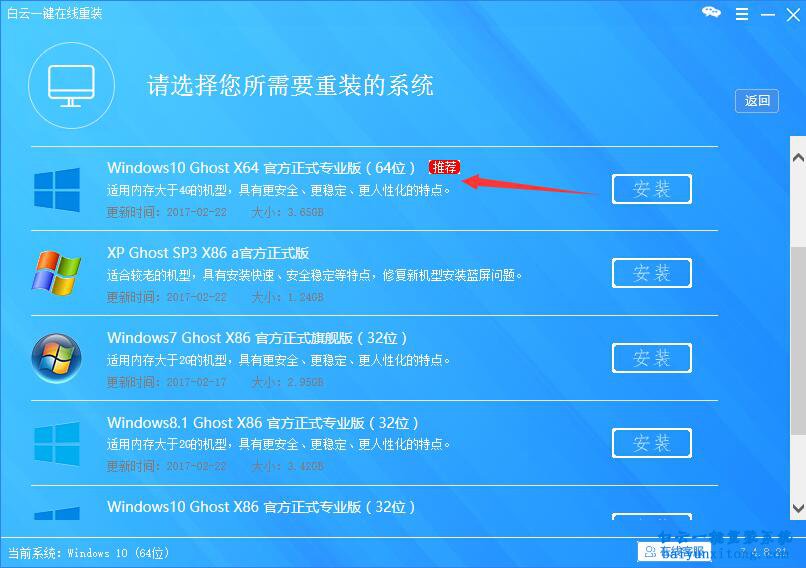
3、下面將會出現系統選擇界面,選擇推薦我們華碩UZenBook 筆記本安裝的系統,一般高配置推薦安裝Windows10系統,然后點擊“安裝”
4、下面會自動下載我們選擇的系統文件,下載完成華碩UX501VW記本會自動重啟并進入一鍵安裝系統過程。
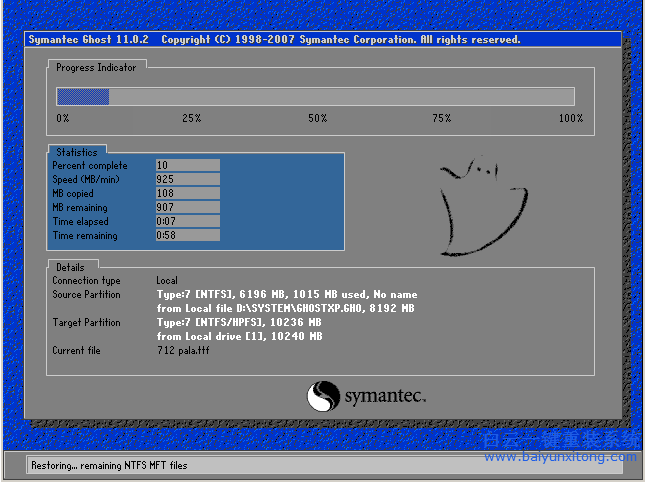
5、進度條100%走完后筆記本將會進入windows安裝系統的部署階段,將對ZenBook UX501VW筆記本安裝系統做最后工作。
如果選擇對華碩ZenBook UX501VW筆記本安裝win7系統那么將可能不會進入下圖一鍵安裝系統過程,這種情況需要對UX501VW筆記本進行bios設置,設置教程:http://m.kfpaqx.com/UEFI//2015/0605/131.html
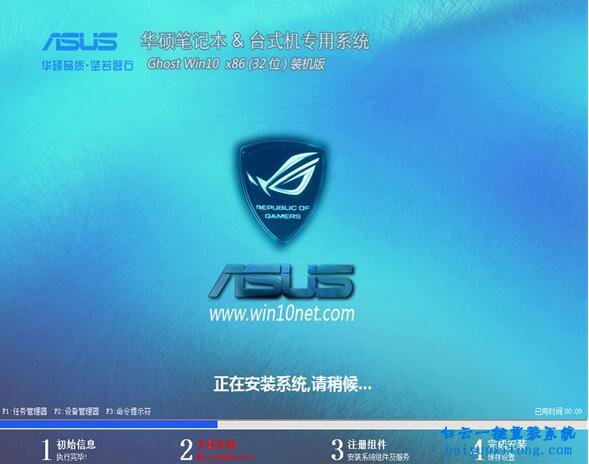
經過以上步驟之后,我們的華碩ZenBook 筆記本電腦重裝系統就完成了,使用此種方法是目前筆記本重裝win10系統最簡單方便的教程。

華碩UX501VW筆記本重裝系統教程二:
華碩ZenBook UX501VW重裝系統的另一種方法我們可以下載一個網上的ghost版的ISO鏡像安裝包,然后將文件解壓到華碩zenbook電腦上的D盤或者E盤的根目錄中。
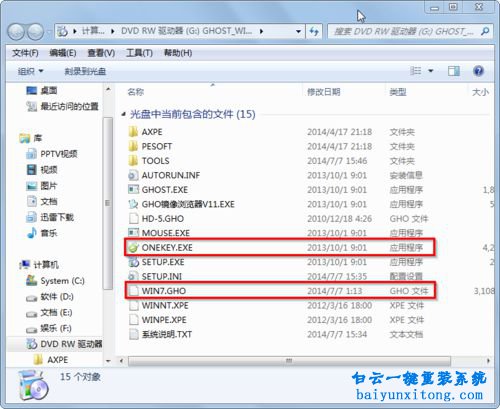
然后我們雙擊打開onekey.exe文件,將系統安裝到華碩ZenBook筆記本電腦上面。
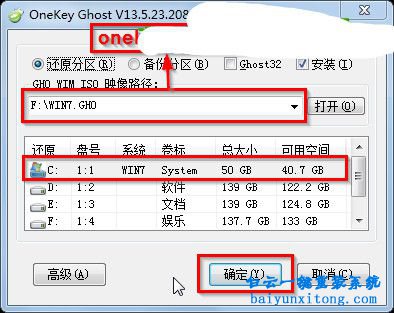
然后點擊確定按鈕就可以進入華碩ZenBook筆記本電腦重裝系統的過程了。
以上就是華碩UX501VW筆記本一鍵重裝系統的全部過程,相信看過本篇教程的朋友都能夠輕松完成筆記本重裝系統的難題。



Win10系統發布者不受信任怎么辦,如何解決有用戶反映說,在使用win10系統時,想要打開某些程序,卻提示發布者并不被信任,提示說為了對計算機進行保護已經阻止此


恢復win10系統源文件命令有哪些|Dism命令使用教程電腦隨著使用時間的變長,而變得更加容易出現一些問題,比如因為源文件出現變化,就容易導致電腦的資源管理器出現卡頓

