雷神ST-Pro 啟天版一鍵安裝系統教程
- 2017-09-21 15:37:45 分類:教程
雷神ST-Pro 啟天版筆記本電腦可以自己一鍵重裝win7系統嗎?雷神ST-Pro 啟天版筆記本電腦怎么用白云一鍵重裝系統軟件軟件一鍵重裝win7系統?下面小編將詳細介紹雷神ST-Pro 啟天版筆記本電腦使用白云重裝系統軟件一鍵重裝win7系統的步驟。
雷神ST-Pro 啟天版筆記本重裝系統步驟:
1、下載白云一鍵重裝系統軟件
下載地址:m.kfpaqx.com
白云一鍵重裝系統使用教程:http://m.kfpaqx.com/jiaocheng/128.html
(如果不能自動重啟請退出殺毒軟件或者聯系白云技術員解決)
等待進度條走滿100%,然后會自動重啟,重啟后會進入筆記本重裝win7系統部署階段(注:期間一定不能手動重啟筆記本電腦)
4、雷神ST-Pro 啟天版筆記本電腦進入下圖win7系統部署過程會對電腦進行驅動安裝以及系統激活,期間不要關閉筆記本電腦。
如果經過第三步沒有進入雷神ST-Pro 啟天版筆記本電腦安裝win7系統過程,并出現如下圖所示的界面,請查看教程:http://m.kfpaqx.com/UEFI/
因為雷神筆記本比較少,使用的人也比較少,所以并沒有足夠的材料寫專屬的雷神筆記本的bios設置教程,如果想給雷神筆記本安裝win7系統的用戶,我們可以在上面給大家鏈接的教程大全中查看,但是如果找不到相應的教程,我們還可以通過找到secure boot,設置成disabled,然后再找到launch CSM設置成enabled來解決上面這個問題。
5、經過上面的步驟,接下來就是完成系統的相關設置,至此一鍵重裝win7系統完成。
以上就是雷神ST-Pro 啟天版筆記本電腦一鍵重裝windows7系統的具體教程,希望能夠幫助到不懂安裝系統的用戶使用上述方法快速完成系統安裝。
更多重裝系統教程請參考白云重裝系統欄目或者加入白云QQ群免費分享重裝系統相關知識。
雷神ST-Pro 啟天版筆記本重裝系統步驟:
1、下載白云一鍵重裝系統軟件
下載地址:m.kfpaqx.com
白云一鍵重裝系統使用教程:http://m.kfpaqx.com/jiaocheng/128.html
2、在雷神ST-Pro 啟天版筆記本電腦上運行下載的白云一鍵重裝系統軟件,進入白云一鍵重裝系統軟件界面,然后根據上面的使用視頻教程進行操作。
在系統選擇界面,請選擇推薦我們雷神ST-Pro 啟天版筆記本電腦一鍵重裝win7系統的文件進行安裝
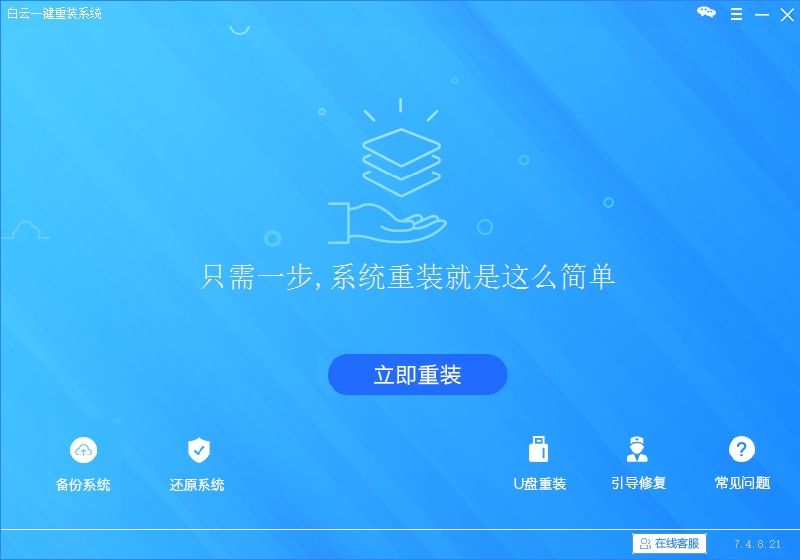
(如果不能自動重啟請退出殺毒軟件或者聯系白云技術員解決)
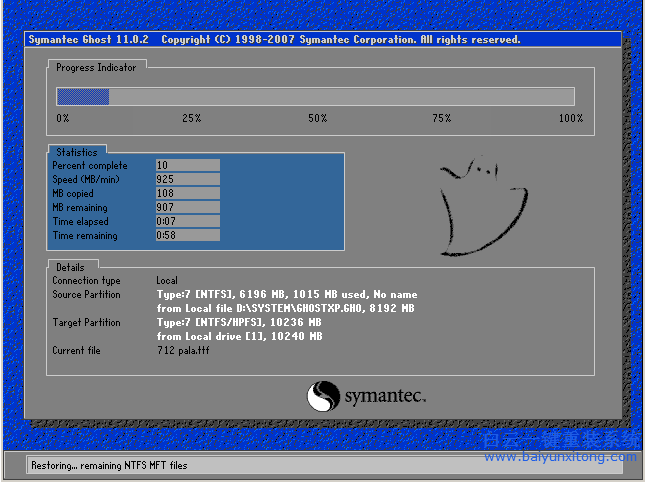
等待進度條走滿100%,然后會自動重啟,重啟后會進入筆記本重裝win7系統部署階段(注:期間一定不能手動重啟筆記本電腦)
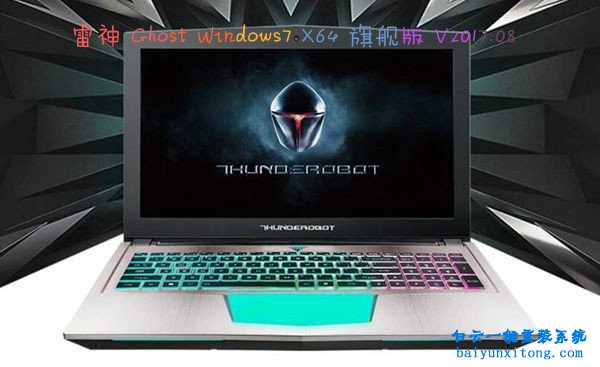
4、雷神ST-Pro 啟天版筆記本電腦進入下圖win7系統部署過程會對電腦進行驅動安裝以及系統激活,期間不要關閉筆記本電腦。
如果經過第三步沒有進入雷神ST-Pro 啟天版筆記本電腦安裝win7系統過程,并出現如下圖所示的界面,請查看教程:http://m.kfpaqx.com/UEFI/
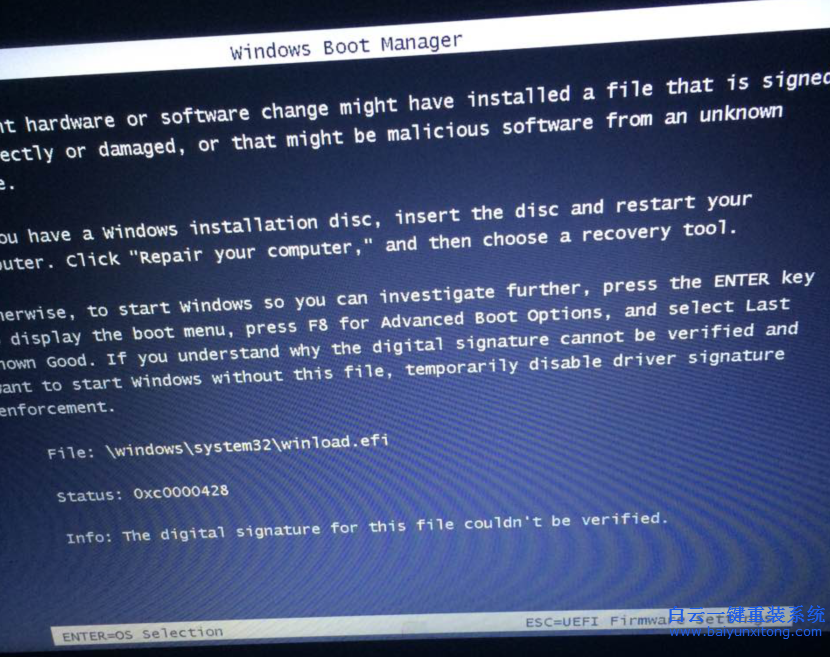
因為雷神筆記本比較少,使用的人也比較少,所以并沒有足夠的材料寫專屬的雷神筆記本的bios設置教程,如果想給雷神筆記本安裝win7系統的用戶,我們可以在上面給大家鏈接的教程大全中查看,但是如果找不到相應的教程,我們還可以通過找到secure boot,設置成disabled,然后再找到launch CSM設置成enabled來解決上面這個問題。
5、經過上面的步驟,接下來就是完成系統的相關設置,至此一鍵重裝win7系統完成。
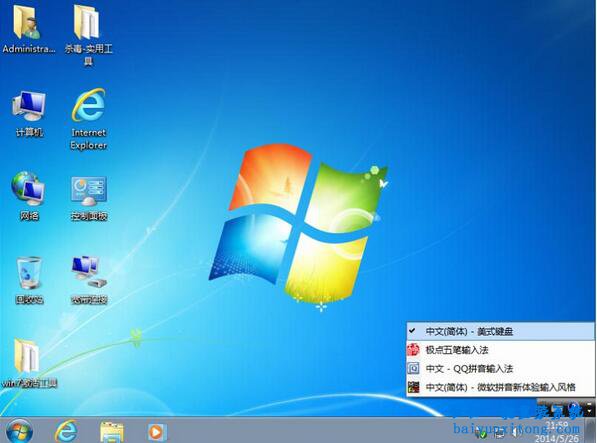
以上就是雷神ST-Pro 啟天版筆記本電腦一鍵重裝windows7系統的具體教程,希望能夠幫助到不懂安裝系統的用戶使用上述方法快速完成系統安裝。
更多重裝系統教程請參考白云重裝系統欄目或者加入白云QQ群免費分享重裝系統相關知識。



Win10系統發布者不受信任怎么辦,如何解決有用戶反映說,在使用win10系統時,想要打開某些程序,卻提示發布者并不被信任,提示說為了對計算機進行保護已經阻止此


恢復win10系統源文件命令有哪些|Dism命令使用教程電腦隨著使用時間的變長,而變得更加容易出現一些問題,比如因為源文件出現變化,就容易導致電腦的資源管理器出現卡頓

