華碩A441UV7100筆記本一鍵安裝win7系統(tǒng)教程
- 2017-09-15 11:43:51 分類:教程
華碩A441UV7100重裝系統(tǒng)教程對很多A441UV7100的用戶來說很陌生,因為可能自己的筆記本是才入手的,對華碩筆記本重裝win7系統(tǒng)還沒有去了解過,所以今天小編就給大家介紹一下A441UV7100重裝系統(tǒng)教程,以后給筆記本重裝系統(tǒng)可能會用得上。下面就跟小編一起來學習下A441UV7100重裝系統(tǒng)教程。

1:首先確認當前我們的A441UV是否可以正常進入系統(tǒng)聯(lián)網(wǎng)使用,如果可以就選取下面的方法一進行系統(tǒng)重裝,反之選擇方法二重裝系統(tǒng)。
2:備份好桌面重要文件以及C盤重要資料。
3:確認當前A441UV7100的系統(tǒng),如果為win10一般就建議一鍵重裝win10系統(tǒng),建議安裝的系統(tǒng)與當前系統(tǒng)相同的。
1、首先下載白云一鍵重裝系統(tǒng)軟件,安裝并運行如下圖所示:
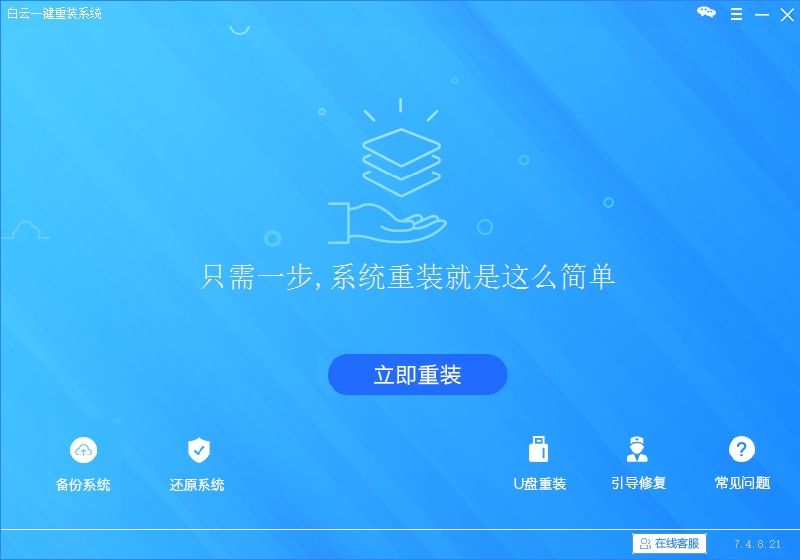
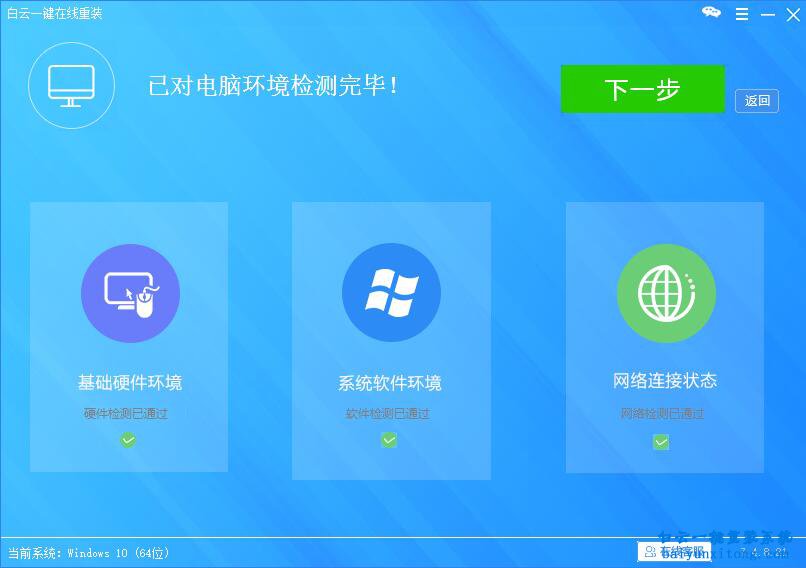
2、點擊重裝按鈕將會對A441UV進行環(huán)境檢測,軟件左下角可以看到當前A441UV安裝的系統(tǒng)版本,檢測通過后點擊下一步
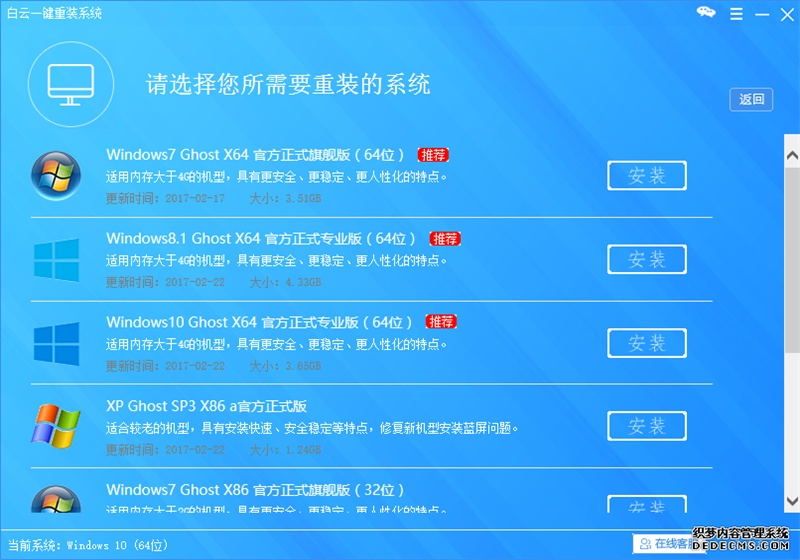
3、在系統(tǒng)選擇界面,我們最好選擇與當前系統(tǒng)版本相同的系統(tǒng)進行重裝,比如windows10 64位就重裝windows10 64位系統(tǒng)(如果是win1064位重裝win7 那么有可能需要修改A441UV的bios設(shè)置請參考:bios設(shè)置教程)
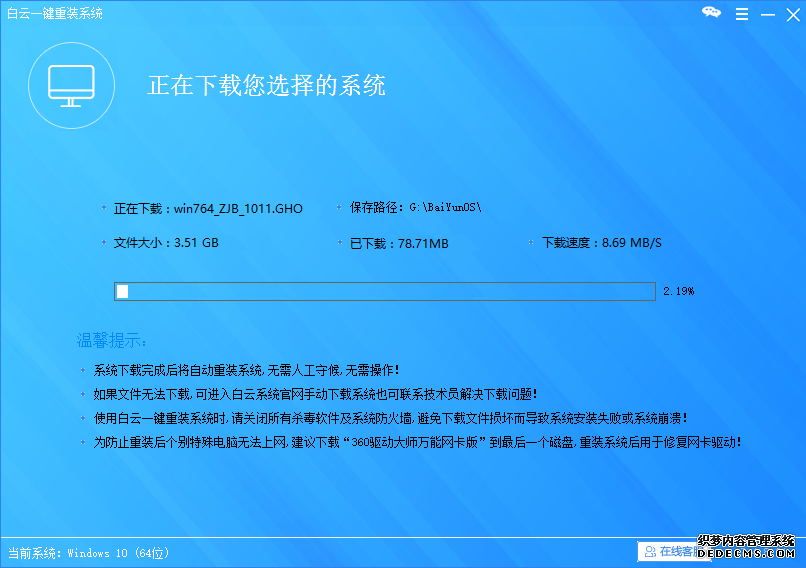
4、選擇好系統(tǒng)后點擊安裝,接下來軟件就會下載我們選擇的系統(tǒng)來對我們的華碩A441UV進行系統(tǒng)重裝,在下載過程我們只需要退出殺毒和衛(wèi)士,等待下載完成就可以了
5、下載完成后就會進入A441UV7100的重裝系統(tǒng)過程,整個過程都不需要我們動手操作。(剩余的步驟見步驟6 步驟7)
6、無論使用上述的哪種方法給華碩7100筆記本重裝系統(tǒng)都會出現(xiàn)如下圖所示的界面
當步驟6出現(xiàn)之后,如果安裝的是win7系統(tǒng)會出現(xiàn)下面這個界面:
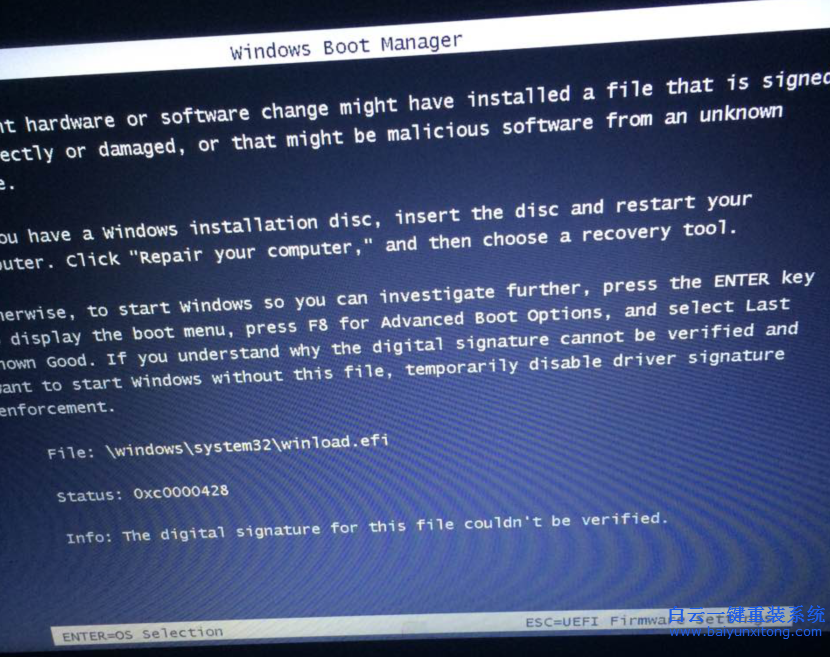
當電腦出現(xiàn)錯誤的時候我們就重啟華碩A441UV筆記本,然后 進入主板BIOS 進行下面的設(shè)置
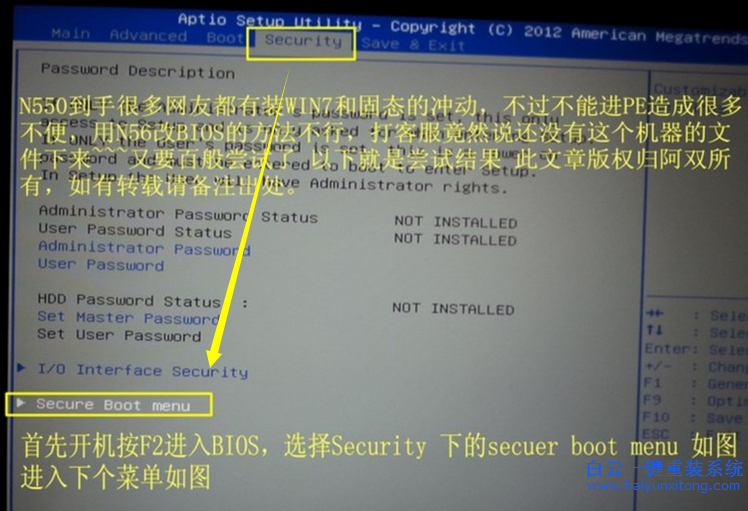
進入主板bios之后,我們移動鍵盤到 Secure Boot Menu(或者secure boot controt ) 按回車鍵
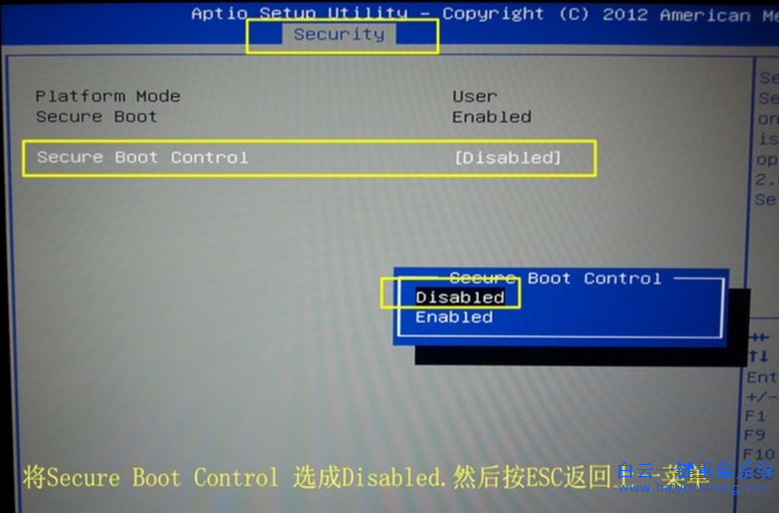
上面按過回車鍵后,我們將Secure Boot Control按回車 將Enabled 改成 Disabled 然后按回車鍵保存就可以了,改過之后我們就進入BOOT菜單,如下圖
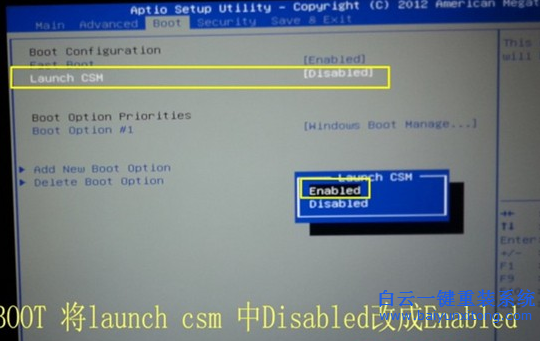
進入BOOT菜單后在Launch CSM按回車 將默認的 Disabled 改成 Enabled 然后按回車保存。
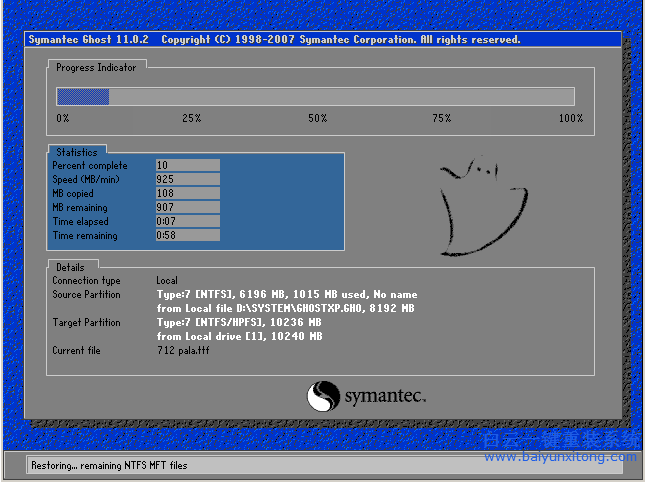
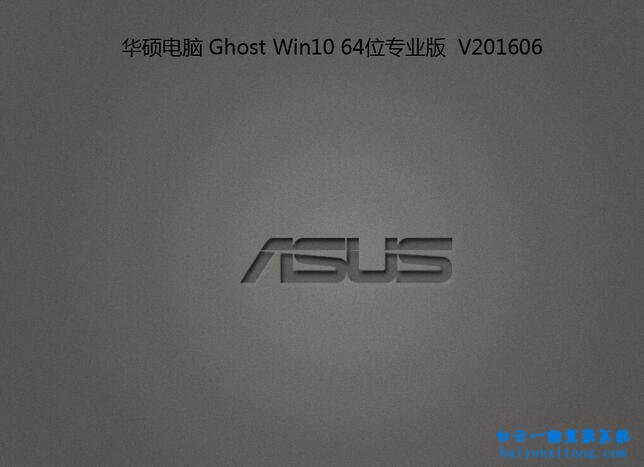
7、步驟6完成后將會進入A441UV的系統(tǒng)部署過程,如下圖所示
上面介紹的2種A441UV7100筆記本重裝系統(tǒng)的方法都能夠輕松的實現(xiàn)將筆記本系統(tǒng)進行重新安裝,速度都會有很大的提升,只是我們重裝系統(tǒng)時選擇系統(tǒng)很重要,如果選擇系統(tǒng)錯誤可能會需要設(shè)置bios以及可能會導致無法成功安裝,所以一般情況下推薦大家使用方法一,因為軟件會推薦我們安裝什么版本的系統(tǒng)。
華碩A441UV7100重裝系統(tǒng)前準備:
1:首先確認當前我們的A441UV是否可以正常進入系統(tǒng)聯(lián)網(wǎng)使用,如果可以就選取下面的方法一進行系統(tǒng)重裝,反之選擇方法二重裝系統(tǒng)。
2:備份好桌面重要文件以及C盤重要資料。
3:確認當前A441UV7100的系統(tǒng),如果為win10一般就建議一鍵重裝win10系統(tǒng),建議安裝的系統(tǒng)與當前系統(tǒng)相同的。
華碩A441UV7100重裝系統(tǒng)方法一步驟:
1、首先下載白云一鍵重裝系統(tǒng)軟件,安裝并運行如下圖所示:
2、點擊重裝按鈕將會對A441UV進行環(huán)境檢測,軟件左下角可以看到當前A441UV安裝的系統(tǒng)版本,檢測通過后點擊下一步
3、在系統(tǒng)選擇界面,我們最好選擇與當前系統(tǒng)版本相同的系統(tǒng)進行重裝,比如windows10 64位就重裝windows10 64位系統(tǒng)(如果是win1064位重裝win7 那么有可能需要修改A441UV的bios設(shè)置請參考:bios設(shè)置教程)
4、選擇好系統(tǒng)后點擊安裝,接下來軟件就會下載我們選擇的系統(tǒng)來對我們的華碩A441UV進行系統(tǒng)重裝,在下載過程我們只需要退出殺毒和衛(wèi)士,等待下載完成就可以了
5、下載完成后就會進入A441UV7100的重裝系統(tǒng)過程,整個過程都不需要我們動手操作。(剩余的步驟見步驟6 步驟7)
華碩A441UV7100重裝系統(tǒng)方法二介紹:
華碩A441UV7100重裝系統(tǒng)方法有2種,最簡單的一種就是上面方法一所介紹的步驟,另外一種方法就是電腦不能開機重裝系統(tǒng)的方法,使用U盤給華碩7100重裝系統(tǒng),所以在電腦進不了系統(tǒng)時無法使用上面的安裝方法只能采取這種方法,這種方法是通用所有品牌的方法,小編之前已經(jīng)給大家詳細的介紹過了,今天小編就不再給大家再做過多的介紹了,如果需要學習A441UV重裝系統(tǒng)的第二種方法請參考:U盤重裝系統(tǒng)詳細步驟6、無論使用上述的哪種方法給華碩7100筆記本重裝系統(tǒng)都會出現(xiàn)如下圖所示的界面
當步驟6出現(xiàn)之后,如果安裝的是win7系統(tǒng)會出現(xiàn)下面這個界面:
當電腦出現(xiàn)錯誤的時候我們就重啟華碩A441UV筆記本,然后 進入主板BIOS 進行下面的設(shè)置
進入主板bios之后,我們移動鍵盤到 Secure Boot Menu(或者secure boot controt ) 按回車鍵
上面按過回車鍵后,我們將Secure Boot Control按回車 將Enabled 改成 Disabled 然后按回車鍵保存就可以了,改過之后我們就進入BOOT菜單,如下圖
進入BOOT菜單后在Launch CSM按回車 將默認的 Disabled 改成 Enabled 然后按回車保存。
7、步驟6完成后將會進入A441UV的系統(tǒng)部署過程,如下圖所示
華碩A441UV7100重裝系統(tǒng)經(jīng)驗總結(jié):
上面介紹的2種A441UV7100筆記本重裝系統(tǒng)的方法都能夠輕松的實現(xiàn)將筆記本系統(tǒng)進行重新安裝,速度都會有很大的提升,只是我們重裝系統(tǒng)時選擇系統(tǒng)很重要,如果選擇系統(tǒng)錯誤可能會需要設(shè)置bios以及可能會導致無法成功安裝,所以一般情況下推薦大家使用方法一,因為軟件會推薦我們安裝什么版本的系統(tǒng)。

華碩A441UV7100筆記本一鍵安裝win7系統(tǒng)教程相關(guān)教程
- ThinkPad T14 2022銳龍版筆記本重裝系統(tǒng)Win11
- 榮耀MagicBook Pro銳龍版2020筆記本重裝系統(tǒng)Win11
- 如何使用重裝系統(tǒng)軟件重裝Win10
- 外星人Alienware X17 R1筆記本重裝系統(tǒng)Win11
- msi微星Modern15筆記本怎么重裝系統(tǒng)Win11
- Terrans Force X599 2070 97K筆記本重裝系統(tǒng)Win11
- 吾空X17武仙筆記本怎么重裝系統(tǒng)Win11
- 索尼VAIO侍14Ultra筆記本重裝系統(tǒng)Win10
- 榮耀MagicBook 14 2021銳龍筆記本重裝系統(tǒng)Win11
- 吾空迦紗ST筆記本怎么重裝系統(tǒng)Win11


Win10系統(tǒng)發(fā)布者不受信任怎么辦,如何解決有用戶反映說,在使用win10系統(tǒng)時,想要打開某些程序,卻提示發(fā)布者并不被信任,提示說為了對計算機進行保護已經(jīng)阻止此


恢復win10系統(tǒng)源文件命令有哪些|Dism命令使用教程電腦隨著使用時間的變長,而變得更加容易出現(xiàn)一些問題,比如因為源文件出現(xiàn)變化,就容易導致電腦的資源管理器出現(xiàn)卡頓

