電腦win7系統怎么安裝的教程
- 2017-07-22 16:51:45 分類:教程
有很多XP電腦系統用戶想知道電腦win7系統怎么安裝,安裝win7系統需要注意很多地方,并非是所有電腦都支持升級win7系統。如果電腦不支持安裝win7系統,那么在win7系統安裝之后就會出現無法正常開機的情況。所以小編要給大家介紹一下win7系統安裝的要求以及怎樣安裝win7系統。
電腦win7系統怎么安裝的準備步驟:
1、下載win7系統:
Windows 764位旗艦版
ed2k://|file|cn_windows_7_ultimate_with_sp1_x64_dvd_u_677408.iso|3420557312|B58548681854236C7939003B583A8078|/
Windows 732位旗艦版
ed2k://|file|cn_windows_7_ultimate_with_sp1_x86_dvd_u_677486.iso|2653276160|7503E4B9B8738DFCB95872445C72AEFB|/
備注:直接將上述地址復制到迅雷等下載工具中下載。
2、適合您機器的驅動
為了使機器各硬件能夠正常使用,您必須準備好對應您機器的驅動(同時也必須對應系統和位數)。如果沒有驅動您可能會遇到顯示器無法調節到最佳分辨率、無法玩游戲、無法上網、無法識別您的外設等情況。這些驅動您可以根據您的硬件自行搜索并下載,多數筆記本也會配有驅動光盤或者在品牌官網提供驅動下載。或者您也可以選擇事先準備帶有萬能網卡驅動的“驅動精靈”、“驅動人生”等工具,只要保證網卡先正常工作,其余驅動可由工具幫您下載(但這是在您無法找到最合適您的驅動的時候才建議)。
3、類運行時的安裝包
您無需關心其具體如何工作,您需要知道的是沒有了這些東西一些程序將無法正常工作。建議您至少安裝如下兩類:
①Microsoft Visual C++ Redistributable Package
備注:2005、2008、2010、2012、2013等沒有向下兼容的關系,64位系統建議您全部安裝,32位系統安裝帶有“x86”的即可。
②DirectX
電腦怎么安裝系統win7的步驟:
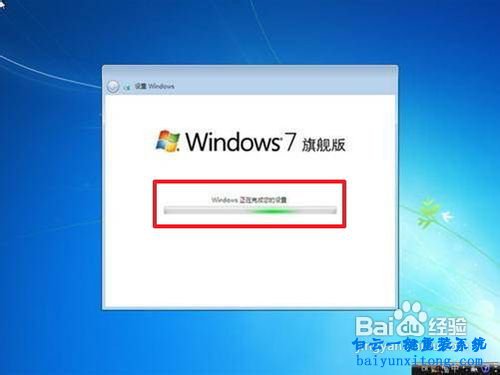
以上就是電腦win7系統怎么安裝的具體教程,win7系統安裝過程比較長,不過由于安裝的原版純凈版的系統,沒有第三方修改刪除一些不必要的軟件,在win7系統的體驗上會更好一些,但是僅限于高配置的電腦,低配電腦用起來肯定是沒有ghost版系統流暢的。如果需要了解更簡單的ghost版win7系統安裝教程可以查看小編為大家推薦的【最簡單的windows7系統重裝】傻瓜式的教程,基本上一看就會的重裝系統教程,如果有需要一定要收藏起來看看,以備需要的時候隨時使用。
同時小編再教大家查看電腦win7系統安裝要求,查看自己的電腦是否適合安裝win7系統。
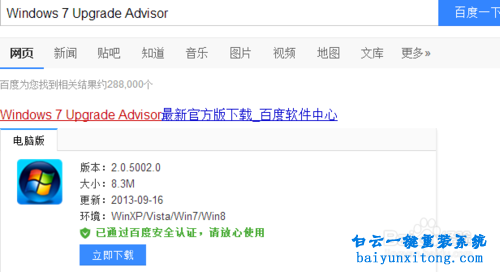
1、首先在電腦瀏覽器搜Windows 7 Upgrade Advisor,并且下載下來。
2、如果電腦系統中沒有安裝NET2.0會有提示,點擊是。
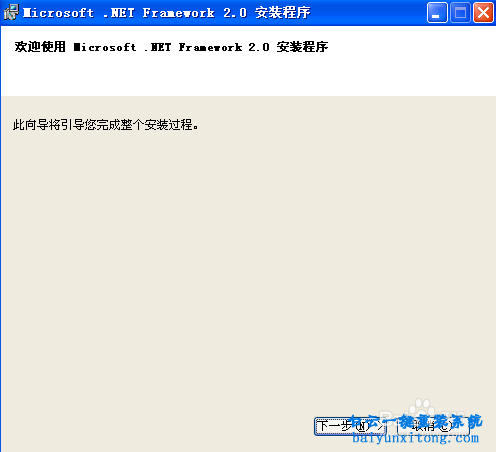
3、等待自動下載完后,彈出安裝對話框點擊下一步。
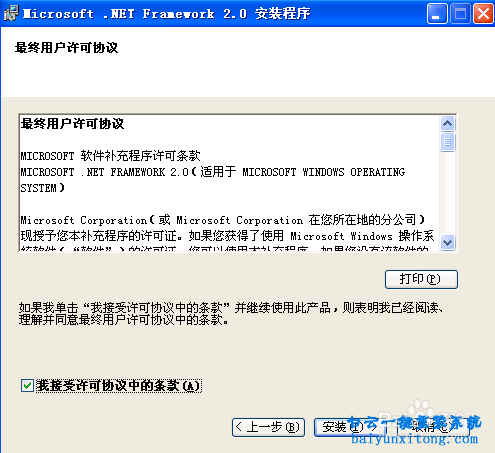
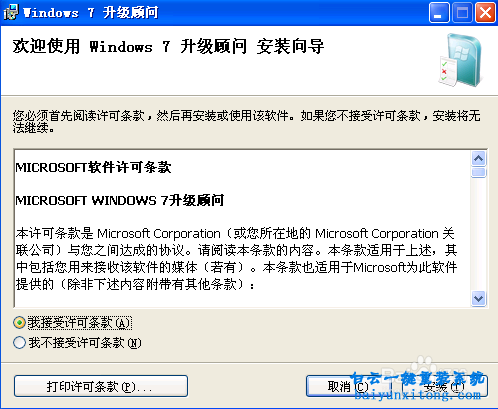
4、再選擇我接受協議條款,再點安裝。
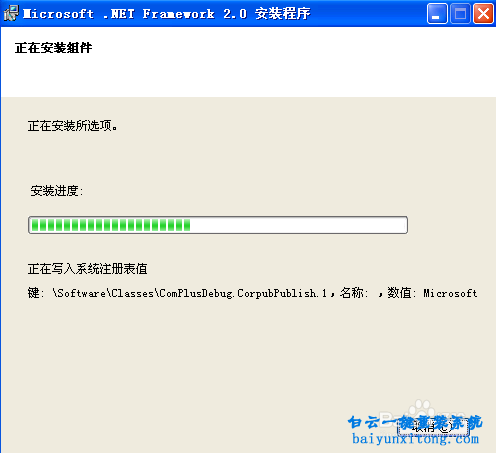
5、win7系統升級顧問的組件安裝的比較慢,請等待它自動安裝完成。
6、接上面的裝好之后,會自動彈出助手安裝對話框,并且我接受——安裝。
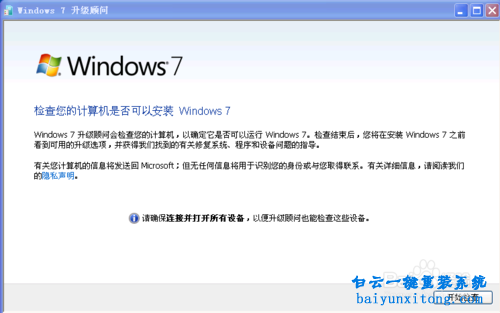
7、裝好了,在點擊右下角的開始檢查。
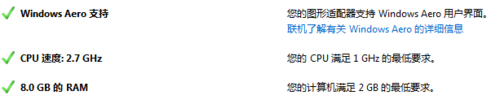
8、稍候就會報告電腦是否可以安裝WIN7系統了。
電腦win7系統怎么安裝的準備步驟:
1、下載win7系統:
Windows 764位旗艦版
ed2k://|file|cn_windows_7_ultimate_with_sp1_x64_dvd_u_677408.iso|3420557312|B58548681854236C7939003B583A8078|/
Windows 732位旗艦版
ed2k://|file|cn_windows_7_ultimate_with_sp1_x86_dvd_u_677486.iso|2653276160|7503E4B9B8738DFCB95872445C72AEFB|/
備注:直接將上述地址復制到迅雷等下載工具中下載。
2、適合您機器的驅動
為了使機器各硬件能夠正常使用,您必須準備好對應您機器的驅動(同時也必須對應系統和位數)。如果沒有驅動您可能會遇到顯示器無法調節到最佳分辨率、無法玩游戲、無法上網、無法識別您的外設等情況。這些驅動您可以根據您的硬件自行搜索并下載,多數筆記本也會配有驅動光盤或者在品牌官網提供驅動下載。或者您也可以選擇事先準備帶有萬能網卡驅動的“驅動精靈”、“驅動人生”等工具,只要保證網卡先正常工作,其余驅動可由工具幫您下載(但這是在您無法找到最合適您的驅動的時候才建議)。
3、類運行時的安裝包
您無需關心其具體如何工作,您需要知道的是沒有了這些東西一些程序將無法正常工作。建議您至少安裝如下兩類:
①Microsoft Visual C++ Redistributable Package
備注:2005、2008、2010、2012、2013等沒有向下兼容的關系,64位系統建議您全部安裝,32位系統安裝帶有“x86”的即可。
②DirectX
電腦怎么安裝系統win7的步驟:
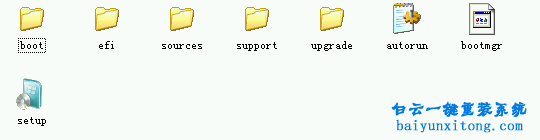
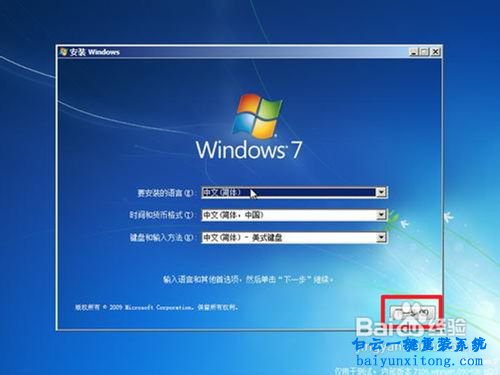
1、當我們下載完成了win7系統文件,我們第一步要做的就是利用解壓軟件將win7系統文件解壓出來(注意是提取到某處,而不是直接打開它。如果您的的解壓軟件無法解壓iso文件,請升級軟件版本。同時我們也不提倡使用虛擬光驅來操作,更不要畫蛇添足跑到第三方PE下操作。我們完全不需要第三方PE。),解壓后我們可以得到如圖所示結構的一些win7系統文件。點擊setup運行win7系統安裝程序(建議您操作前關閉安全防護軟件),您將看到win7系統安裝向導出現,選擇安裝語言格式,彈出如圖的對話框。無需改動,直接點擊“下一步”。
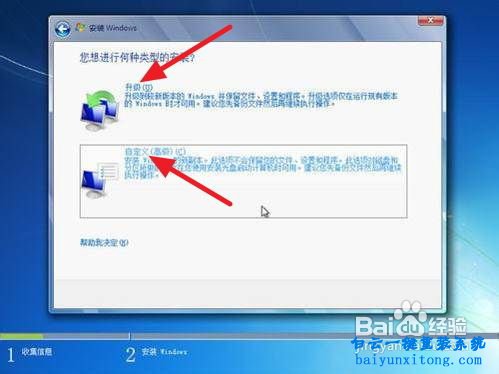
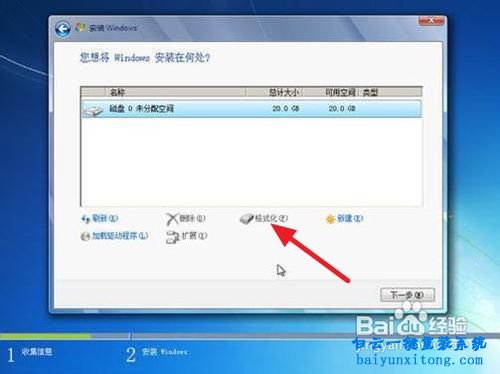
6、選擇安裝盤。這里磁盤沒有分區。
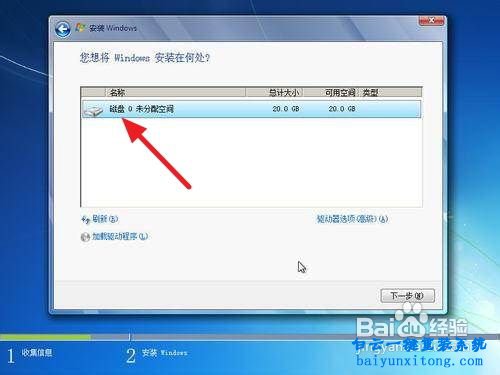
7、點擊上圖中的“高級”選項,就出現如下界面。可以利用這些功能進行分區。
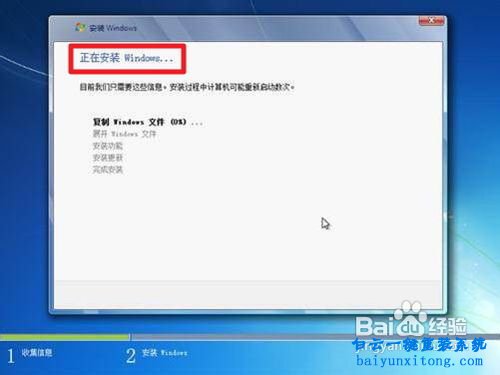
8、點擊上圖中的“下一步”,出現如下界面。這時就開始了win7系統安裝,整個過程大約需要10~20分鐘(這取決于你的C盤大小及計算機配置)。
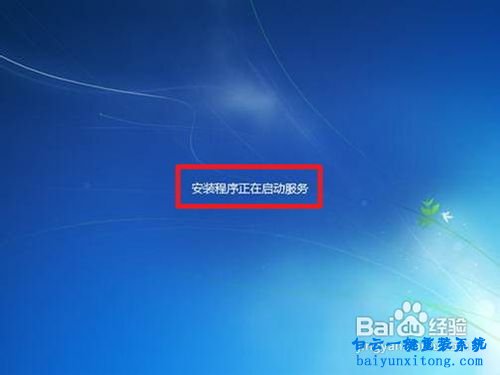
9、安裝完成,啟動系統服務。
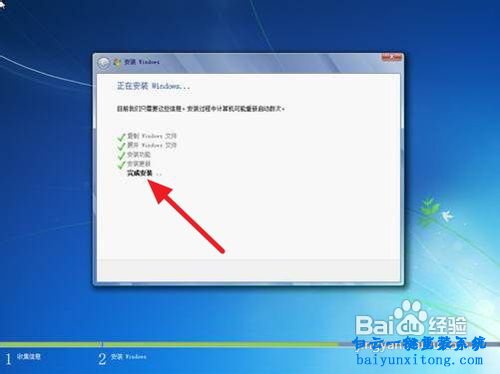
10、安裝完成,即將重新啟動。
11、電腦自動重新啟動。
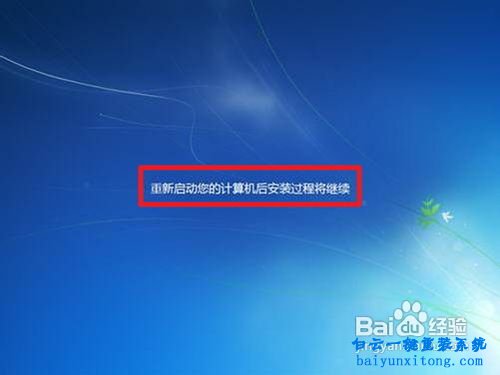
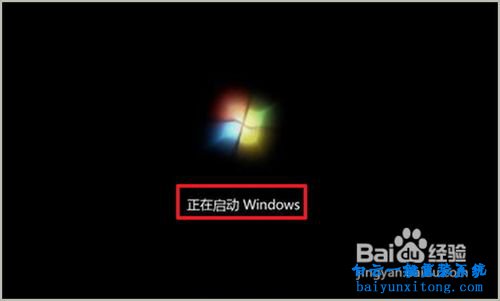
12、重新啟動之后,即可看到win7的啟動畫面。別著急,安裝還沒完成哦!
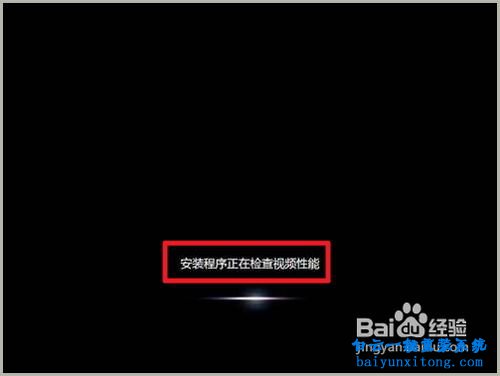
13、win7系統安裝程序檢查系統配置、性能,這個過程會持續10分鐘。
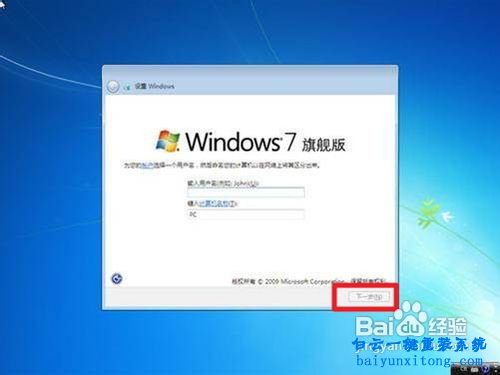
14、輸入個人信息。
15、為自己的電腦設置密碼
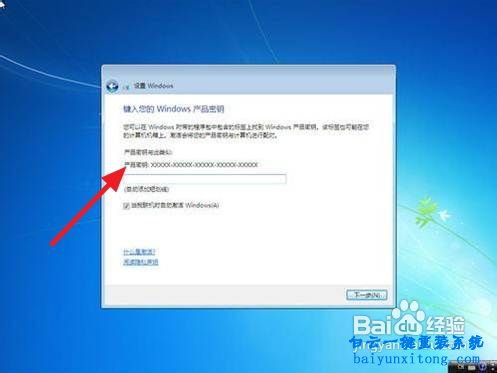
17、詢問是否開啟自動更新。建議選“以后詢問我”,詳細情況看注釋2
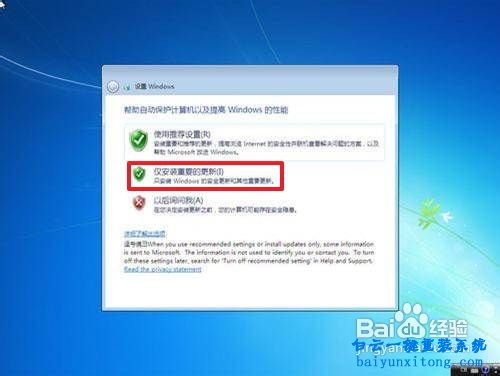
18、調整日期、時間。建議不要調整。
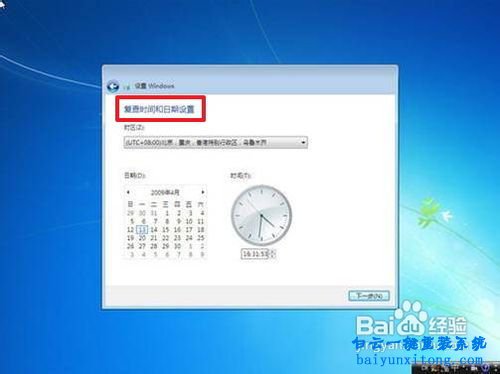
19、配置網絡。請根據電腦網絡的實際安全性選擇。如果安裝時電腦未聯網,則不會出現此對話框。
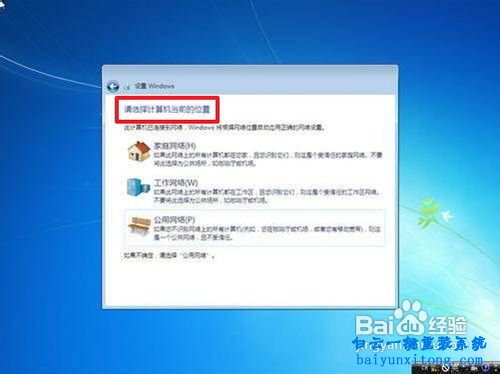
20、Win7系統正在根據您的設置配置系統,這個過程會持續5分鐘。然后,就可以享受到win7系統帶給你的無限體驗啦!
2、準備安裝。如圖,點擊“現在安裝”。
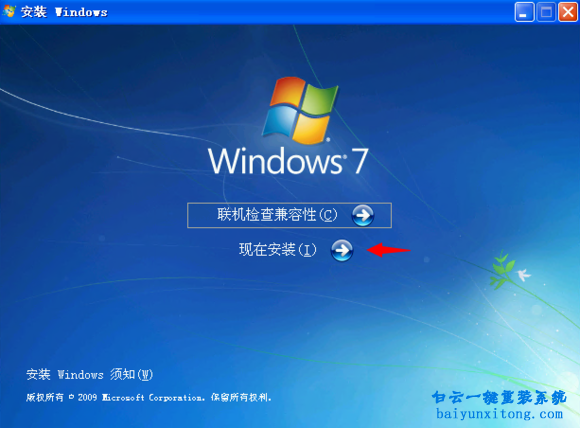
3、安裝程序啟動,稍等片刻。

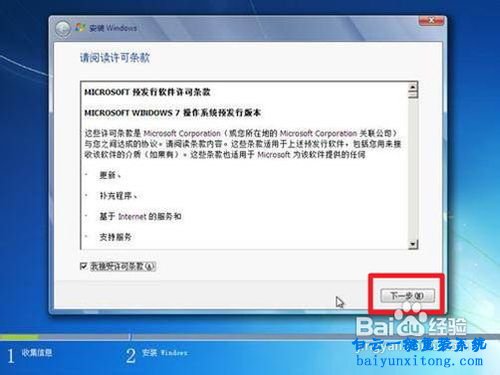
4、許可協議。勾選“我接受許可條款”復選框,點擊“下一步”。
6、選擇安裝盤。這里磁盤沒有分區。
7、點擊上圖中的“高級”選項,就出現如下界面。可以利用這些功能進行分區。
8、點擊上圖中的“下一步”,出現如下界面。這時就開始了win7系統安裝,整個過程大約需要10~20分鐘(這取決于你的C盤大小及計算機配置)。
9、安裝完成,啟動系統服務。
10、安裝完成,即將重新啟動。
11、電腦自動重新啟動。
12、重新啟動之后,即可看到win7的啟動畫面。別著急,安裝還沒完成哦!
13、win7系統安裝程序檢查系統配置、性能,這個過程會持續10分鐘。
14、輸入個人信息。
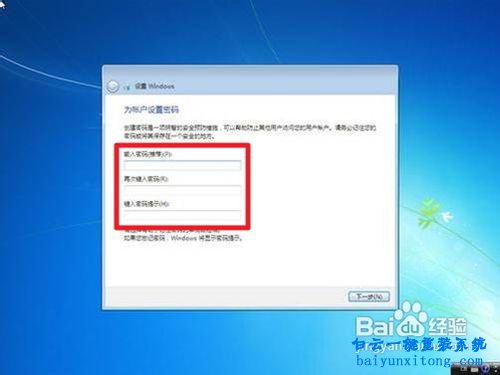
15、為自己的電腦設置密碼
17、詢問是否開啟自動更新。建議選“以后詢問我”,詳細情況看注釋2
18、調整日期、時間。建議不要調整。
19、配置網絡。請根據電腦網絡的實際安全性選擇。如果安裝時電腦未聯網,則不會出現此對話框。
20、Win7系統正在根據您的設置配置系統,這個過程會持續5分鐘。然后,就可以享受到win7系統帶給你的無限體驗啦!
以上就是電腦win7系統怎么安裝的具體教程,win7系統安裝過程比較長,不過由于安裝的原版純凈版的系統,沒有第三方修改刪除一些不必要的軟件,在win7系統的體驗上會更好一些,但是僅限于高配置的電腦,低配電腦用起來肯定是沒有ghost版系統流暢的。如果需要了解更簡單的ghost版win7系統安裝教程可以查看小編為大家推薦的【最簡單的windows7系統重裝】傻瓜式的教程,基本上一看就會的重裝系統教程,如果有需要一定要收藏起來看看,以備需要的時候隨時使用。
同時小編再教大家查看電腦win7系統安裝要求,查看自己的電腦是否適合安裝win7系統。
1、首先在電腦瀏覽器搜Windows 7 Upgrade Advisor,并且下載下來。
2、如果電腦系統中沒有安裝NET2.0會有提示,點擊是。
3、等待自動下載完后,彈出安裝對話框點擊下一步。
4、再選擇我接受協議條款,再點安裝。
5、win7系統升級顧問的組件安裝的比較慢,請等待它自動安裝完成。
6、接上面的裝好之后,會自動彈出助手安裝對話框,并且我接受——安裝。
7、裝好了,在點擊右下角的開始檢查。
8、稍候就會報告電腦是否可以安裝WIN7系統了。
標簽:
win7系統安裝
上一篇:菜鳥怎么重裝系統的教程
下一篇:U盤安裝XP系統的教程



Win10系統發布者不受信任怎么辦,如何解決有用戶反映說,在使用win10系統時,想要打開某些程序,卻提示發布者并不被信任,提示說為了對計算機進行保護已經阻止此


恢復win10系統源文件命令有哪些|Dism命令使用教程電腦隨著使用時間的變長,而變得更加容易出現一些問題,比如因為源文件出現變化,就容易導致電腦的資源管理器出現卡頓

