老毛桃win8pe工具箱安裝win10系統的教程
- 2017-06-24 11:09:32 分類:教程
安裝win10之前,做好下面準備工作:
①制作好老毛桃win8pe工具箱u盤。
②到網上下載win10系統鏡像文件,并將其拷貝到u盤中。
完成準備工作后,我們開始安裝win10系統:
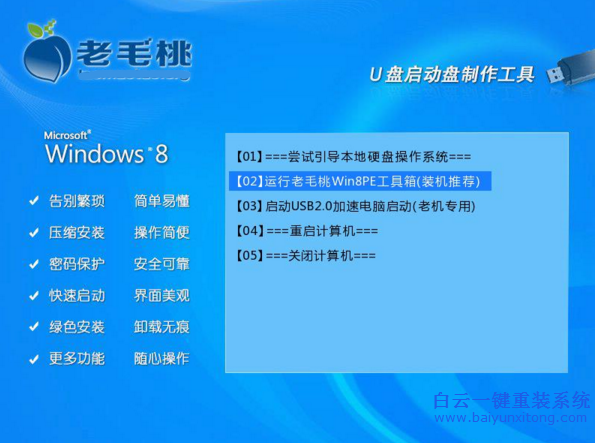
1、將制作好的pe工具箱u盤插入電腦usb接口,接著開啟電腦,待屏幕上出現開機畫面后按快捷鍵進入到主菜單工具箱頁面,選擇“【02】運行老毛桃Win8PE工具箱(裝機推薦)”,回車確認,如下圖所示:
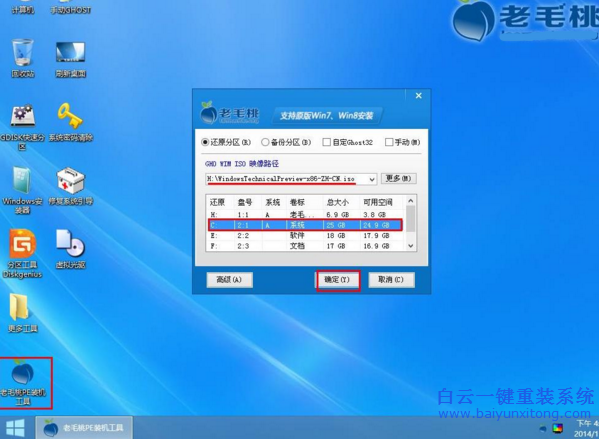
2、進入pe系統后,雙擊打開桌面上的老毛桃PE裝機工具,程序會將檢索到的系統鏡像文件顯示在下拉列表中,我們找到win10系統的鏡像文件,然后點擊選擇一個分區存放系統,點擊“確定”即可,如下圖所示:
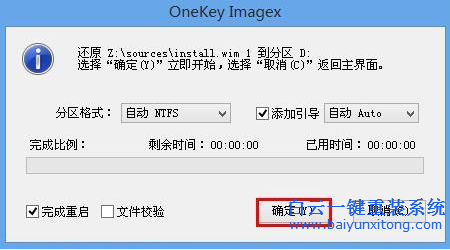
3、此時,會彈出一個窗口,詢問是否立即開始安裝win10,我們點擊“確定”按鈕執行操作,如下圖所示:
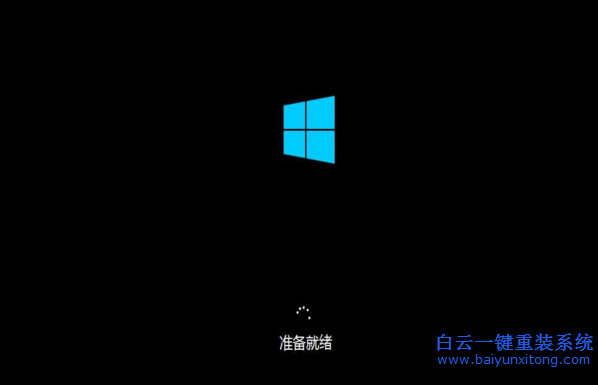
4、接下來工具會將系統鏡像包解壓到指定的分區,我們只需耐心等待釋放操作完成并重啟電腦即可,如下圖所示:
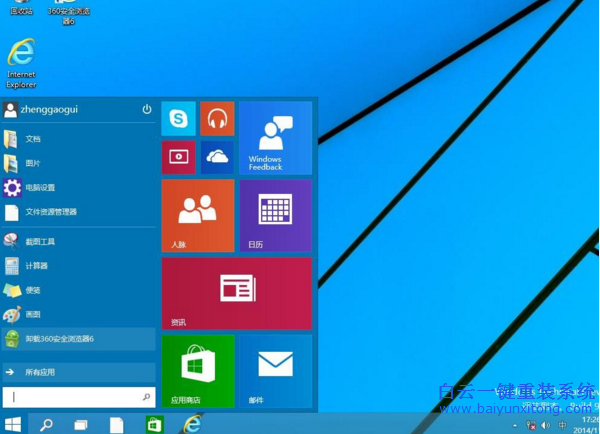
5、重啟電腦后,我們可以根據需要設置系統名稱、登錄密碼。設置完成后,即可進入win10系統桌面,如下圖所示:



Win10系統發布者不受信任怎么辦,如何解決有用戶反映說,在使用win10系統時,想要打開某些程序,卻提示發布者并不被信任,提示說為了對計算機進行保護已經阻止此


恢復win10系統源文件命令有哪些|Dism命令使用教程電腦隨著使用時間的變長,而變得更加容易出現一些問題,比如因為源文件出現變化,就容易導致電腦的資源管理器出現卡頓


提供一鍵重裝系統win7旗艦版,一鍵重裝xp系統,以及重裝win10專業版的重裝系統軟件以及系統重裝的相關教程
Copyright@2019-2025白云系統 版權所有. All Rights Reserved. ?備案號:粵ICP備20000429號
白云一鍵重裝系統唯一網址:m.kfpaqx.com