將預裝Windows8系統重裝為XP系統的教程
- 2017-06-24 16:01:37 分類:教程
首先是修改BIOS:
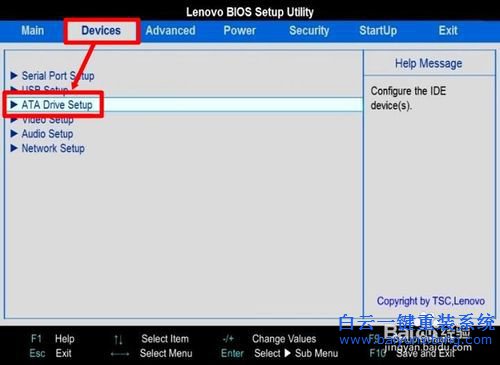
1啟動電腦按F1鍵(也有是F2鍵的,臺式機一般是DEL鍵),進入BIOS 界面→左右鍵選擇 DEVICES(設備)→再使用-上下鍵選擇 ATA Drive Setup(ATA設備菜單),按enter(回車鍵)進入設置界面。
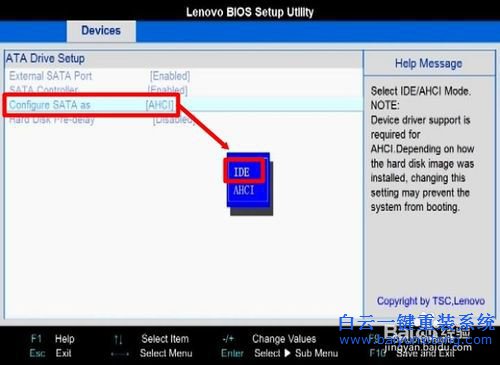
2使用上下鍵選擇 Configure Sata as(配置Sata為)后,按enter(回車鍵)確認,在彈出的對話框中使用上下鍵選擇 IDE ,然后按enter(回車鍵)予以確認設置。(注意:這一步一定要先確認,如果沒有IDE模式,那么就直接放棄XP吧,只有IDE模式才能夠裝XP系統。AHCI模式裝XP肯定會藍屏。)
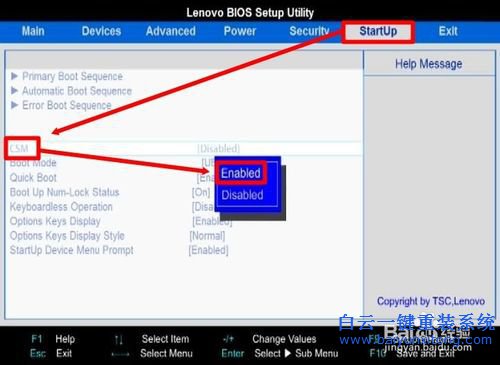
3按ESC回到上一級菜單,使用左右鍵選擇STARTUP(啟動)選項→選擇CSM(兼容模塊)然后按回車鍵,之后出現Disabled(關閉)和Enabled(打開)兩個選項,此時選擇Enabled(打開)即可(默認為Disabled(關閉))。如果CSM無法設置,那么就先將secure boot設置為Disabled。然后再打開。
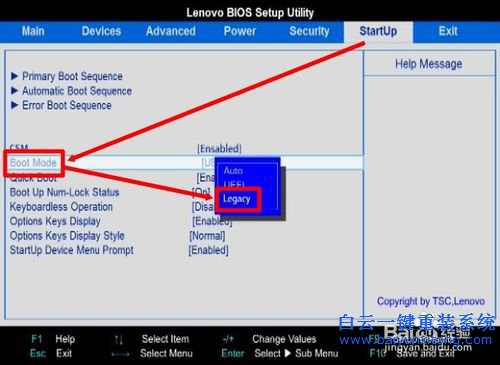
4下一步繼續往下找到boot mode (啟動方式)按下回車鍵之后,會有三個選項,選擇最后一個 legacy only 即可(默認為Auto)。至此BIOS的修改完成,再按F10鍵,保存設置,重啟電腦。
安裝Windows XP:
因為修改硬盤模式為IDE之后,現有的系統會藍屏,并且安裝XP系統無法用GPT+UEFI的硬盤分區,所以我們需要使用光盤安裝系統。插上安裝光盤,來到這個界面,設法刪除(選中分區,按L鍵)磁盤分區即可,這是重新安裝Windows XP 操作系統的關鍵所在。
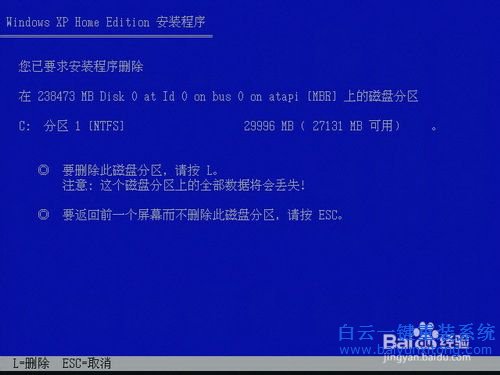
再按C鍵,重建分區,此時新建的分區就能被Windows XP 操作系統安裝光盤識別了。
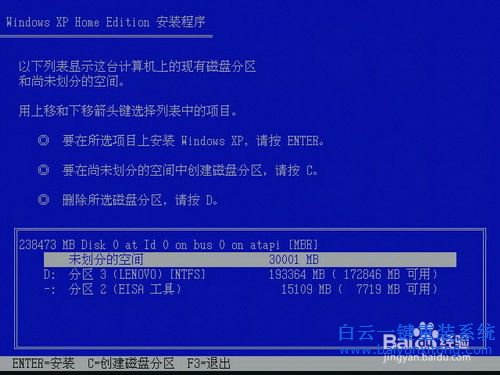
合理分區后,勿忘格式化系統盤(C分區),之后就能正常安裝Windows XP 操作系統了。
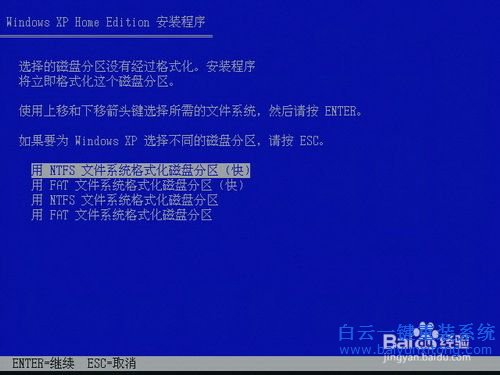
格式化磁盤完畢,安裝光盤就會自動復制文件到磁盤進行自動安裝了。
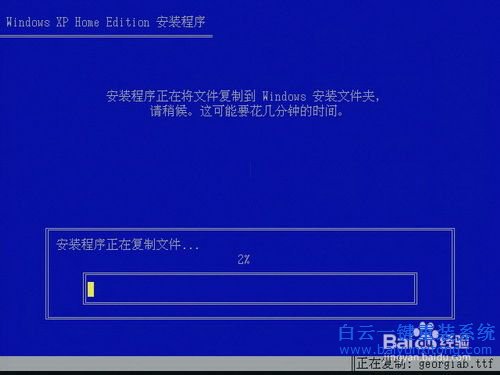
接下來會有收集信息等步驟,基本上都是自動的……
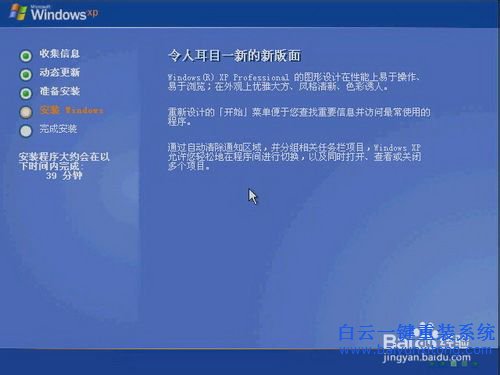
耐心等候,中途會有自動重啟,直到再次重啟來到桌面,整個安裝過程才算完成。
以上教程可以讓我們將預裝win8系統改為win10系統,但是上面紅字部分一定要弄清楚,否則就是白費力氣。裝XP是比較麻煩,但是裝win7或者win8與win10的64位系統就比較簡單了。如果是裝win7,win8以及win1064位的系統,那么可以看看這個教程:品牌機win8改win7教程



Win10系統發布者不受信任怎么辦,如何解決有用戶反映說,在使用win10系統時,想要打開某些程序,卻提示發布者并不被信任,提示說為了對計算機進行保護已經阻止此


恢復win10系統源文件命令有哪些|Dism命令使用教程電腦隨著使用時間的變長,而變得更加容易出現一些問題,比如因為源文件出現變化,就容易導致電腦的資源管理器出現卡頓

