電腦如何重裝系統,電腦重裝系統的幾種方法簡介
- 2017-06-24 17:02:25 分類:教程
電腦如何重裝系統,電腦重裝系統的幾種方法簡介。電腦重裝系統一般常用的方法有5種方法,每個方法都有各自的優點,下面白云簡單介紹一下這些方法,需要使用哪種方法可以根據自己的需求選擇。
第一種:
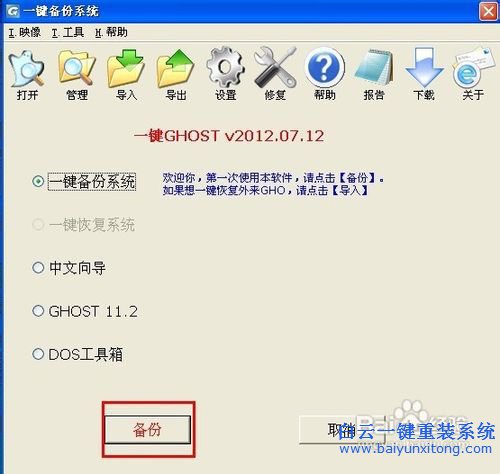
首先介紹一種最常用的重做系統的方法,就是“GHOST還原法”。想必很多電腦在裝機之初都安裝有GHOST一鍵還原,就是為了電腦出現問題的時候可以及時還原,當然使用之前我們還需要備份操作系統,我們雙擊軟件,點擊一鍵備份系統即可完成系統的備份。
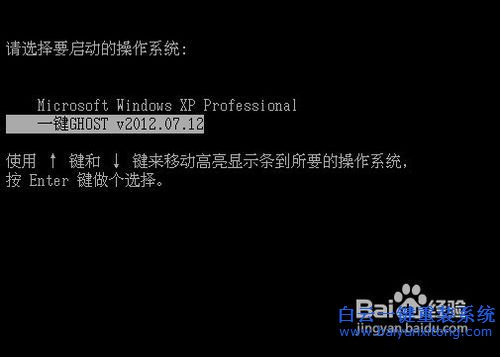
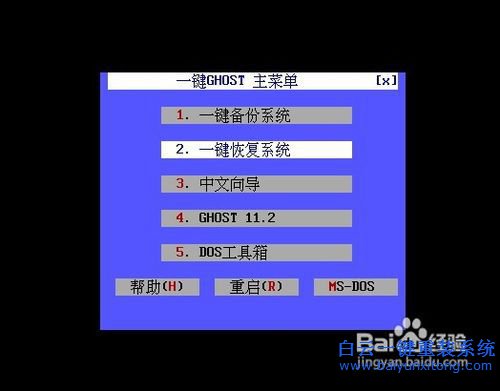
想要重做系統的時候只需要在開始的時候選擇“一鍵GHOST”,然后一路回車進入到“一鍵GHOST主菜單”界面,然后選擇“一鍵恢復系統”即可,當然前提是你已經備份過系統,沒有備份系統可是沒有系統可以還原的哦。
這種方法明確的來說并不是重裝系統。并且需要提前備份,但是只要你硬盤沒有格式化掉,就可以使用這種方法恢復系統。只不過在使用其他硬盤重裝系統方法時,需要將這個軟件卸載掉。
第二種:
“GHOST還原法”可謂是非常簡單,不用什么復雜的操作只需要按照要求輕輕一點即可,下面小編就在介紹一種簡單的方法,“EXE重裝法”。說白了,就是一個EXE格式的操作系統文件,就像是我們平時安裝軟件一樣,只需要雙擊,然后按照要求操作即可。
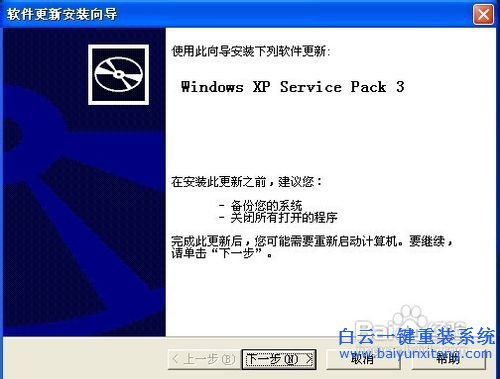
這個方法白云是沒用過,不過聽說過,如果真是這樣,那也是不錯的重裝系統方法。
第三種:
現在有流行了一種新的安裝操作系統的方法,就是重裝工具。重裝工具的好處在于我們無需光驅,不必自備操作系統即可完成不同操作系統的安裝,當然不是沒有局限的,一個是需要進入現有的操作系統,二是需要聯網(大部分都需要聯網,當然如果只是使用該軟件安裝你之前的系統備份,那么就無需聯網),如果滿足這兩種要求,不妨試試這種新興的安裝模式吧。
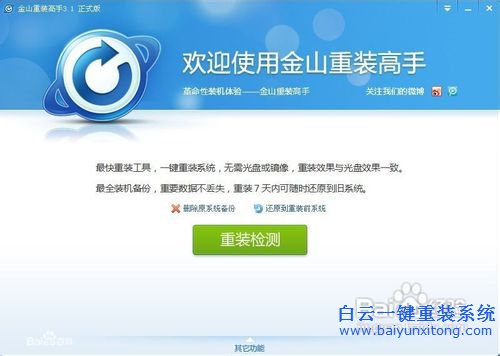
這里給大家推薦一篇這種方式重裝系統的詳細教程:電腦怎么重裝系統
雖然上述幾種方法確實能夠完成系統的重做,但是它們都有諸多限制,要不就是需要備份,要不就是需要操作系統的支持,但是很多情況下這兩種要求都做不到,因為大多數需要重裝系統都是事發突然,來不及準備這些,沒關系,下面白云就介紹下沒有這些局限的安裝方法。
第四種:
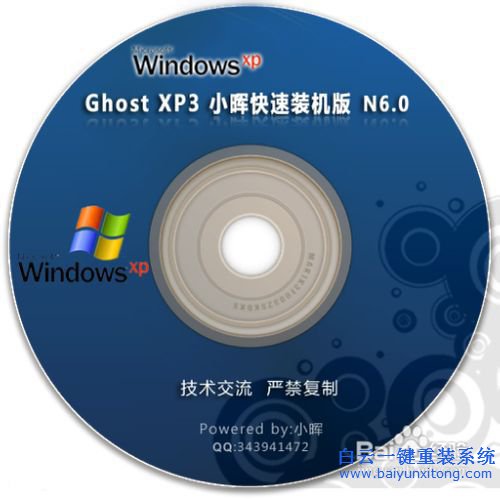
首先介紹的就是“光盤安裝法”,這是白云自己第一次重裝系統使用的方法。有了光驅,有了系統光盤,只需要把光盤放入光驅,輕輕一點便可完成系統的重裝,可謂是沒有任何技術含量的操作,唯一麻煩的地方可能是BIOS的設置了,因為想要讀取光盤需要把光驅設置為第一啟動項。
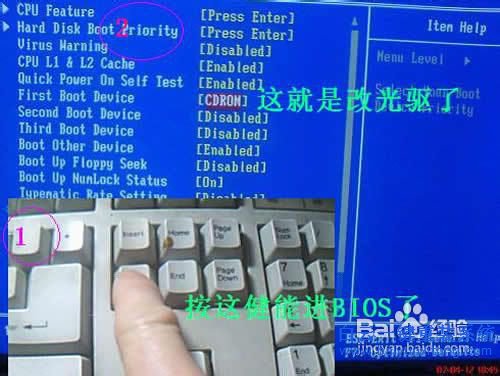
電腦啟動之初點擊Delete鍵便就可以進入BIOS設置,當然這并非絕對,不同的主板進入的方法也不一樣,但是一般都會有提示,跟著提示走即可。然后我們移動到Adcanced BIOS Features并點擊回車,找到Hard Disk Boot Priority并點擊回車,把First Boot Device改為CDROM。
第五種:
但是隨著時代的變更,光驅逐漸淡出了我們的視野,很多電腦都不配光驅,特別是組裝臺式機,如果你不要求他給你配光驅,那肯定沒有光驅。所以就產生了代替它是更加強大的“U盤安裝法”。雖然它適用范圍很廣,但是操作起來比較麻煩,既需要制作U盤啟動盤,還需要下載操作系統,設置BIOS的操作也要進行,很多朋友可能一時半會無法接受這么龐大的操作,沒關系,白云為此專門寫過詳細的經驗,相信當你看到之后也會覺得U盤安裝系統也就那么回事。

點擊查看U盤重裝系統詳細方法:U盤啟動制作過程以及重裝系統過程



Win10系統發布者不受信任怎么辦,如何解決有用戶反映說,在使用win10系統時,想要打開某些程序,卻提示發布者并不被信任,提示說為了對計算機進行保護已經阻止此


恢復win10系統源文件命令有哪些|Dism命令使用教程電腦隨著使用時間的變長,而變得更加容易出現一些問題,比如因為源文件出現變化,就容易導致電腦的資源管理器出現卡頓

