win10系統怎么重裝win7旗艦版系統(普通分區)
- 2017-07-11 14:14:28 分類:教程
win10系統怎么重裝win7旗艦版系統(普通分區) win10系統雖然各方面都不錯,特別是界面看起來很美觀,但是有一點遠遠不及win7旗艦版系統——那就是對于游戲的兼容性,很多游戲在win10系統中暫時無法運行。所以導致很多喜歡玩游戲的用戶后悔升級win10,想要重裝win7旗艦版系統。對于普通分區的用戶可以重裝win7旗艦版系統的方式很多,小編在里面找一種中規中矩的方式向大家介紹一下win10系統怎么重裝win7旗艦版系統(普通分區)。
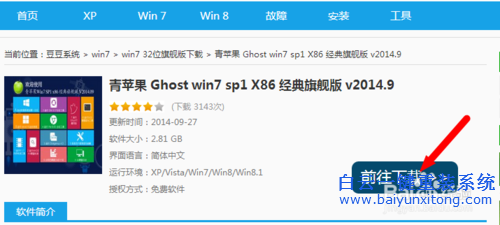
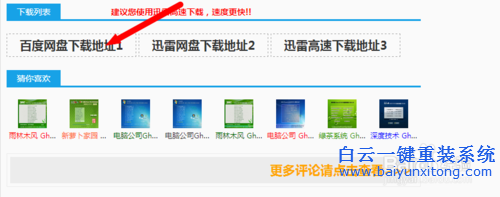
1、下載win7旗艦版系統鏡像文件(文件后綴為iso),下載對應的鏡像文件(根據你的電腦配置選擇32位或者64位的)
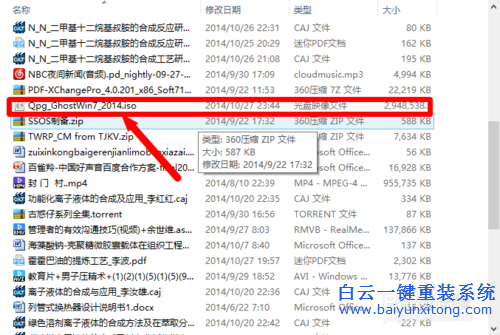
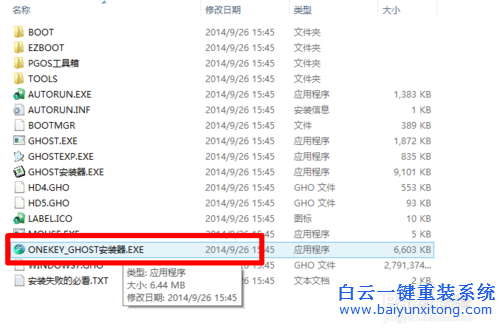
2、下載好之后將系統解壓到D盤根目錄,然后打開D盤,找到系統里面自帶的onekey ghost安裝器。
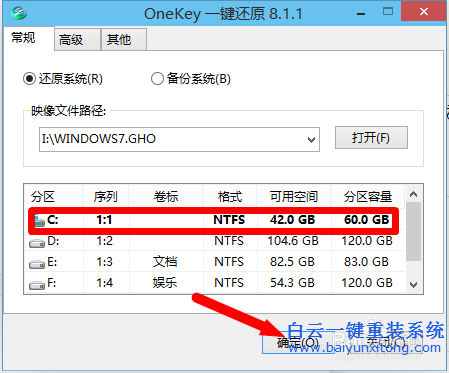
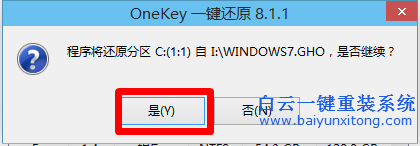
3、雙擊打開安裝器會顯示下面這個界面,通常映像文件會默認優先選擇同一磁盤內的GHO鏡像文件的,看一下映像文件路徑是否是win7旗艦版系統的鏡像,如果是就單擊C盤,并點擊確定。點擊確定之后會有一個提示,是否將系統還原到C盤的提示,點擊是即可。(PS:在這一步之前,你要先確定你電腦C盤和桌面是否有重要文件,如果有先保存到其他盤。)
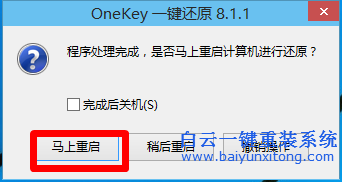
4、然后會出現下面第一張圖片,點擊馬上重啟會進入第二張圖片。點擊馬上重啟之后就只需要等待了,看著就行。
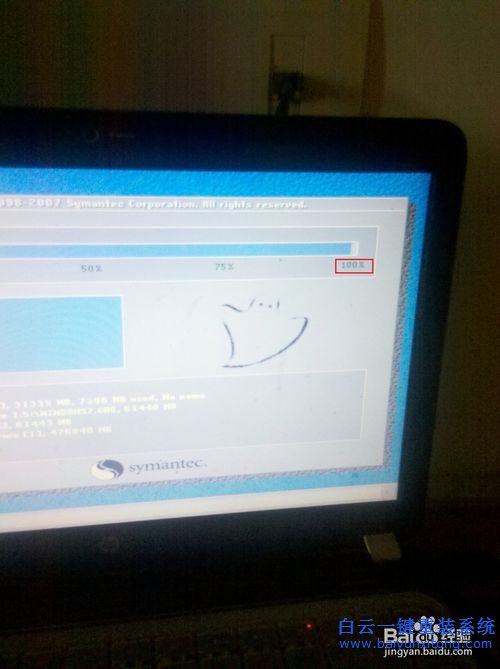
5、ghost32完成之后會自動重啟,進入下面這樣的界面,還是等待。
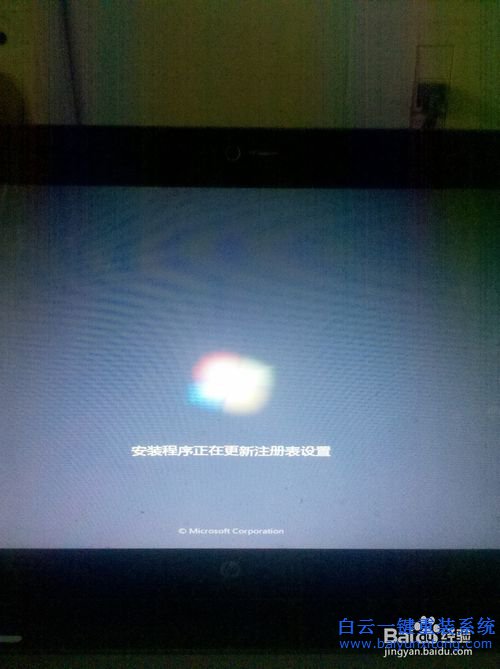
6、系統安裝完成之后等待系統進入win7旗艦版的桌面即可。
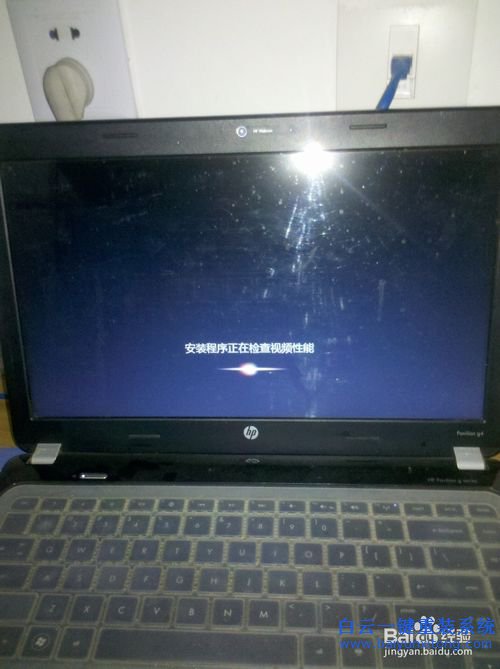
以上就是普通分區的win10系統重裝win7旗艦版系統的教程,這個方法使用率不是很高,一般都是使用U盤重裝或者一鍵重裝的。下面給大家推薦一篇更簡單的一鍵重裝win7 旗艦版系統的教程吧:重裝系統win7旗艦版的教程
標簽:
win10重裝



Win10系統發布者不受信任怎么辦,如何解決有用戶反映說,在使用win10系統時,想要打開某些程序,卻提示發布者并不被信任,提示說為了對計算機進行保護已經阻止此


恢復win10系統源文件命令有哪些|Dism命令使用教程電腦隨著使用時間的變長,而變得更加容易出現一些問題,比如因為源文件出現變化,就容易導致電腦的資源管理器出現卡頓

