ghost安裝windows系統(tǒng)安裝教程
- 2017-06-24 11:48:09 分類:教程
ghost安裝windows系統(tǒng)安裝教程 Windows系統(tǒng)安裝的方法有很多,一般我們都是直接使用硬盤安裝器安裝GHO格式的系統(tǒng)文件,但是系統(tǒng)安裝不止這一種方法,還有很多其他的方法,現(xiàn)在小編就給大家介紹一篇不常用的重裝系統(tǒng)方法教程。
安裝Win7系統(tǒng)步驟:
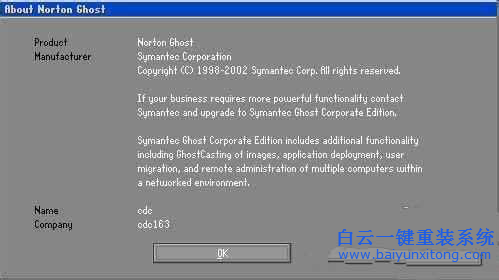
運(yùn)行GHOST32。系統(tǒng)還原和備份非常相似,運(yùn)行GHOST32,進(jìn)入窗口,點(diǎn)擊OK。
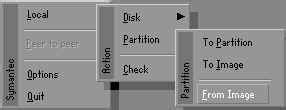
Partition菜單下面有三個子菜單:
1.To Partion:將一個分區(qū)(稱源分區(qū))直接復(fù)制到另一個分區(qū)(目標(biāo)分區(qū)),注意操作時,目標(biāo)分區(qū)空間不能小于源分區(qū)
2.To Image:將一個分區(qū)備份為一個鏡像文件,注意存放鏡像文件的分區(qū)不能比源分區(qū)小,最好是比源分區(qū)大
3.From Image:從鏡像文件中恢復(fù)分區(qū)(將備份的分區(qū)還原)。這是我們手工安裝系統(tǒng)用到的選項,注意和2的區(qū)別。
ghost安裝windows系統(tǒng)安裝教程圖1
選擇備份或者還原。按順序點(diǎn)擊Local、Partition、From Image。這一步一定要注意不要選擇“DISK”選項,否則硬盤分區(qū)表就被破壞了……
ghost安裝windows系統(tǒng)安裝教程圖2
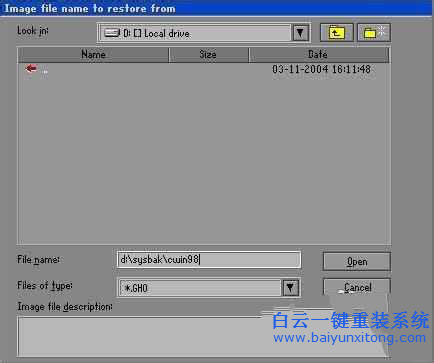
選擇ghost文件存放的地址,一般就是大家下載的gho文件。
選擇后大家要檢查確認(rèn)備份系統(tǒng)鏡像。看看顯示的分區(qū)格式、分區(qū)容量和分區(qū)已用容量,是否和備份分區(qū)一樣。一旦選擇錯誤一切又得從頭開始了。
ghost安裝windows系統(tǒng)安裝教程圖3
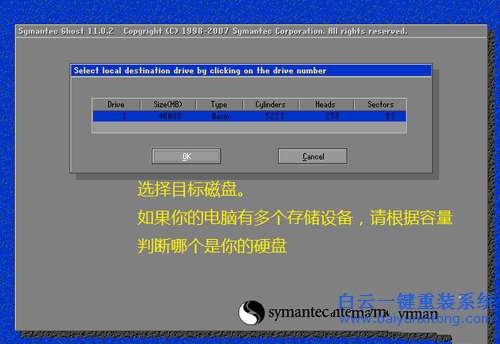
選擇要還原的硬盤和分區(qū)。
ghost安裝windows系統(tǒng)安裝教程圖4
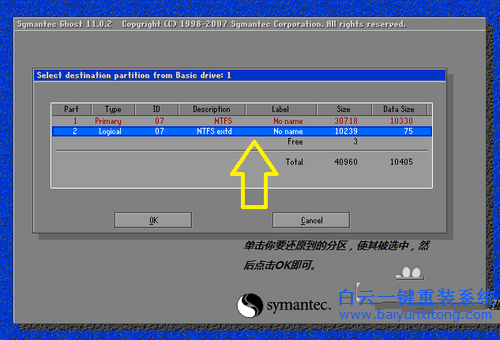
ghost安裝windows系統(tǒng)安裝教程圖5
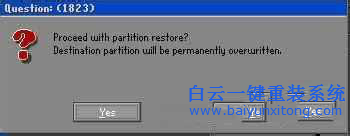
出現(xiàn)提問窗口,選Yes回車確定,ghost開始還原分區(qū)信息。
ghost安裝windows系統(tǒng)安裝教程圖6
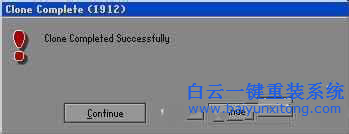
熟悉的藍(lán)色進(jìn)度條界面出現(xiàn)了,稍等幾分鐘,出現(xiàn)還原完畢窗口,選Reset Computer回車重啟電腦。
ghost安裝windows系統(tǒng)安裝教程圖7
以上就是ghost安裝windows系統(tǒng)安裝教程,ghost版本的系統(tǒng)應(yīng)用很廣泛,一般維修店都是使用ghost版本的系統(tǒng)給客戶安裝系統(tǒng)的,說到這一點(diǎn),可能有用戶就會問了,維修店是怎么用U盤安裝ghost版本的系統(tǒng)呢?下面小編給大家推薦一篇U盤重裝系統(tǒng)的教程。

ghost安裝windows系統(tǒng)安裝教程相關(guān)教程
- ThinkPad T14 2022銳龍版筆記本重裝系統(tǒng)Win11
- 榮耀MagicBook Pro銳龍版2020筆記本重裝系統(tǒng)Win11
- 如何使用重裝系統(tǒng)軟件重裝Win10
- 外星人Alienware X17 R1筆記本重裝系統(tǒng)Win11
- msi微星Modern15筆記本怎么重裝系統(tǒng)Win11
- Terrans Force X599 2070 97K筆記本重裝系統(tǒng)Win11
- 吾空X17武仙筆記本怎么重裝系統(tǒng)Win11
- 索尼VAIO侍14Ultra筆記本重裝系統(tǒng)Win10
- 榮耀MagicBook 14 2021銳龍筆記本重裝系統(tǒng)Win11
- 吾空迦紗ST筆記本怎么重裝系統(tǒng)Win11


Win10系統(tǒng)發(fā)布者不受信任怎么辦,如何解決有用戶反映說,在使用win10系統(tǒng)時,想要打開某些程序,卻提示發(fā)布者并不被信任,提示說為了對計算機(jī)進(jìn)行保護(hù)已經(jīng)阻止此


恢復(fù)win10系統(tǒng)源文件命令有哪些|Dism命令使用教程電腦隨著使用時間的變長,而變得更加容易出現(xiàn)一些問題,比如因為源文件出現(xiàn)變化,就容易導(dǎo)致電腦的資源管理器出現(xiàn)卡頓

