HP電腦重裝純凈版win7系統詳細講解
- 2017-06-24 09:47:35 分類:教程
HP電腦重裝純凈版win7系統詳細講解 如果我們想要安裝惠普電腦win7純凈版系統,那么我們需要事先準備一張win7純凈版系統的光盤,如果有光盤,那么我們就可以根據下面小編介紹的這個教程來進行win7純凈版系統安裝。下面跟小編一起來看看惠普電腦安裝win7純凈版的教程吧。
win7重裝系統教程
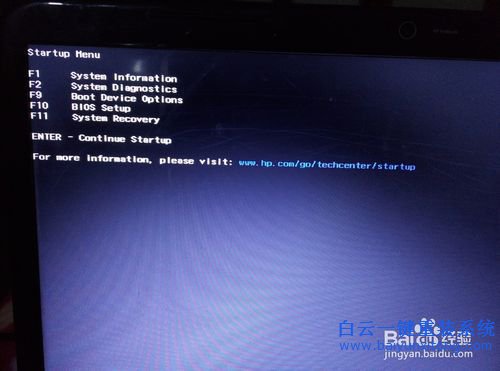
hp電腦進bios和boot menu都比較特殊,首先開機的時候一直點擊Esc鍵,就會出現 startup menu (啟動菜單)如圖:每個鍵的功能都有其說明。
HP電腦重裝純凈版win7系統詳細講解圖1
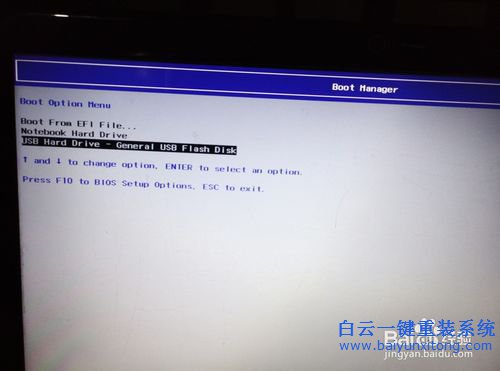
這里小編直接按F9進入引導設備的選擇界面,按F9進入boot menu可以快速選擇USB或者CD/DVD啟動,也可以按F10進入bios設置第一啟動項。
HP電腦重裝純凈版win7系統詳細講解圖2
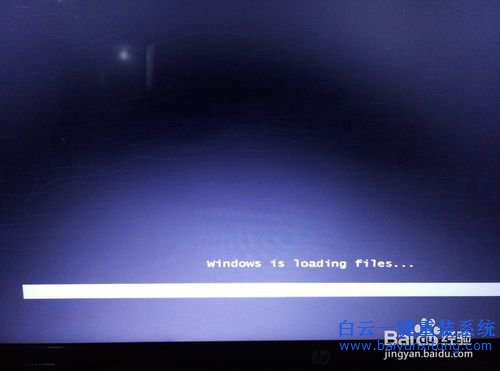
選擇CD/DVD,然后回車,系統直接從光盤啟動。進入界面如圖:
HP電腦重裝純凈版win7系統詳細講解圖3
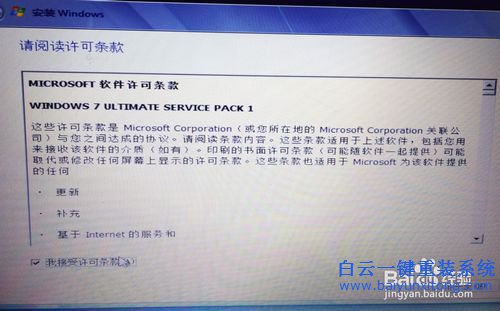
純凈版系統光盤進入之后會出現下面這個界面,點擊我接受許可條款:
HP電腦重裝純凈版win7系統詳細講解圖4
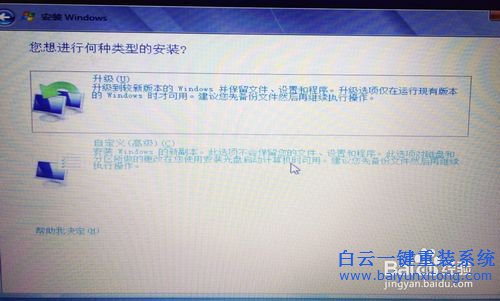
選擇windows安裝方式。如果你當前是XP系統,并且想保留XP系統盤的軟件,可以選擇C盤,不過建議選擇自定義安裝。
HP電腦重裝純凈版win7系統詳細講解圖5
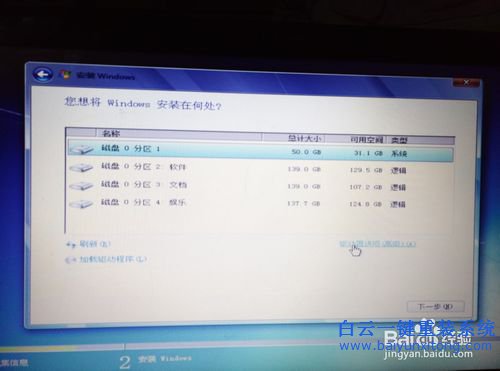
進入驅動器選擇界面,單擊“驅動器選擇(高級)”如圖
HP電腦重裝純凈版win7系統詳細講解圖6
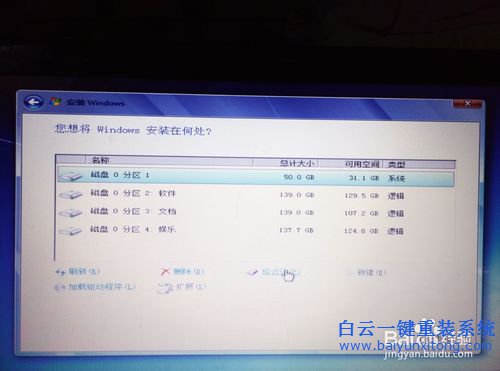
格式化系統盤如圖:格式化,然后下一步,也可以不格式化,不格式化安裝時間會更長一些,因為需要復制之前系統的文件為Windows.old
HP電腦重裝純凈版win7系統詳細講解圖7
進入系統自動安裝過程,這一過程,咱們不需要做任何事情,只需保證電腦不斷電就行,在安裝完成之后就是一些自定義設置了,根據自己需要選擇即可。
HP電腦重裝純凈版win7系統詳細講解圖8
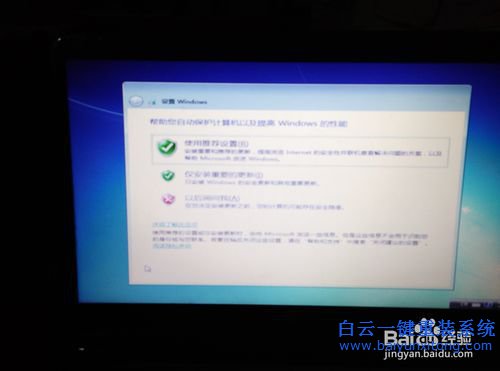
系統安裝完成后進入windows設置界面如圖所示,根據提示設置windows更新,windows時間,設置完成之后重啟一下電腦就可以進入正常的系統了。
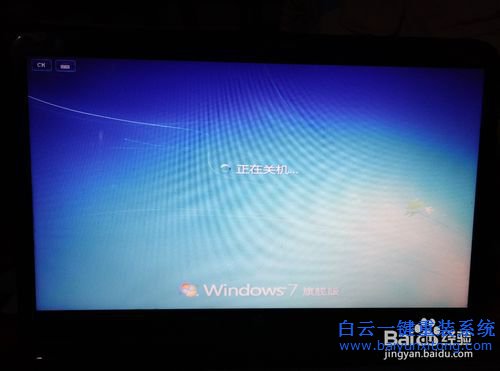
HP電腦重裝純凈版win7系統詳細講解圖9
以上就是HP電腦重裝純凈版win7系統詳細講解,如果安裝時出現的是這樣的原版ISO安裝過程,那么安裝之后沒有驅動,在系統安裝完成之后需要自行下載萬能驅動包進行安裝驅動。如果有驅動盤也可以直接使用驅動盤進行安裝驅動。



Win10系統發布者不受信任怎么辦,如何解決有用戶反映說,在使用win10系統時,想要打開某些程序,卻提示發布者并不被信任,提示說為了對計算機進行保護已經阻止此


恢復win10系統源文件命令有哪些|Dism命令使用教程電腦隨著使用時間的變長,而變得更加容易出現一些問題,比如因為源文件出現變化,就容易導致電腦的資源管理器出現卡頓

