宏碁用U盤怎么安裝win7系統(tǒng)方法
- 2017-07-20 10:23:56 分類:教程
acer宏碁用U盤怎么安裝win7系統(tǒng)?這個(gè)問題困擾著無數(shù)的想安裝win10系統(tǒng)的宏碁用戶,目前宏碁品牌無論是臺(tái)式電腦還是筆記本目前出廠的全是GPTwin8或者win10系統(tǒng)想要用U盤安裝win7系統(tǒng)都特別麻煩,因?yàn)楹瓿灠惭bwin7系統(tǒng)需要改bios設(shè)置和分區(qū)模式宏碁用U盤怎么安裝win7系統(tǒng)才能夠成功安裝,而要修改宏碁電腦的分區(qū)模式所以必須借助U盤才能更改,所以這也是宏碁用U盤安裝win7系統(tǒng)的重要原因,如果現(xiàn)在的你還不懂得怎么用U盤給自己的筆記本怎么重裝win7系統(tǒng),那么一定要仔細(xì)看看今天小編為大家介紹的acer宏碁用U盤怎么安裝win7系統(tǒng)的方法!
宏碁用U盤怎么安裝win7系統(tǒng)必備條件
1:大于4GB的金士頓U盤或者其他牌子的U盤
2:安裝win7系統(tǒng)的GHO鏡像文件(存放到制作好U盤啟動(dòng)后的U盤內(nèi))
3:U盤啟動(dòng)制作工具
當(dāng)以上的條件我們都滿足時(shí),我們的宏碁電腦就可以用U盤安裝win7系統(tǒng)了,下面開始具體步驟
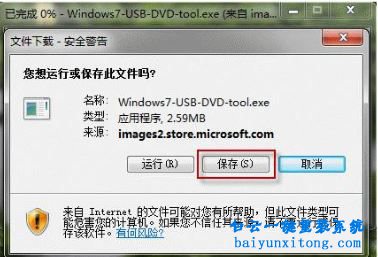
1. 首先,下載一個(gè)U盤啟動(dòng)制作工具,小編在此使用Windows 7 USB/DVD Download Tool。(可以使用其他自己喜歡的U盤啟動(dòng)制作工具,只是制作過程不同,如果使用其他制作工具可以查看【如何制作U盤啟動(dòng)】詳細(xì)的講解了U盤啟動(dòng)制作步驟)
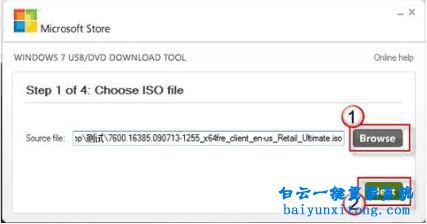
2.下載后打開這個(gè)軟件,點(diǎn)擊browse找到ISO格式的win7系統(tǒng)文件,點(diǎn)擊 Next;
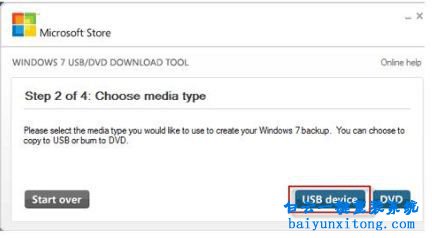
3. 然后出現(xiàn)下面的界面,因?yàn)榻裉旖榻B的是宏碁用U盤怎么安裝win7系統(tǒng)方法,所以小編點(diǎn)擊USB device;
4. 然后選擇U盤,通常只有一個(gè)U盤就無需選擇,如果有多個(gè)U盤就要選擇你想要使用的U盤,按 Begin copying;
(PS:U盤最少需要4G,超過4G最好。)
5. 現(xiàn)在只需要等待U盤制作完成就行了。
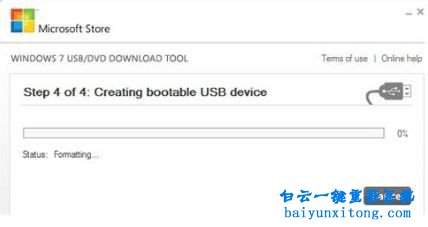
6.U盤啟動(dòng)制作完成之后,我們進(jìn)入宏碁bios將U盤設(shè)置為第一啟動(dòng)項(xiàng),宏碁電腦U盤啟動(dòng)熱鍵esc,然后就能進(jìn)入U(xiǎn)盤界面
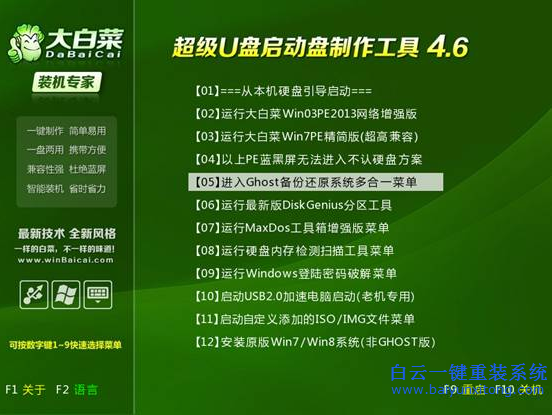
7.進(jìn)入U(xiǎn)盤界面后我們運(yùn)行diskGenius分區(qū)工具將所有分區(qū)刪除并將磁盤格式轉(zhuǎn)換為MBR,(此處不做過多介紹)接下來我們只需要按照菜單選項(xiàng)進(jìn)行選擇進(jìn)入U(xiǎn)盤 Win7PE即可。
8.在U盤PE桌面加載完成之后會(huì)自動(dòng)打開大白菜PE裝機(jī)工具(如果沒有自動(dòng)打開就在桌面手動(dòng)打開)。如下圖所示
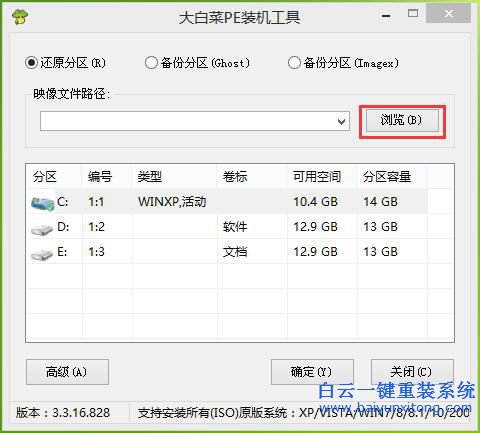
9.軟件會(huì)自動(dòng)識(shí)別我們要安裝的win7系統(tǒng)鏡像文件,然后我們只需要點(diǎn)下面的“確定”然后就會(huì)開始安裝win7系統(tǒng)了,還原完成后電腦會(huì)自動(dòng)重啟并進(jìn)入win7系統(tǒng)安裝部署過程,我們只需要等待系統(tǒng)進(jìn)入桌面就可以使用了。
經(jīng)過以上9步我們宏碁用U盤怎么安裝win7系統(tǒng)的詳細(xì)教程就全部講解完了,剩下的大家只需要跟著小編的教程一步步操作即可輕松將宏碁電腦用U盤安裝win7系統(tǒng)了,如果你經(jīng)過本篇教程還是沒能讓你成功給宏碁安裝win7系統(tǒng),那么請(qǐng)一定要看看小編為你推薦的另一種重裝系統(tǒng)方法【宏碁筆記本一鍵重裝系統(tǒng)】這篇教程講解了最簡(jiǎn)單的宏碁重裝win7系統(tǒng),相信你看了這篇教程后一定能夠自己給宏碁安裝win7系統(tǒng)。
宏碁用U盤怎么安裝win7系統(tǒng)必備條件
1:大于4GB的金士頓U盤或者其他牌子的U盤
2:安裝win7系統(tǒng)的GHO鏡像文件(存放到制作好U盤啟動(dòng)后的U盤內(nèi))
3:U盤啟動(dòng)制作工具
當(dāng)以上的條件我們都滿足時(shí),我們的宏碁電腦就可以用U盤安裝win7系統(tǒng)了,下面開始具體步驟
1. 首先,下載一個(gè)U盤啟動(dòng)制作工具,小編在此使用Windows 7 USB/DVD Download Tool。(可以使用其他自己喜歡的U盤啟動(dòng)制作工具,只是制作過程不同,如果使用其他制作工具可以查看【如何制作U盤啟動(dòng)】詳細(xì)的講解了U盤啟動(dòng)制作步驟)
2.下載后打開這個(gè)軟件,點(diǎn)擊browse找到ISO格式的win7系統(tǒng)文件,點(diǎn)擊 Next;
3. 然后出現(xiàn)下面的界面,因?yàn)榻裉旖榻B的是宏碁用U盤怎么安裝win7系統(tǒng)方法,所以小編點(diǎn)擊USB device;
4. 然后選擇U盤,通常只有一個(gè)U盤就無需選擇,如果有多個(gè)U盤就要選擇你想要使用的U盤,按 Begin copying;
(PS:U盤最少需要4G,超過4G最好。)
5. 現(xiàn)在只需要等待U盤制作完成就行了。
6.U盤啟動(dòng)制作完成之后,我們進(jìn)入宏碁bios將U盤設(shè)置為第一啟動(dòng)項(xiàng),宏碁電腦U盤啟動(dòng)熱鍵esc,然后就能進(jìn)入U(xiǎn)盤界面
7.進(jìn)入U(xiǎn)盤界面后我們運(yùn)行diskGenius分區(qū)工具將所有分區(qū)刪除并將磁盤格式轉(zhuǎn)換為MBR,(此處不做過多介紹)接下來我們只需要按照菜單選項(xiàng)進(jìn)行選擇進(jìn)入U(xiǎn)盤 Win7PE即可。
8.在U盤PE桌面加載完成之后會(huì)自動(dòng)打開大白菜PE裝機(jī)工具(如果沒有自動(dòng)打開就在桌面手動(dòng)打開)。如下圖所示
9.軟件會(huì)自動(dòng)識(shí)別我們要安裝的win7系統(tǒng)鏡像文件,然后我們只需要點(diǎn)下面的“確定”然后就會(huì)開始安裝win7系統(tǒng)了,還原完成后電腦會(huì)自動(dòng)重啟并進(jìn)入win7系統(tǒng)安裝部署過程,我們只需要等待系統(tǒng)進(jìn)入桌面就可以使用了。
經(jīng)過以上9步我們宏碁用U盤怎么安裝win7系統(tǒng)的詳細(xì)教程就全部講解完了,剩下的大家只需要跟著小編的教程一步步操作即可輕松將宏碁電腦用U盤安裝win7系統(tǒng)了,如果你經(jīng)過本篇教程還是沒能讓你成功給宏碁安裝win7系統(tǒng),那么請(qǐng)一定要看看小編為你推薦的另一種重裝系統(tǒng)方法【宏碁筆記本一鍵重裝系統(tǒng)】這篇教程講解了最簡(jiǎn)單的宏碁重裝win7系統(tǒng),相信你看了這篇教程后一定能夠自己給宏碁安裝win7系統(tǒng)。
標(biāo)簽:

宏碁用U盤怎么安裝win7系統(tǒng)方法相關(guān)教程
- ThinkPad T14 2022銳龍版筆記本重裝系統(tǒng)Win11
- 榮耀MagicBook Pro銳龍版2020筆記本重裝系統(tǒng)Win11
- 如何使用重裝系統(tǒng)軟件重裝Win10
- 外星人Alienware X17 R1筆記本重裝系統(tǒng)Win11
- msi微星Modern15筆記本怎么重裝系統(tǒng)Win11
- Terrans Force X599 2070 97K筆記本重裝系統(tǒng)Win11
- 吾空X17武仙筆記本怎么重裝系統(tǒng)Win11
- 索尼VAIO侍14Ultra筆記本重裝系統(tǒng)Win10
- 榮耀MagicBook 14 2021銳龍筆記本重裝系統(tǒng)Win11
- 吾空迦紗ST筆記本怎么重裝系統(tǒng)Win11


Win10系統(tǒng)發(fā)布者不受信任怎么辦,如何解決有用戶反映說,在使用win10系統(tǒng)時(shí),想要打開某些程序,卻提示發(fā)布者并不被信任,提示說為了對(duì)計(jì)算機(jī)進(jìn)行保護(hù)已經(jīng)阻止此


恢復(fù)win10系統(tǒng)源文件命令有哪些|Dism命令使用教程電腦隨著使用時(shí)間的變長(zhǎng),而變得更加容易出現(xiàn)一些問題,比如因?yàn)樵次募霈F(xiàn)變化,就容易導(dǎo)致電腦的資源管理器出現(xiàn)卡頓

