戴爾筆記本怎么重裝系統(tǒng)的具體步驟
- 2017-06-29 16:07:55 分類:教程
戴爾筆記本怎么重裝系統(tǒng)相信是眾多戴爾DELL電腦的用戶都想了解的一個(gè)問題,因?yàn)樵赿ell筆記本使用的過程中因?yàn)檐浖募W(wǎng)頁(yè)垃圾的產(chǎn)生會(huì)讓筆記本系統(tǒng)使用起來很慢,那么戴爾筆記本如何重裝系統(tǒng)更簡(jiǎn)單呢?今天白云就給大家詳細(xì)的講解一下如何使用白云一鍵重裝系統(tǒng)工具如何給dell筆記本在線重裝系統(tǒng)吧!
1:首先我們肯定是需要給咱心愛的筆記本下載一個(gè)白云一鍵重裝系統(tǒng)工具,然后安裝并運(yùn)行
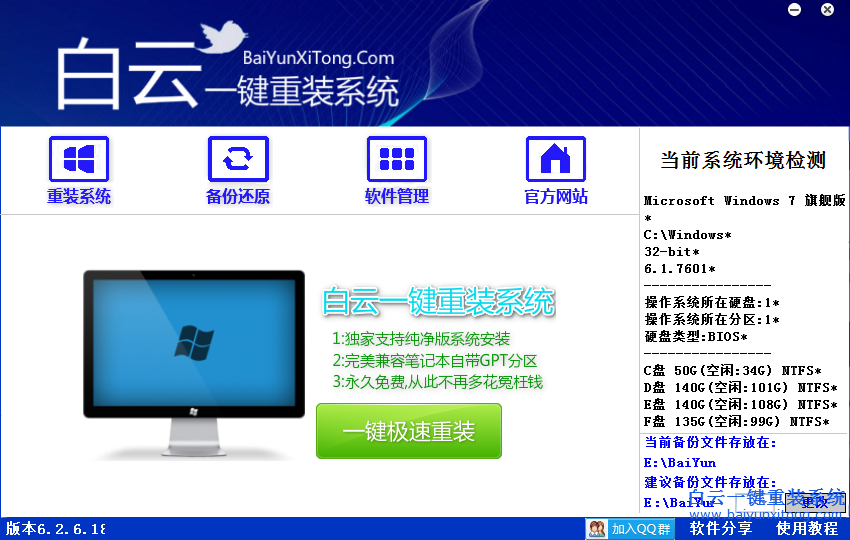
2:接下來就會(huì)給檢測(cè)當(dāng)前的系統(tǒng)環(huán)境和硬盤類型,檢測(cè)完成后我們點(diǎn)擊“一鍵極速重裝系統(tǒng)”然后就會(huì)進(jìn)入到一個(gè)系統(tǒng)的選擇界面
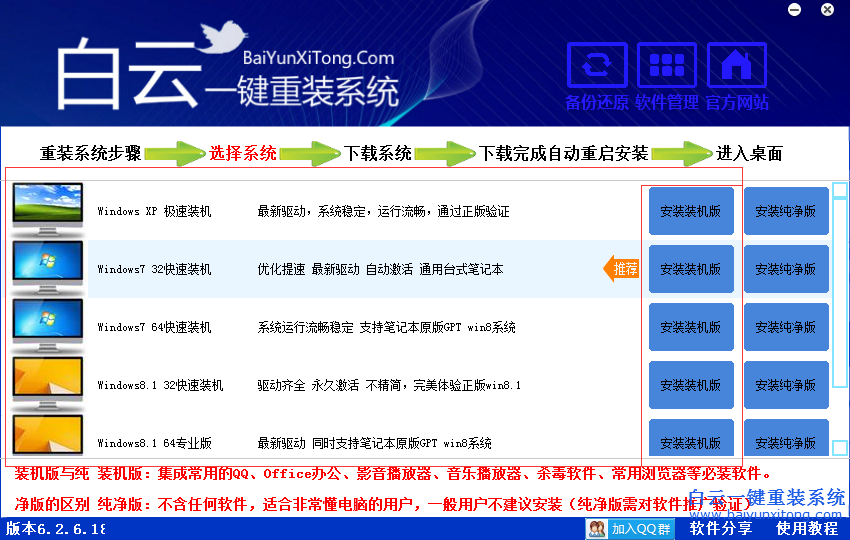
3:我們給咱們的戴爾筆記本選擇一個(gè)win7 64位系統(tǒng) 或者 win864位系統(tǒng) 然后點(diǎn)擊 “安裝裝機(jī)版”然后就會(huì)給電腦下載一個(gè)系統(tǒng)鏡像文件的過程,圖中是下載的 win7 64位系統(tǒng)為例子
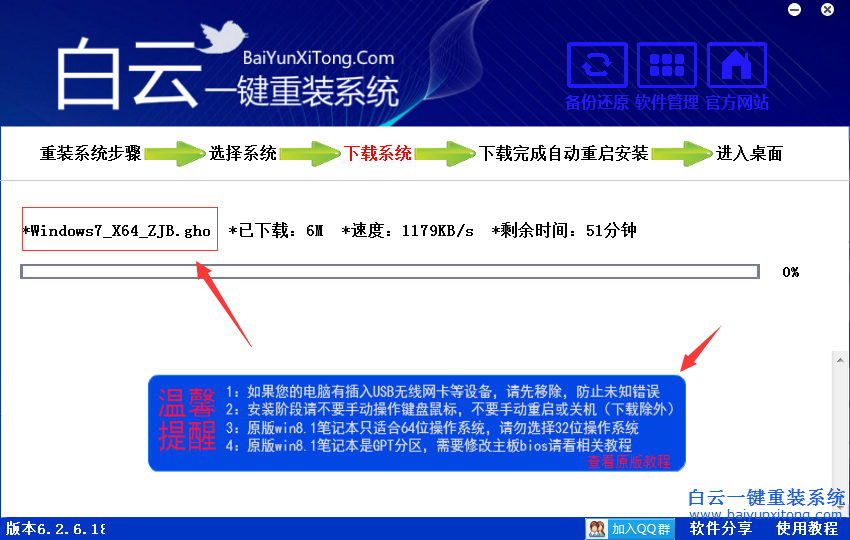
4:上圖下方有一個(gè)溫馨提醒,如果現(xiàn)在的系統(tǒng)不是win8系統(tǒng)的用戶不用在意這個(gè)提醒,如果我們的戴爾筆記本現(xiàn)在的系統(tǒng)是出廠自帶的正版win8系統(tǒng)的,那么我一定要點(diǎn)擊下方的查看“原版教程”,然后就會(huì)彈出一個(gè)些品牌的主板設(shè)置方法教程
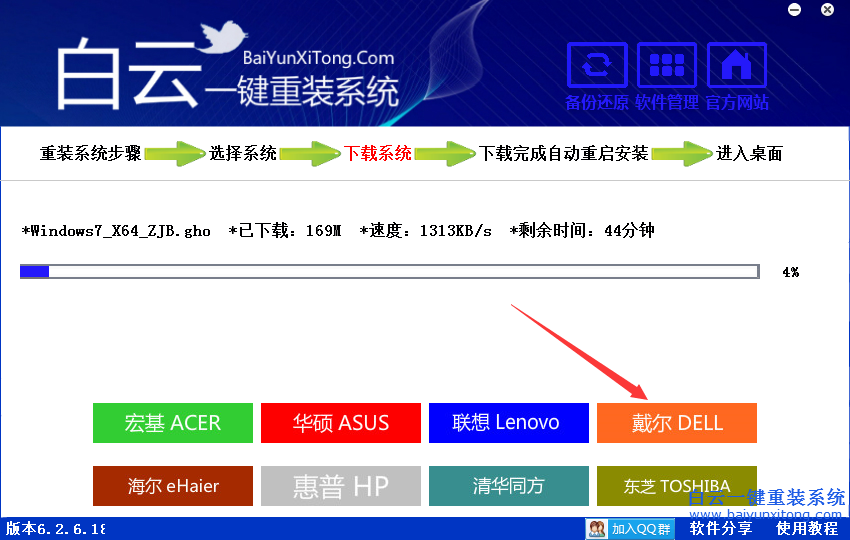
5:然后我們選擇我們的筆記本品牌,我們點(diǎn)擊戴爾dell,然后就會(huì)看到相應(yīng)的設(shè)置教程,我們照著設(shè)置就可以了。
PS:如果當(dāng)前系統(tǒng)不是原版win8的筆記本不用在意上方的圖
6:系統(tǒng)下載完成后就會(huì)彈出重啟的界面,我們只需要等待倒計(jì)時(shí)就可以了
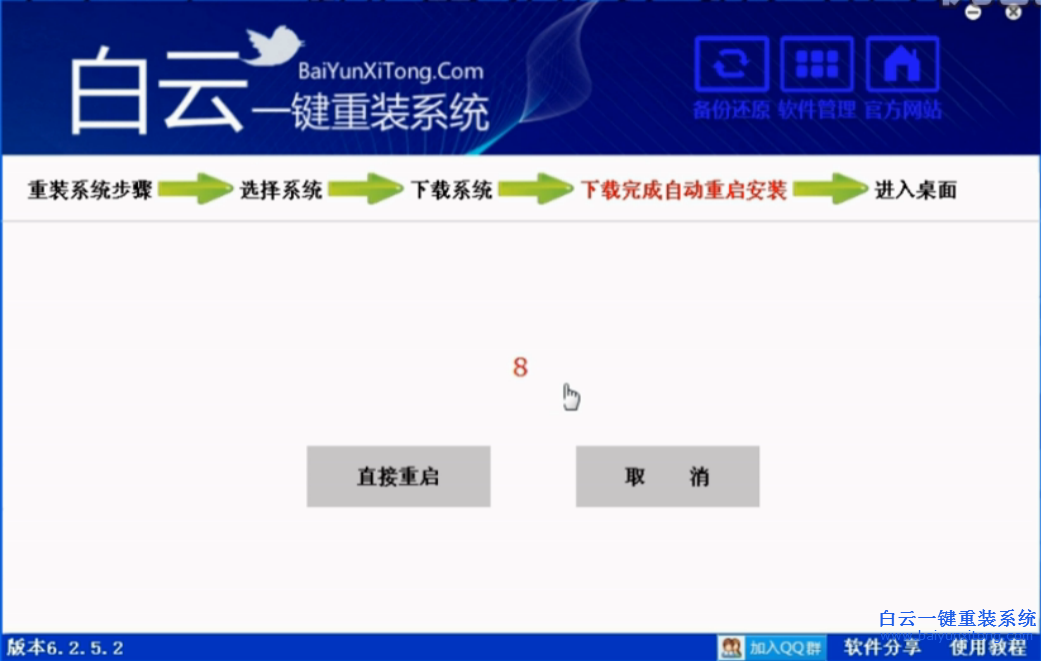
重啟后就進(jìn)入重裝系統(tǒng)的過程了,很簡(jiǎn)單吧,戴爾dell筆記本怎么重裝系統(tǒng)到這里就給大家講解完成了,如果我們的電腦沒有網(wǎng)絡(luò)就無法使用上面方法,我們可以使用下面為大家介紹的方法
如果我們的電腦能夠開機(jī)不能上網(wǎng),且我們的電腦曾經(jīng)使用過一鍵重裝系統(tǒng)軟件安裝過系統(tǒng),那么我們就可以用手機(jī)下載一個(gè)onekey.exe安裝器然后復(fù)制到電腦D盤,然后運(yùn)行onekey,如下圖
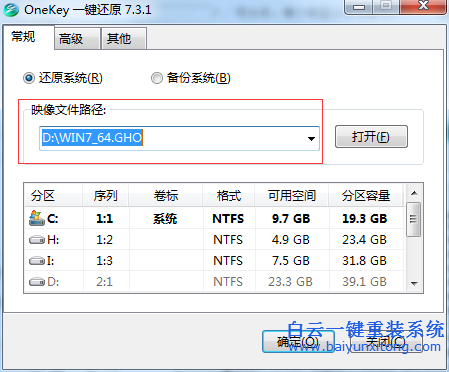
在映像文件路徑地方一般會(huì)默認(rèn)自動(dòng)識(shí)別電腦中的下圖GHO鏡像文件,此時(shí)我們直接點(diǎn)擊確定電腦就會(huì)進(jìn)入重裝系統(tǒng)過程。
1:首先我們肯定是需要給咱心愛的筆記本下載一個(gè)白云一鍵重裝系統(tǒng)工具,然后安裝并運(yùn)行
2:接下來就會(huì)給檢測(cè)當(dāng)前的系統(tǒng)環(huán)境和硬盤類型,檢測(cè)完成后我們點(diǎn)擊“一鍵極速重裝系統(tǒng)”然后就會(huì)進(jìn)入到一個(gè)系統(tǒng)的選擇界面
3:我們給咱們的戴爾筆記本選擇一個(gè)win7 64位系統(tǒng) 或者 win864位系統(tǒng) 然后點(diǎn)擊 “安裝裝機(jī)版”然后就會(huì)給電腦下載一個(gè)系統(tǒng)鏡像文件的過程,圖中是下載的 win7 64位系統(tǒng)為例子
4:上圖下方有一個(gè)溫馨提醒,如果現(xiàn)在的系統(tǒng)不是win8系統(tǒng)的用戶不用在意這個(gè)提醒,如果我們的戴爾筆記本現(xiàn)在的系統(tǒng)是出廠自帶的正版win8系統(tǒng)的,那么我一定要點(diǎn)擊下方的查看“原版教程”,然后就會(huì)彈出一個(gè)些品牌的主板設(shè)置方法教程
5:然后我們選擇我們的筆記本品牌,我們點(diǎn)擊戴爾dell,然后就會(huì)看到相應(yīng)的設(shè)置教程,我們照著設(shè)置就可以了。
PS:如果當(dāng)前系統(tǒng)不是原版win8的筆記本不用在意上方的圖
6:系統(tǒng)下載完成后就會(huì)彈出重啟的界面,我們只需要等待倒計(jì)時(shí)就可以了
重啟后就進(jìn)入重裝系統(tǒng)的過程了,很簡(jiǎn)單吧,戴爾dell筆記本怎么重裝系統(tǒng)到這里就給大家講解完成了,如果我們的電腦沒有網(wǎng)絡(luò)就無法使用上面方法,我們可以使用下面為大家介紹的方法
如果我們的電腦能夠開機(jī)不能上網(wǎng),且我們的電腦曾經(jīng)使用過一鍵重裝系統(tǒng)軟件安裝過系統(tǒng),那么我們就可以用手機(jī)下載一個(gè)onekey.exe安裝器然后復(fù)制到電腦D盤,然后運(yùn)行onekey,如下圖
在映像文件路徑地方一般會(huì)默認(rèn)自動(dòng)識(shí)別電腦中的下圖GHO鏡像文件,此時(shí)我們直接點(diǎn)擊確定電腦就會(huì)進(jìn)入重裝系統(tǒng)過程。
標(biāo)簽:

戴爾筆記本怎么重裝系統(tǒng)的具體步驟相關(guān)教程
- ThinkPad T14 2022銳龍版筆記本重裝系統(tǒng)Win11
- 榮耀MagicBook Pro銳龍版2020筆記本重裝系統(tǒng)Win11
- 如何使用重裝系統(tǒng)軟件重裝Win10
- 外星人Alienware X17 R1筆記本重裝系統(tǒng)Win11
- msi微星Modern15筆記本怎么重裝系統(tǒng)Win11
- Terrans Force X599 2070 97K筆記本重裝系統(tǒng)Win11
- 吾空X17武仙筆記本怎么重裝系統(tǒng)Win11
- 索尼VAIO侍14Ultra筆記本重裝系統(tǒng)Win10
- 榮耀MagicBook 14 2021銳龍筆記本重裝系統(tǒng)Win11
- 吾空迦紗ST筆記本怎么重裝系統(tǒng)Win11


Win10系統(tǒng)發(fā)布者不受信任怎么辦,如何解決有用戶反映說,在使用win10系統(tǒng)時(shí),想要打開某些程序,卻提示發(fā)布者并不被信任,提示說為了對(duì)計(jì)算機(jī)進(jìn)行保護(hù)已經(jīng)阻止此


恢復(fù)win10系統(tǒng)源文件命令有哪些|Dism命令使用教程電腦隨著使用時(shí)間的變長(zhǎng),而變得更加容易出現(xiàn)一些問題,比如因?yàn)樵次募霈F(xiàn)變化,就容易導(dǎo)致電腦的資源管理器出現(xiàn)卡頓

