紫光一鍵重裝系統官網軟件使用步驟
- 2017-10-08 16:49:17 分類:教程
紫光一鍵重裝系統我是在各大視頻網站上看到的,由于好奇心就到紫光一鍵重裝系統官網去看了一下,是一款一鍵重裝系統軟件用來給電腦重裝系統所用的軟件,紫光一鍵重裝系統軟件是比較老的一款重裝系統軟件,已經有差不多1年多沒有更新了吧,但是既然軟件還存在就有必要為大家介紹一下紫光一鍵重裝系統軟件使用步驟教程,如果您不喜歡使用這種很久沒有更新的一鍵重裝系統軟件,那么請您移步查看:最新一鍵重裝系統軟件的介紹
下面開始紫光一鍵重裝系統官網軟件使用步驟教程
下面開始紫光一鍵重裝系統官網軟件使用步驟教程
友情提示:紫光一鍵重裝系統在下載完成后,將會修改你的開機啟動項,造成殺毒軟件報毒,使用前請先退出360殺毒,金山毒霸,百度殺毒等軟件,以免造成系統還原失敗!
1、首先我們到紫光一鍵重裝系統官網下載紫光一鍵重裝系統軟件,安裝完成后運行軟件出現如下圖所示界面
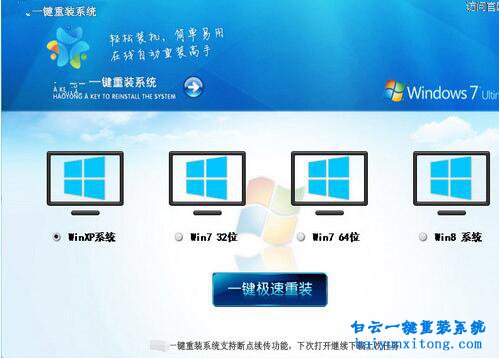
2、在上圖中我們選擇需要重裝的下圖版本,由于紫光一鍵重裝系統軟件比較久沒有更新,所以該軟件并不支持Win10系統重裝,選擇好需要重裝的系統版本后我們點擊下方的“一鍵極速重裝”然后軟件就會進入到系統下載的階段,如下圖
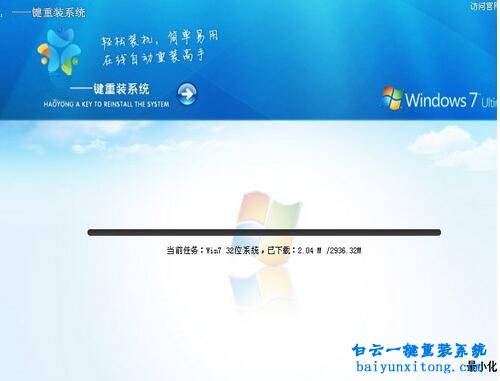
3、當經過步驟2的下載階段完成后,紫光一鍵重裝系統軟件就會提示重啟并重啟計算機進入到電腦系統安裝過程,如下圖所示
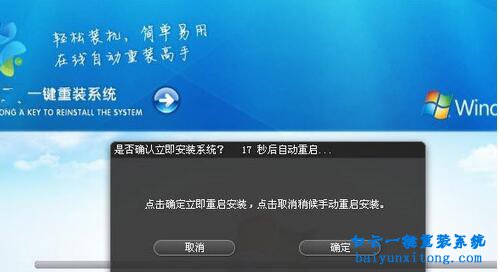
4、當計算機重啟后,電腦就正式進入到了系統重裝過程,在這后面的過程我們只需要耐心的等待系統安裝完成就可以了。
紫光不支持GPT分區重裝系統,這是已知的問題,所以如果你的電腦是筆記本電腦或者品牌的臺式電腦,那么一般都是GPT分區的電腦,這種電腦我們可以使用白云一鍵重裝系統軟件來重裝系統。
紫光一鍵重裝系統官網軟件的全部過程就介紹到這里,由于紫光一鍵重裝系統官網軟件時間較久沒有更新所以很多新電腦這軟件都不支持,所以如果您使用紫光一鍵重裝系統軟件無法為你計算機重裝系統時,那么請你使用其他更新一點的一鍵重裝系統軟件,如果需要了解最新一鍵重裝系統教程可以閱讀本站為您推薦的:2017最新重裝系統教程
1、首先我們到紫光一鍵重裝系統官網下載紫光一鍵重裝系統軟件,安裝完成后運行軟件出現如下圖所示界面
2、在上圖中我們選擇需要重裝的下圖版本,由于紫光一鍵重裝系統軟件比較久沒有更新,所以該軟件并不支持Win10系統重裝,選擇好需要重裝的系統版本后我們點擊下方的“一鍵極速重裝”然后軟件就會進入到系統下載的階段,如下圖
3、當經過步驟2的下載階段完成后,紫光一鍵重裝系統軟件就會提示重啟并重啟計算機進入到電腦系統安裝過程,如下圖所示
4、當計算機重啟后,電腦就正式進入到了系統重裝過程,在這后面的過程我們只需要耐心的等待系統安裝完成就可以了。
紫光不支持GPT分區重裝系統,這是已知的問題,所以如果你的電腦是筆記本電腦或者品牌的臺式電腦,那么一般都是GPT分區的電腦,這種電腦我們可以使用白云一鍵重裝系統軟件來重裝系統。
紫光一鍵重裝系統官網軟件的全部過程就介紹到這里,由于紫光一鍵重裝系統官網軟件時間較久沒有更新所以很多新電腦這軟件都不支持,所以如果您使用紫光一鍵重裝系統軟件無法為你計算機重裝系統時,那么請你使用其他更新一點的一鍵重裝系統軟件,如果需要了解最新一鍵重裝系統教程可以閱讀本站為您推薦的:2017最新重裝系統教程
標簽:
上一篇:最好的一鍵重裝系統
下一篇:如何設置光盤為第一啟動項,怎么設置從光盤啟動電腦



Win10系統發布者不受信任怎么辦,如何解決有用戶反映說,在使用win10系統時,想要打開某些程序,卻提示發布者并不被信任,提示說為了對計算機進行保護已經阻止此


恢復win10系統源文件命令有哪些|Dism命令使用教程電腦隨著使用時間的變長,而變得更加容易出現一些問題,比如因為源文件出現變化,就容易導致電腦的資源管理器出現卡頓

