怎么在bios中設置U盤啟動電腦的教程
- 2017-07-19 15:13:49 分類:教程
怎么在bios中設置U盤啟動電腦呢?這個問題是U盤重裝系統中的最大的難點,大部分想要使用U盤重裝系統的用戶都會困在這一步。U盤重裝系統第一步是制作U盤啟動,U盤啟動制作是一鍵制作,所以根本不會有多少用戶卡在這里。但是bios設置U盤為第一啟動項,從U盤啟動電腦這一步就要稍微難一些了。因為各種電腦的bios進入方式不同,所以很多用戶連怎么進入BIOS都不知道,更不用說怎么在bios中設置U盤啟動電腦了。所以在這里白云一鍵重裝系統軟件小編給大家介紹一下怎么設置U盤啟動電腦的方法。
因為有很多用戶不知道如何進入U盤啟動,所以在這里小編給大家奉上一張貼圖,關于如何進入bios的貼圖:
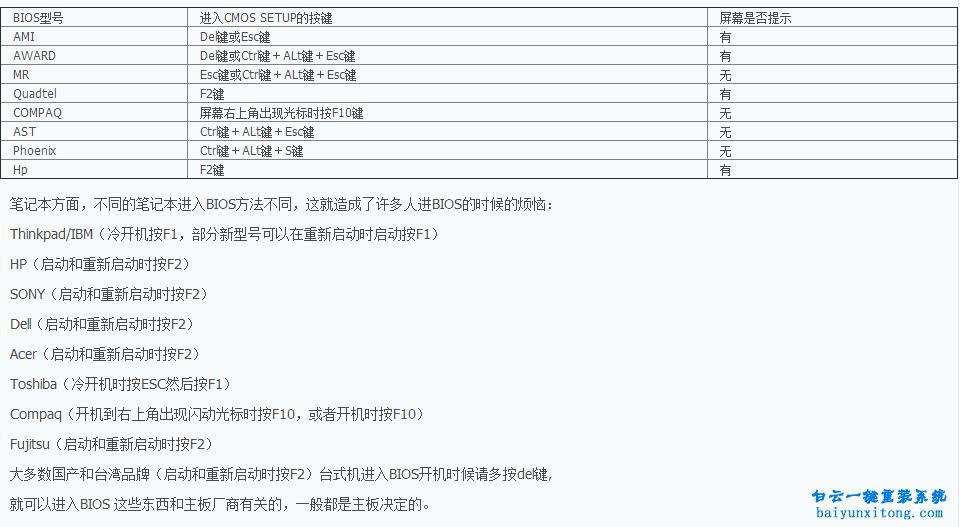
從上面我們能夠看出,進入bios的按鍵,臺式機大部分是del鍵,筆記本大部分是F2鍵。
既然會進入bios了,那么我們就可以進行下一步的操作了,bios怎么設置呢?下面白云一鍵重裝系統小編給大家列舉出了三種不同的bios版本給大家做參考,其他的bios與這三種區別很微小,如果理解能力稍微好一些的用戶都應該可以輕松設置這三種bios的延生的bios。
Phoenix – AwardBIOS:
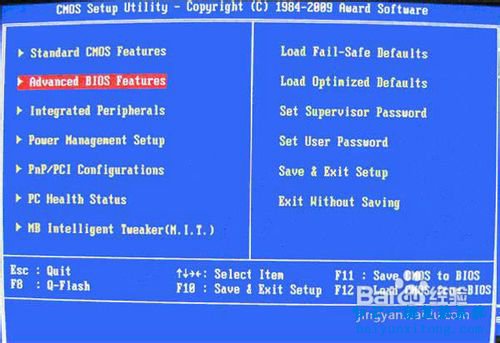
1、開機按Del鍵進入該BIOS設置界面,選擇高級BIOS設置:Advanced BIOS Features,如圖:
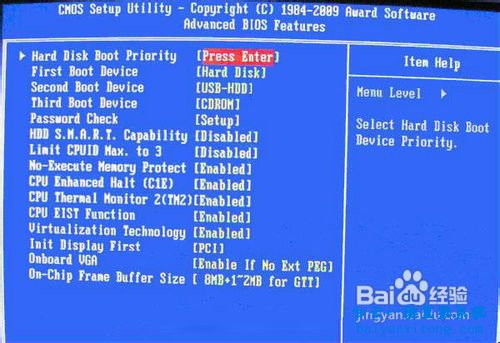
2、高級BIOS設置(Advanced BIOS Features)界面,首先選擇硬盤啟動優先級:Hard Disk Boot Priority 。
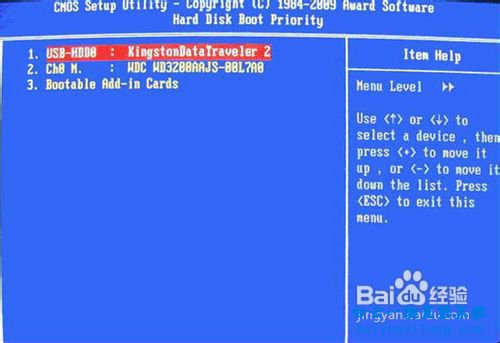
3、硬盤啟動優先級(Hard Disk Boot Priority)選擇:使用小鍵盤上的加減號“+、-”來選擇與移動設備,將U盤選擇在最上面。然后,按ESC鍵退出,回到上圖的設置界面。
4、在第一啟動設備(First Boot Device)這里,有U盤的USB-ZIP、USB-HDD之類的選項,我們既可以選擇“Hard Disk”,也可以選擇“USB-HDD”之類的選項,來啟動電腦。
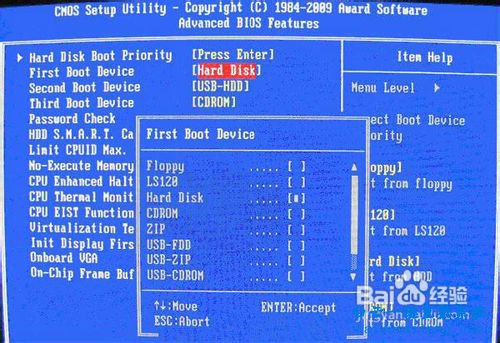
2002年電腦主板的一款BIOS:
1、選擇Boot菜單界面設置U盤啟動,如圖:
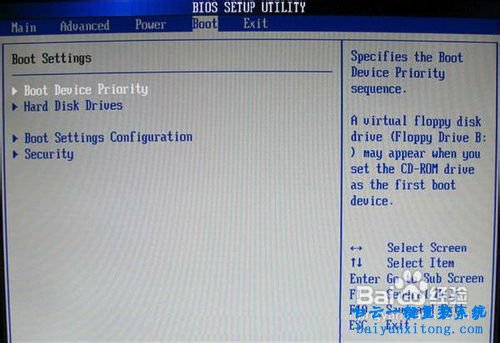
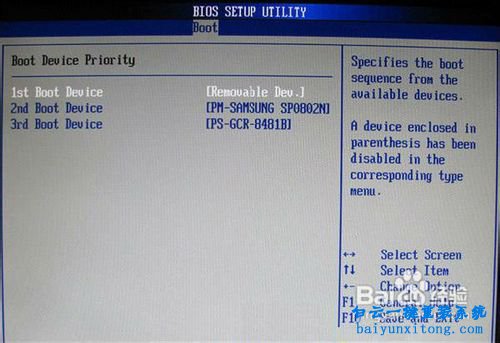
2、啟動優先級設備選擇(Boot Device Priority)在第一啟動設備(1st Boot Device)里選擇U盤。
3、硬盤驅動器“Hard Disk Drives”選擇:選擇U盤為第一啟動設備“1st Drive”。如果先在“Hard Disk Drives”里面選擇U盤為第一啟動設備,那么這里就會顯示有U盤,那就選擇U盤為第一啟動設備,如圖:
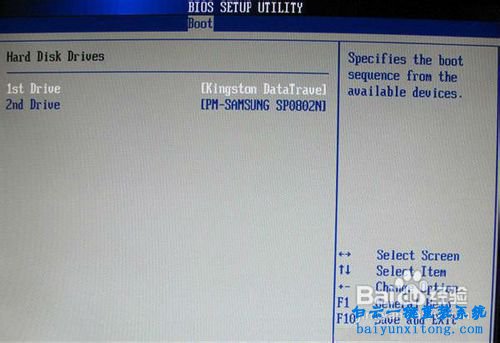
4、當我們首先在硬盤驅動器“Hard Disk Drives”中選擇U盤為第一啟動設備“1st Drive”以后,啟動優先級設備選擇(Boot Device Priority)里面才會顯示U盤,然后我們優先選擇U盤作為第一啟動設備(1st Boot Device)。
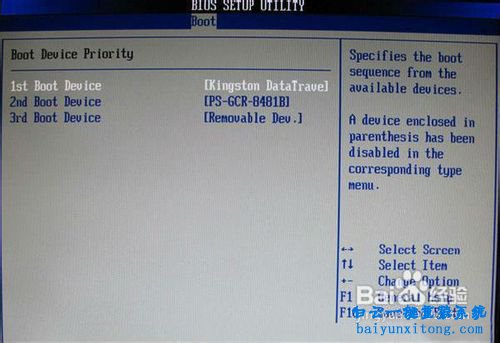
其他種類的bios:
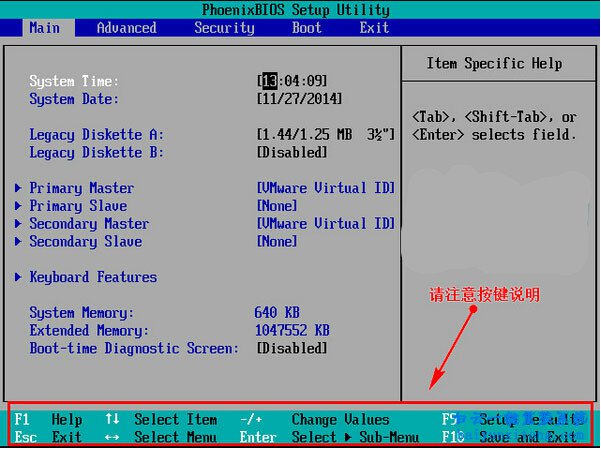
1.進入bios界面設置,在該界面我們要進行幾個重要的操作,所以我們要了解界面底部注明:鍵盤上的方向鍵進行光標移動;回車鍵表示“確定”;F10表示“保存并退出”:
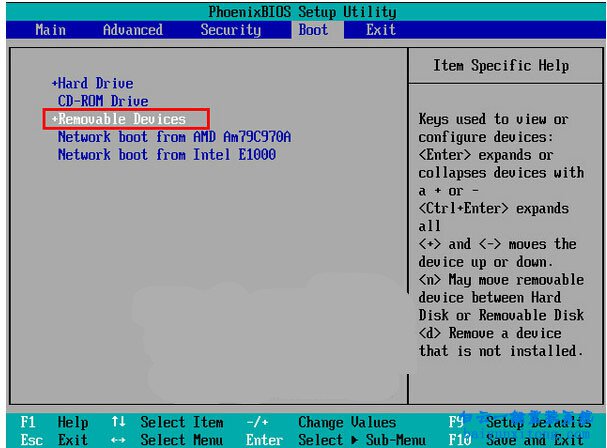
2.進入bios界面后,將光標移動到“boot”,然后找到u盤的選項(不同的電腦顯示有些不同,一般顯示為u盤名稱或以USB開頭),小編這個界面上顯示的是“removeble device”,是可移動設備的意思:
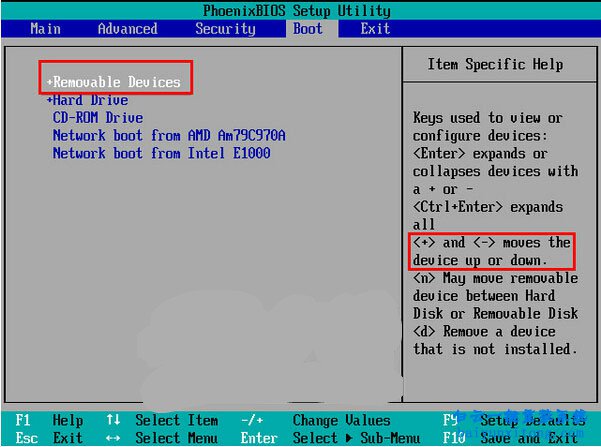
3.我們要將“removeble device”移動至最上面,才能設置u盤啟動,按“+鍵”實現向上移動:
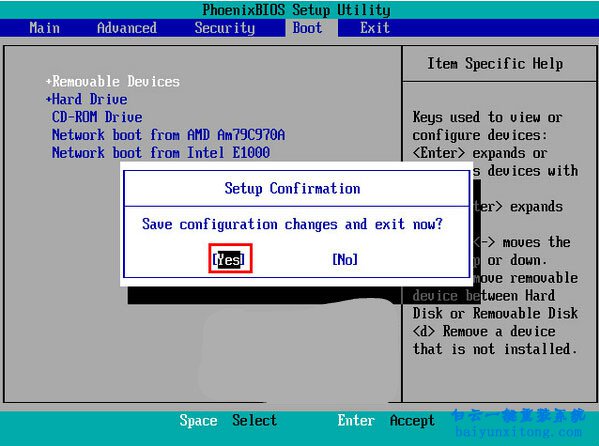
4.設置完成后,按下F10,在彈窗中選擇“yes”,回車確定就可以了,然后在重啟就能夠實現從u盤啟動了:
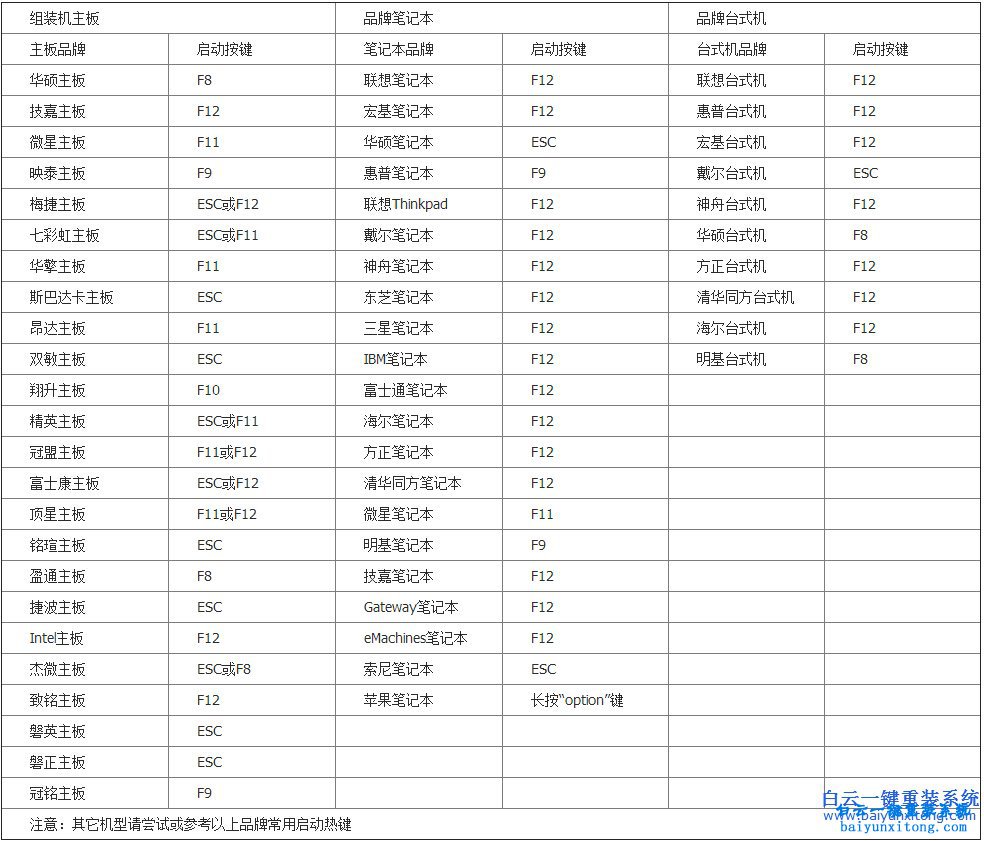
除了直接設置bios之外,我們還能夠通過快捷啟動菜單(boot menu)來直接啟動U盤,然后通過U盤重裝系統。
快捷啟動菜單(BOOT MENU)啟動熱鍵圖:
通過啟動熱鍵進入boot menu之后,大致會有下圖所示的幾種不同界面,我們選擇下圖所指示的選項即可進入U盤,然后使用U盤安裝系統。
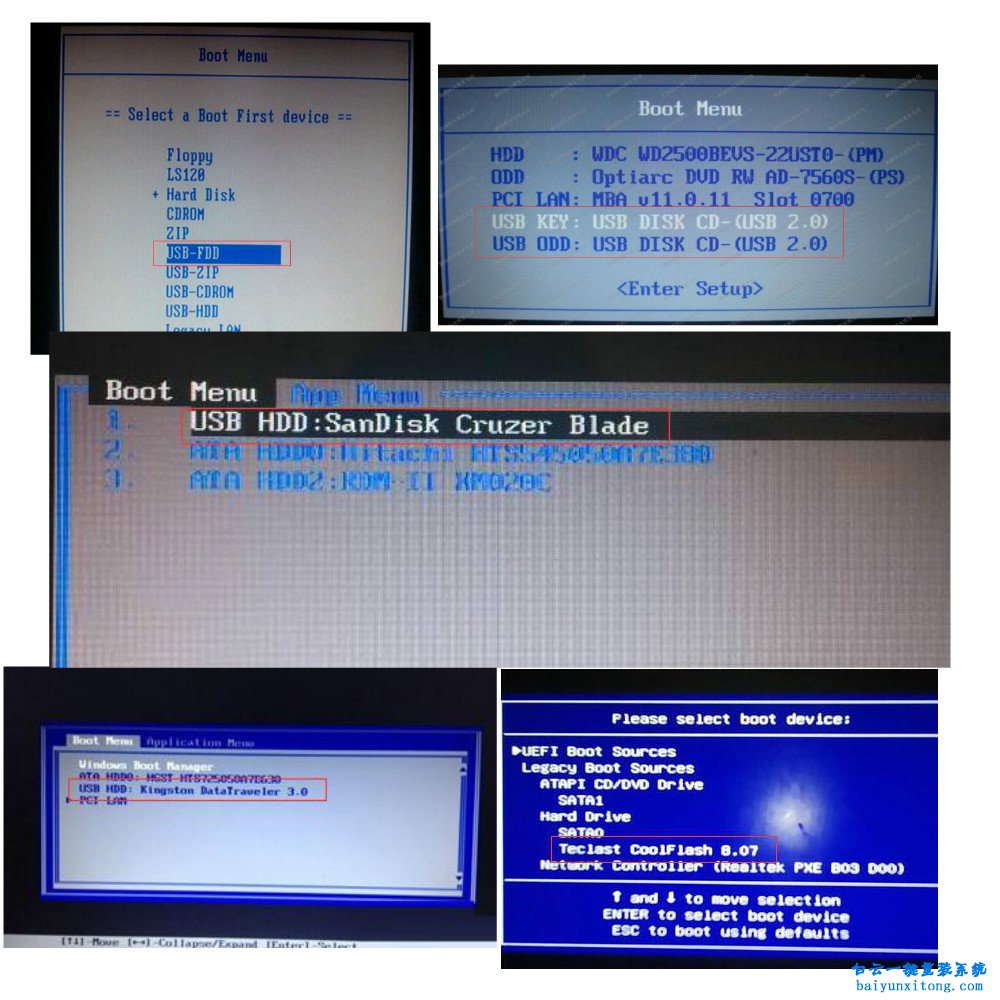
以上5種boot menu為最常見的boot menu啟動菜單,通常都會有USB開頭的選項代表是U盤,選擇敲回車即可。但是上圖右下角的boot menu內并沒有USB選項,而是直接顯示的U盤品牌名字,所以我們選擇的根據就是:
1、有USB字樣的選項時,直接選擇USB選項。
2、無USB字樣的選項時,選擇硬盤品牌名稱的選項。
以上就是怎么在bios中設置U盤啟動電腦的教程了,這是U盤啟動設置教程,那么如果使用光盤重裝系統要怎么設置光盤為第一啟動項呢?其實和U盤差不多,不過小編還是給大家介紹一下:如何設置光盤啟動電腦
因為有很多用戶不知道如何進入U盤啟動,所以在這里小編給大家奉上一張貼圖,關于如何進入bios的貼圖:
從上面我們能夠看出,進入bios的按鍵,臺式機大部分是del鍵,筆記本大部分是F2鍵。
既然會進入bios了,那么我們就可以進行下一步的操作了,bios怎么設置呢?下面白云一鍵重裝系統小編給大家列舉出了三種不同的bios版本給大家做參考,其他的bios與這三種區別很微小,如果理解能力稍微好一些的用戶都應該可以輕松設置這三種bios的延生的bios。
Phoenix – AwardBIOS:
1、開機按Del鍵進入該BIOS設置界面,選擇高級BIOS設置:Advanced BIOS Features,如圖:
2、高級BIOS設置(Advanced BIOS Features)界面,首先選擇硬盤啟動優先級:Hard Disk Boot Priority 。
3、硬盤啟動優先級(Hard Disk Boot Priority)選擇:使用小鍵盤上的加減號“+、-”來選擇與移動設備,將U盤選擇在最上面。然后,按ESC鍵退出,回到上圖的設置界面。
4、在第一啟動設備(First Boot Device)這里,有U盤的USB-ZIP、USB-HDD之類的選項,我們既可以選擇“Hard Disk”,也可以選擇“USB-HDD”之類的選項,來啟動電腦。
2002年電腦主板的一款BIOS:
1、選擇Boot菜單界面設置U盤啟動,如圖:
2、啟動優先級設備選擇(Boot Device Priority)在第一啟動設備(1st Boot Device)里選擇U盤。
3、硬盤驅動器“Hard Disk Drives”選擇:選擇U盤為第一啟動設備“1st Drive”。如果先在“Hard Disk Drives”里面選擇U盤為第一啟動設備,那么這里就會顯示有U盤,那就選擇U盤為第一啟動設備,如圖:
4、當我們首先在硬盤驅動器“Hard Disk Drives”中選擇U盤為第一啟動設備“1st Drive”以后,啟動優先級設備選擇(Boot Device Priority)里面才會顯示U盤,然后我們優先選擇U盤作為第一啟動設備(1st Boot Device)。
其他種類的bios:
1.進入bios界面設置,在該界面我們要進行幾個重要的操作,所以我們要了解界面底部注明:鍵盤上的方向鍵進行光標移動;回車鍵表示“確定”;F10表示“保存并退出”:
2.進入bios界面后,將光標移動到“boot”,然后找到u盤的選項(不同的電腦顯示有些不同,一般顯示為u盤名稱或以USB開頭),小編這個界面上顯示的是“removeble device”,是可移動設備的意思:
3.我們要將“removeble device”移動至最上面,才能設置u盤啟動,按“+鍵”實現向上移動:
4.設置完成后,按下F10,在彈窗中選擇“yes”,回車確定就可以了,然后在重啟就能夠實現從u盤啟動了:
除了直接設置bios之外,我們還能夠通過快捷啟動菜單(boot menu)來直接啟動U盤,然后通過U盤重裝系統。
快捷啟動菜單(BOOT MENU)啟動熱鍵圖:
通過啟動熱鍵進入boot menu之后,大致會有下圖所示的幾種不同界面,我們選擇下圖所指示的選項即可進入U盤,然后使用U盤安裝系統。
以上5種boot menu為最常見的boot menu啟動菜單,通常都會有USB開頭的選項代表是U盤,選擇敲回車即可。但是上圖右下角的boot menu內并沒有USB選項,而是直接顯示的U盤品牌名字,所以我們選擇的根據就是:
1、有USB字樣的選項時,直接選擇USB選項。
2、無USB字樣的選項時,選擇硬盤品牌名稱的選項。
以上就是怎么在bios中設置U盤啟動電腦的教程了,這是U盤啟動設置教程,那么如果使用光盤重裝系統要怎么設置光盤為第一啟動項呢?其實和U盤差不多,不過小編還是給大家介紹一下:如何設置光盤啟動電腦
標簽:
bios設置教程



Win10系統發布者不受信任怎么辦,如何解決有用戶反映說,在使用win10系統時,想要打開某些程序,卻提示發布者并不被信任,提示說為了對計算機進行保護已經阻止此


恢復win10系統源文件命令有哪些|Dism命令使用教程電腦隨著使用時間的變長,而變得更加容易出現一些問題,比如因為源文件出現變化,就容易導致電腦的資源管理器出現卡頓

