華碩筆記本怎么用U盤重裝win7系統教程
- 2017-07-26 08:22:23 分類:教程
之前小編為大家介紹了華碩筆記本怎么重裝win7系統最簡單的方法,受到了很多朋友的好評,但是也有部分網友反應,當華碩筆記本不能開機時華碩筆記本怎么用U盤重裝win7系統呢?于是小編今天再給大家補充一篇華碩筆記本U盤重裝win7系統教程,希望能夠幫助更多的華碩筆記本用戶解決重裝系統win7難題,下面就跟小編一起來學習華碩筆記本怎么用U盤重裝win7系統吧!

在小編開始介紹華碩筆記本怎么用U盤重裝win7系統之前我們需要先做好以下準備
一:大于4GB的金士頓U盤或者其他品牌U盤
二:U盤啟動制作軟件(白云在此使用老毛桃)
三:下載重裝win7系統GHO文件
下面開始介紹怎么用U盤重裝系統
1、將下載的U盤啟動制作工具打開并插入準備好的金士頓U盤(如下圖)(注意操作前備份U盤重要數據)
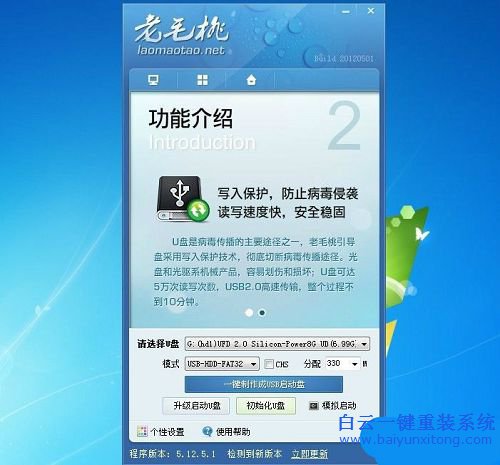
2、點擊軟件上的“一鍵制作USB啟動盤”即刻開始制作U盤啟動,等待幾分鐘制作成功。如下圖。
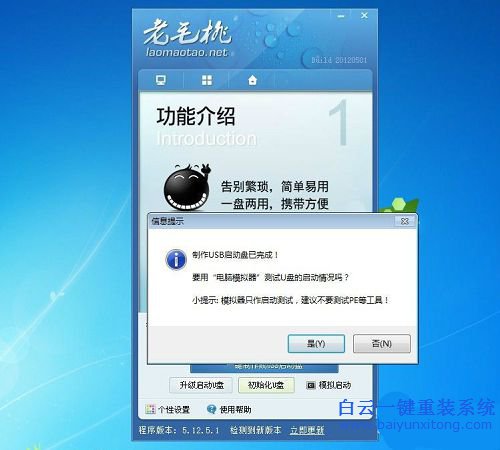
注意:因為U盤啟動制作是UD隱藏分區制作,所以制作后的U盤與制作前U盤沒有太大的變化,可能會增加一個GHO目錄,
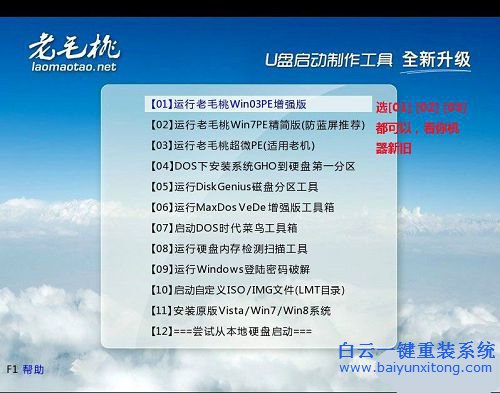
如果想知道自己是否制作成功,可以直接點擊“是”即可測試U盤啟動,當出現U盤啟動菜單界面(如下圖)則說明U盤啟動制作成功
3、制作完成后我們將之前下載的重裝win7系統文件復制U盤GHO目錄中或者U盤任意路徑,完成后開始下面步驟
4、重啟我們的華碩筆記本,屏幕顯示華碩品牌界面時按下F8鍵
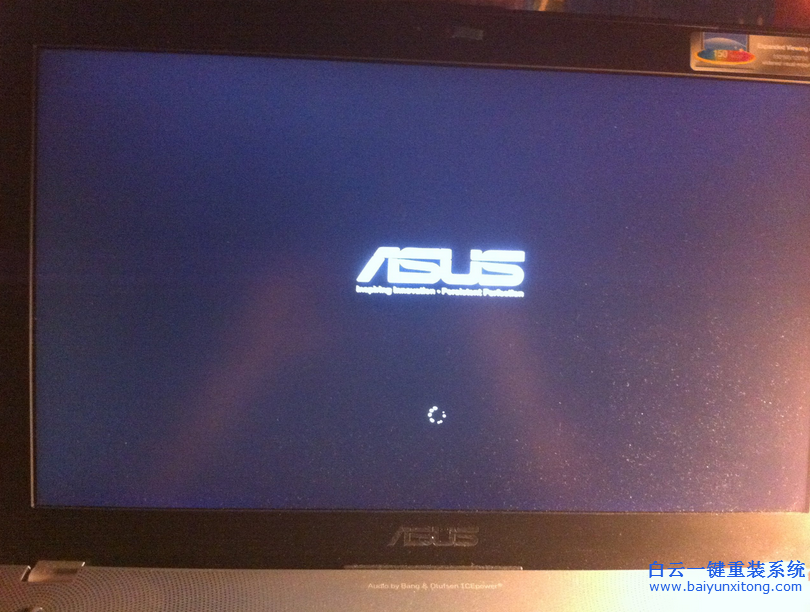
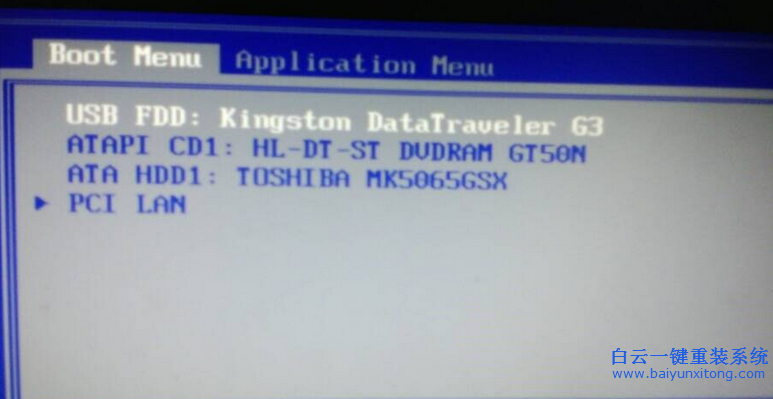
5.然后我們選擇USB FDD:KINGSTON 選項按回車啟動如下圖
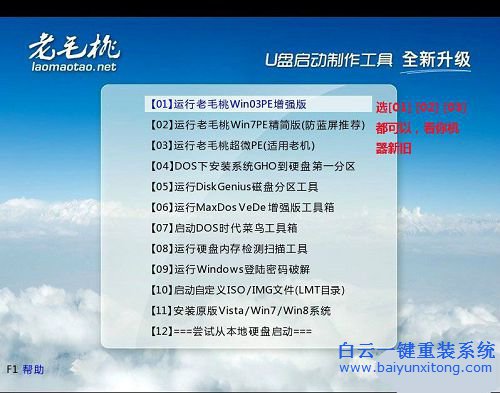
6、然后就會進入到華碩筆記本U盤菜單界面,我們選擇進入筆記本PE模式。
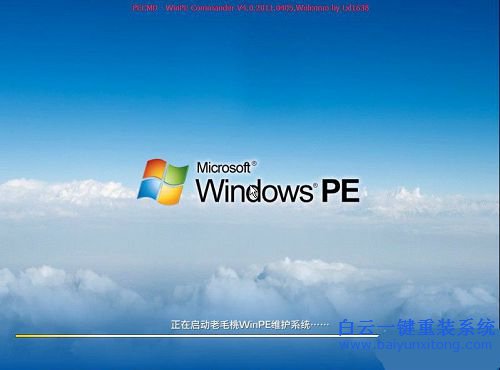
7、進入PE加載需要一些時間,下面都是PE加載界面,等待即可。
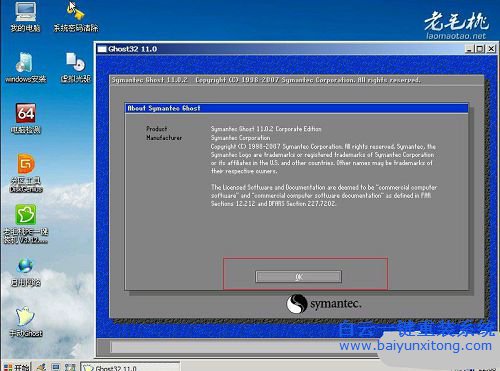
1、當華碩筆記本進入U盤PE之后,我們使用手動ghost重裝win7系統。

2、下面重裝win7系統過程主要看圖中的紅色選項框,下圖點OK。
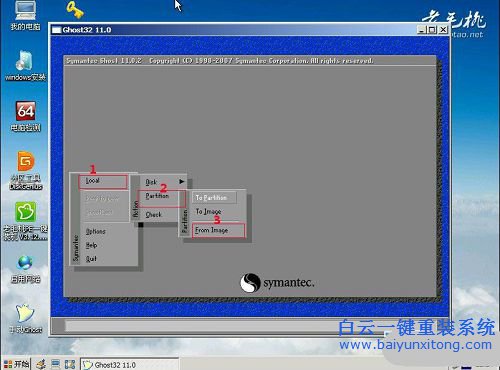
3、根據順序1-2-3選擇,依次是local-partion-from image
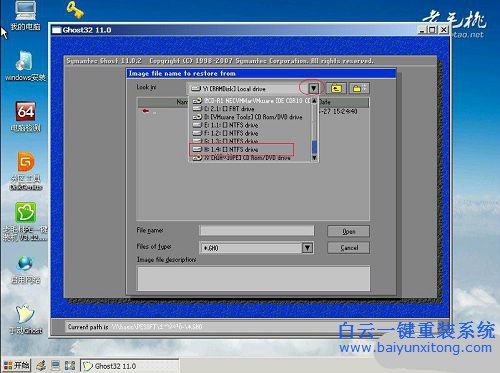
4、選擇上面look in后面的選擇框的倒三角,選擇用U盤內的win7系統重裝。
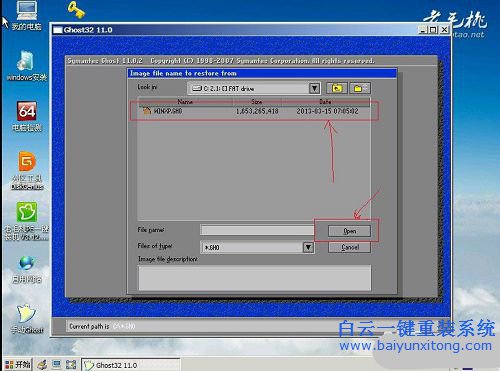
5、找到windows7系統文件后,然后點擊文件就可以打開。
6、打開之后的第一個窗口只會有一個選項,點擊OK
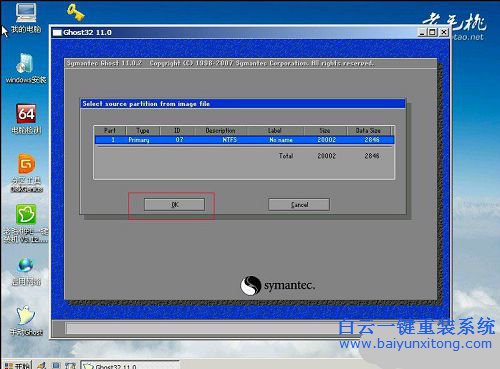
7、然后選擇U盤重裝win7系統到primary磁盤,點擊OK
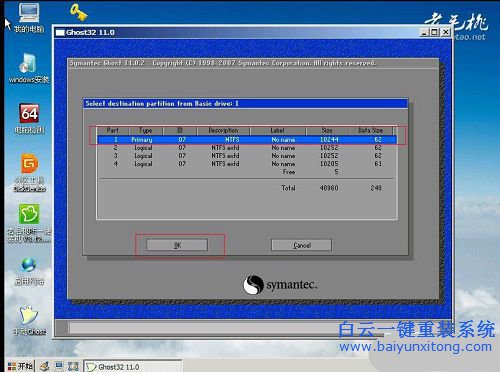
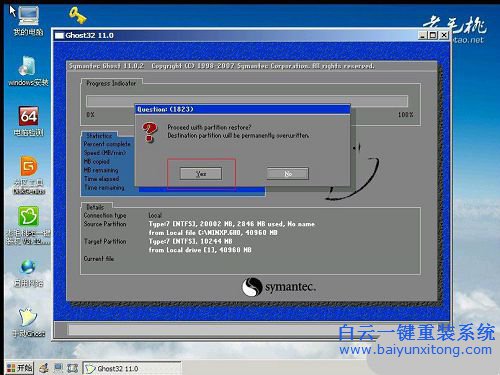
8、下面這個大致是問是否還原win7系統,點擊YES ,然后耐心等待。
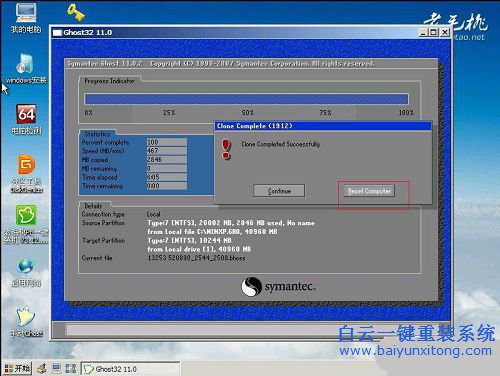
9、當win7系統還原完成,點擊rest computer,然后拔掉U盤,記住,重啟之后一定要拔掉U盤才行。
10、接下來就是華碩筆記本重裝win7系統的部署安裝過程,等待幾分鐘win7系統即可部署安裝完成。
經過以上的步驟我們就完成了華碩筆記本U盤重裝win7系統的全部過程,如果你對本篇華碩筆記本用U盤怎么重裝系統還有什么不明白的地方請在下方評論區留言或者咨詢小編為你解決



Win10系統發布者不受信任怎么辦,如何解決有用戶反映說,在使用win10系統時,想要打開某些程序,卻提示發布者并不被信任,提示說為了對計算機進行保護已經阻止此


恢復win10系統源文件命令有哪些|Dism命令使用教程電腦隨著使用時間的變長,而變得更加容易出現一些問題,比如因為源文件出現變化,就容易導致電腦的資源管理器出現卡頓

