換主板不用重裝系統,利用USM魔術師的終極大招100%百分百成功率
- 2019-02-25 22:28:45 分類:教程
更新升級電腦硬件時,一般來說換個顯卡,換個CPU,換個網卡聲卡這些一般不需要重裝系統。換完一般還能正常進入系統,只需要重裝對應驅動即可。
但是,如果需要更換主板,而硬盤里Windows系統又有一大堆軟件,不想重裝,這時候最頭疼了。如果平臺跨度比較大,就更麻煩了,需要清理舊驅動,可能還需要預安裝新硬件的驅動才能進入系統。
解決方法如下:
下載系統總裁(www.sysceo.com)開發的USM(優盤魔術師)PE維護系統,利用其自帶的CeoMSX自動一鍵處理。USM有3個系列,v3系列是2003PE和WIN8PE的組合,v5系列是2003PE和WIN10PE的組合,v6系列是綜合v3和v5的基礎上又添加了win7pe。
下面我們下載USM的v6系列來演示。
下載地址在這里
https://www.sysceo.com/Software-softwarei-id-129.html
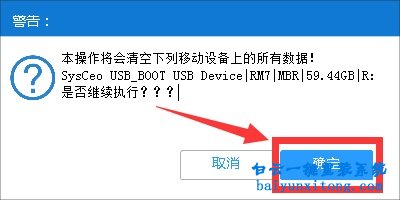
下載安裝好,我們準備一個沒有重要數據的優盤,因為制作優盤啟動的時候會清空優盤里的數據。
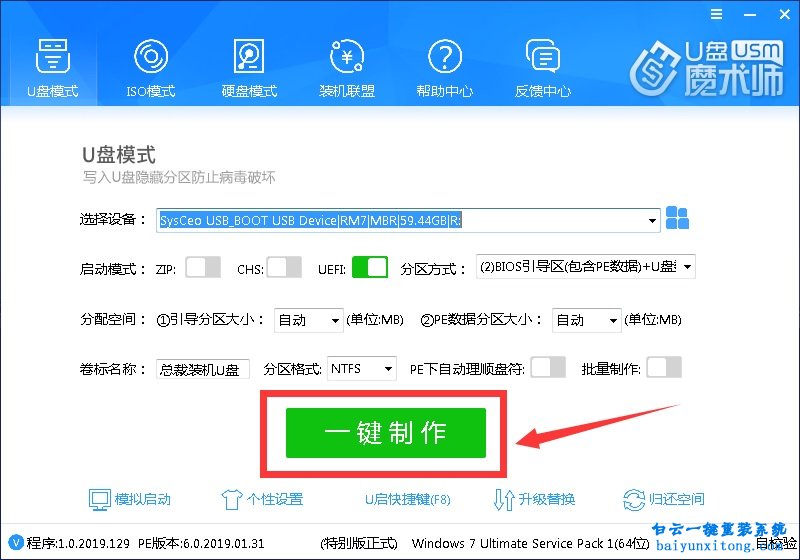
打開軟件選擇你的優盤,點擊一鍵制作。
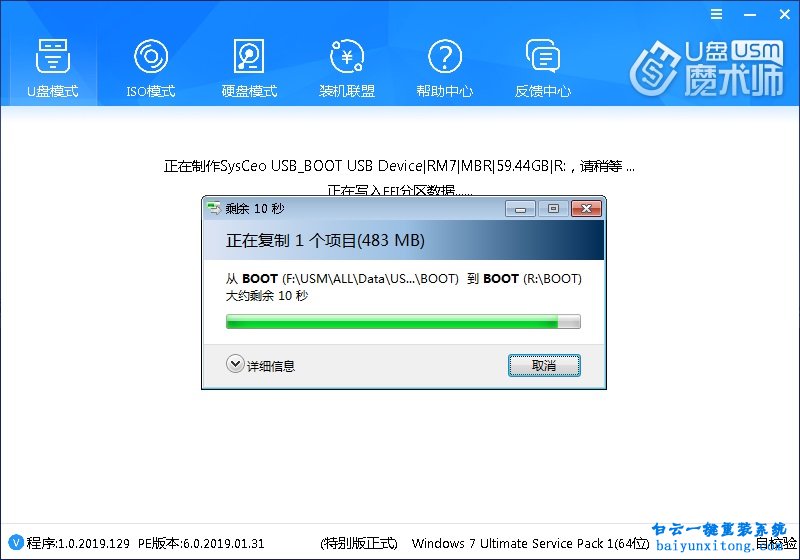
耐心等待。
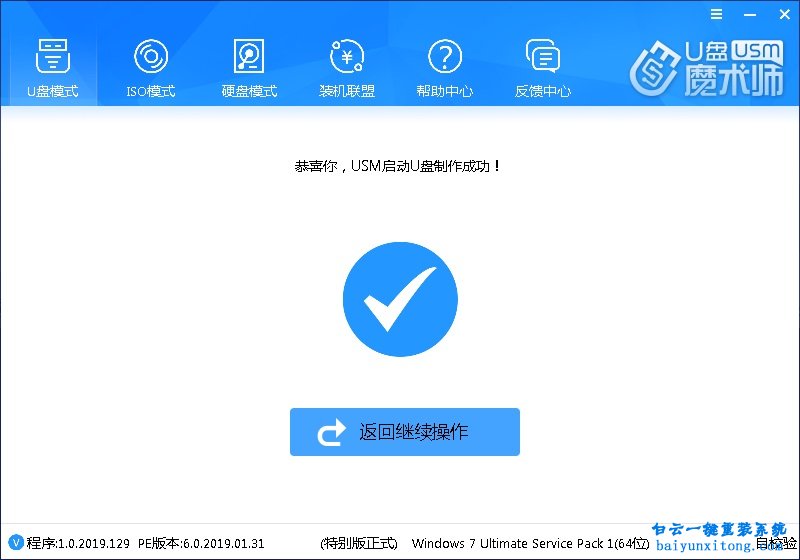
制作好優盤,就可以從U盤啟動了。
從U盤啟動的快捷鍵,可以從系統總裁論壇查到。
https://www.sysceo.com/forum/thread-42925-1-1.html
準備工作做好了,下面我們可以更換主板了。
更換完主板,進USM
現在換的新硬件,正常情況下我們進入Win10pe的64位就可以了,如果進不去再考慮換別的。
現在的新主板,一般都默認是64位的UEFI啟動了,如果你本來是32位的系統,那還需要調整BIOS為非UEFI啟動模式才可以。
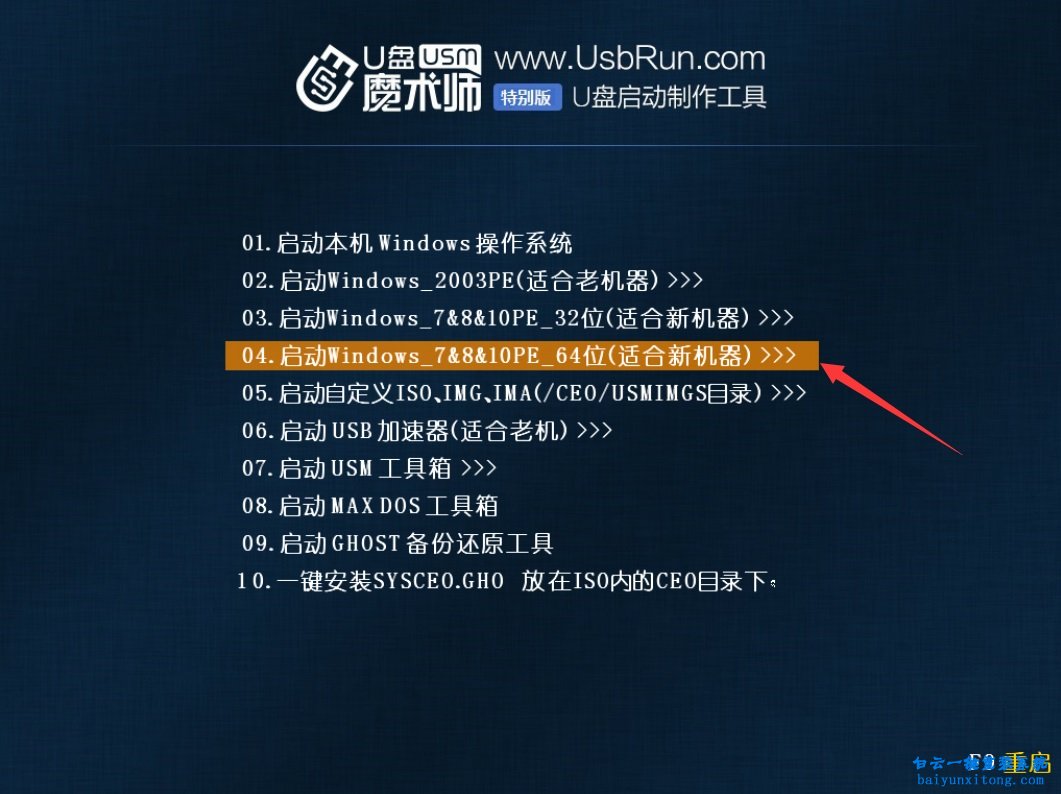
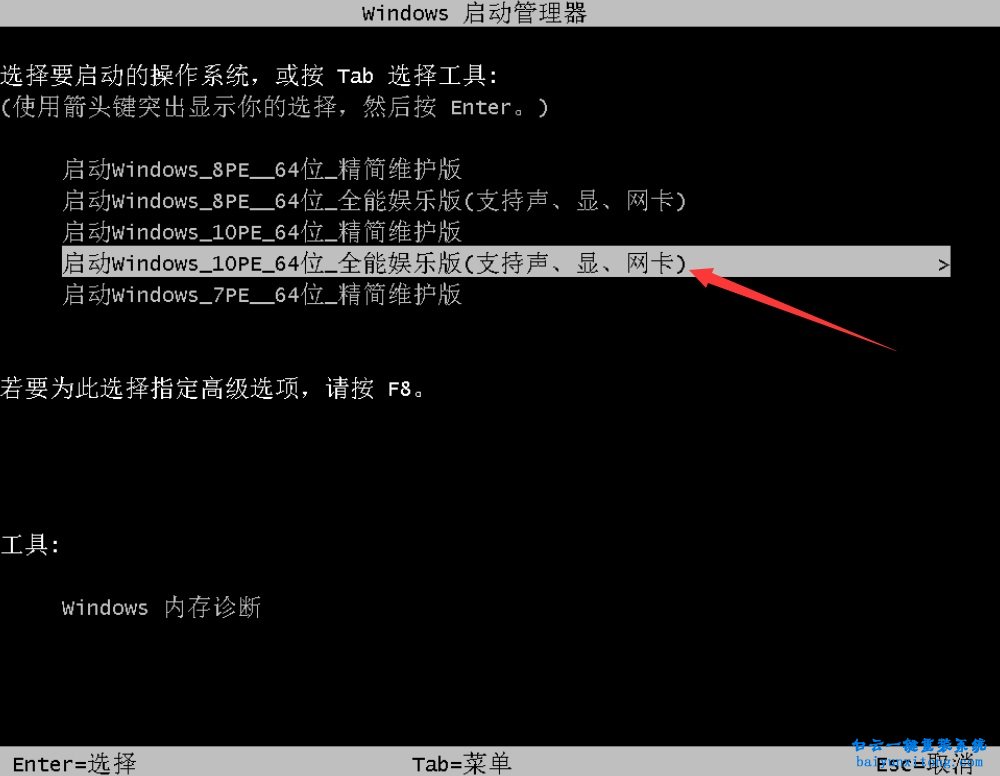
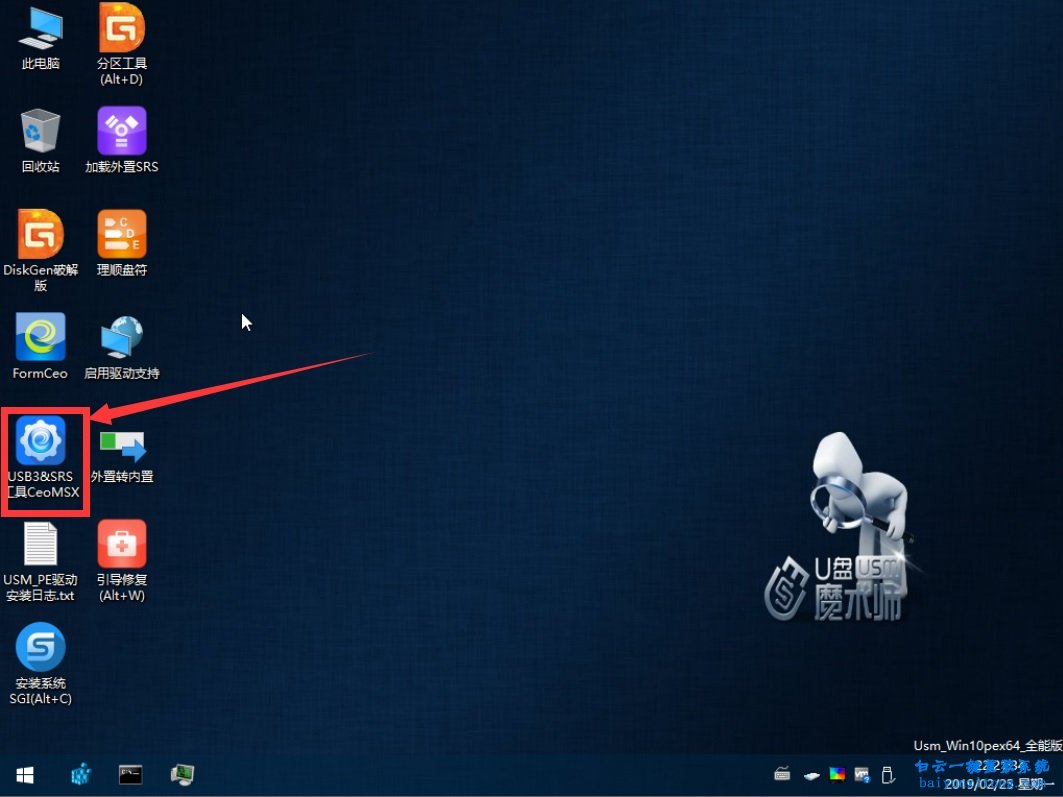
進入PE桌面后,我們打開CeoMSX這個工具,
也可以單獨在這里下載到:
https://www.sysceo.com/Software-softwarei-id-252.html
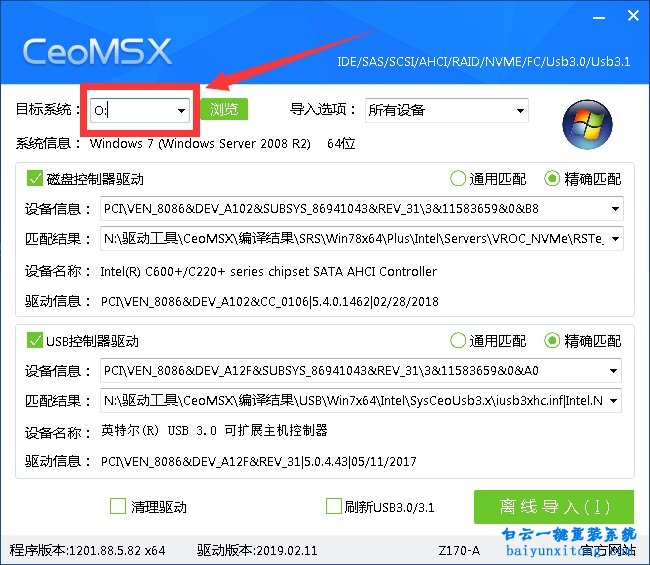
然后選擇你"目標系統",也就是你的系統盤所在的盤符,一般為C:,視情況而定。
最后我們點擊離線導入即可。
重啟測試,一般情況都能順利進入系統了。
如果這樣不行的話,就重新來一次,把下面的"清理驅動"選項也勾上。
最后祝你成功。
看完這個教程,能保證家用電腦100%成功,泡妹好幫手。
但是,如果需要更換主板,而硬盤里Windows系統又有一大堆軟件,不想重裝,這時候最頭疼了。如果平臺跨度比較大,就更麻煩了,需要清理舊驅動,可能還需要預安裝新硬件的驅動才能進入系統。
解決方法如下:
下載系統總裁(www.sysceo.com)開發的USM(優盤魔術師)PE維護系統,利用其自帶的CeoMSX自動一鍵處理。USM有3個系列,v3系列是2003PE和WIN8PE的組合,v5系列是2003PE和WIN10PE的組合,v6系列是綜合v3和v5的基礎上又添加了win7pe。
下面我們下載USM的v6系列來演示。
下載地址在這里
https://www.sysceo.com/Software-softwarei-id-129.html
下載安裝好,我們準備一個沒有重要數據的優盤,因為制作優盤啟動的時候會清空優盤里的數據。
打開軟件選擇你的優盤,點擊一鍵制作。
耐心等待。
制作好優盤,就可以從U盤啟動了。
從U盤啟動的快捷鍵,可以從系統總裁論壇查到。
https://www.sysceo.com/forum/thread-42925-1-1.html
準備工作做好了,下面我們可以更換主板了。
更換完主板,進USM
現在換的新硬件,正常情況下我們進入Win10pe的64位就可以了,如果進不去再考慮換別的。
現在的新主板,一般都默認是64位的UEFI啟動了,如果你本來是32位的系統,那還需要調整BIOS為非UEFI啟動模式才可以。
進入PE桌面后,我們打開CeoMSX這個工具,
也可以單獨在這里下載到:
https://www.sysceo.com/Software-softwarei-id-252.html
然后選擇你"目標系統",也就是你的系統盤所在的盤符,一般為C:,視情況而定。
最后我們點擊離線導入即可。
重啟測試,一般情況都能順利進入系統了。
如果這樣不行的話,就重新來一次,把下面的"清理驅動"選項也勾上。
最后祝你成功。
看完這個教程,能保證家用電腦100%成功,泡妹好幫手。
上一篇:重裝系統后藍屏怎么自救的教程
下一篇:新加ssd固態硬盤后,怎么重裝win10系統



Win10系統發布者不受信任怎么辦,如何解決有用戶反映說,在使用win10系統時,想要打開某些程序,卻提示發布者并不被信任,提示說為了對計算機進行保護已經阻止此


恢復win10系統源文件命令有哪些|Dism命令使用教程電腦隨著使用時間的變長,而變得更加容易出現一些問題,比如因為源文件出現變化,就容易導致電腦的資源管理器出現卡頓

