Win10怎么選取多個文件|不連續選中多個文件方法
- 2020-01-11 14:11:42 分類:教程
或許說,往常大家用的最多的多文件選擇方式可能是Ctrl或Shift配合鼠標進行選擇,但是在系統中,海市很多其它的方法可以對不連續文件進行選擇。這篇文章是白云一鍵重裝系統給大家帶來的不連續選中多個文件教程。
1、巧用反向選擇,提高選擇效率
如果要選擇的文件比較多,可以先把不需要的文件選擇,然后點擊左上角的主頁,再選擇反向選擇,就可以一次性將需要的文件選中;
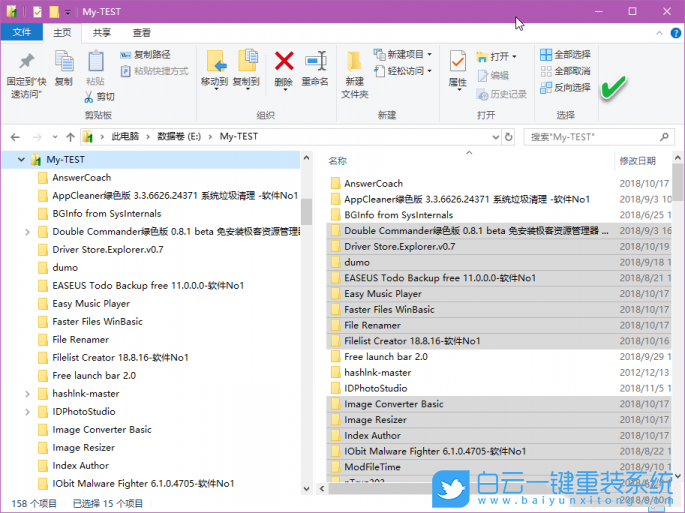
無論是文件還是內容,在所有具備反向選擇的軟件環境中,都值得借鑒
2、開啟項目復選,放棄鍵盤操作
如果鍵盤壞了,但是需要多選文件的時候,可以借助鼠標進行多文件選擇。具體方法是,點擊左上角的查看,再勾選項目復選框,這樣就可以使用鼠標勾選需要多選的文件了
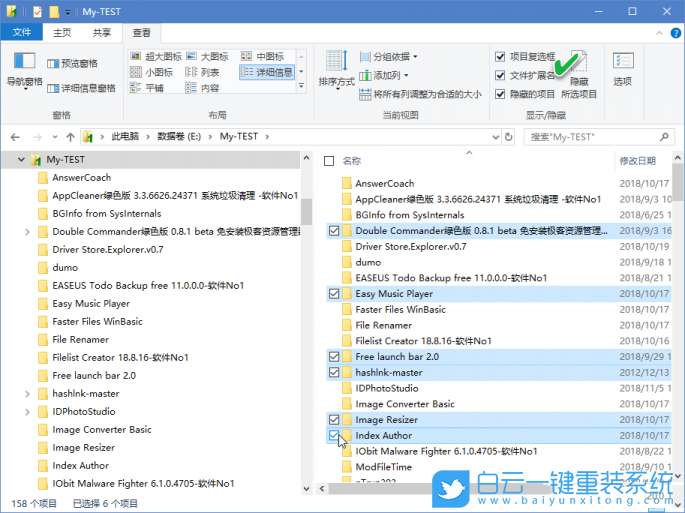
雖說,文件數量多的時候,使用鼠標點擊往往效率不高,但是作為應急來使用,還是可以提高不連續文件的選擇效率和靈活性的
3、利用好關鍵詞,實現自動選擇
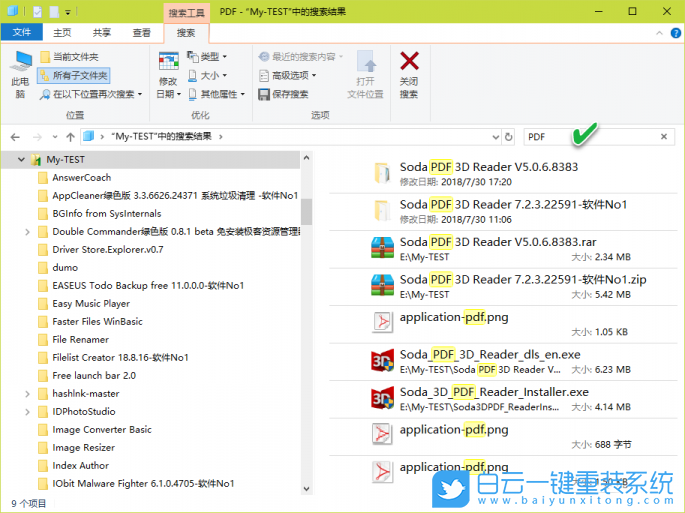
如果選擇的文件,具備差不多的文件名稱,可以通過文件名,進行篩選。例如,要在軟件目錄下一次性選中文件名與PDF相關軟件,這些軟件的排列不是挨在一起的,復選比較麻煩,可以在資源列表的右上角搜索框中輸入PDF,系統會自動篩選出PDF相關軟件,按 Ctrl + A ,可以一次性選擇所有文件
4、借助擴展屬性,實現個性選擇
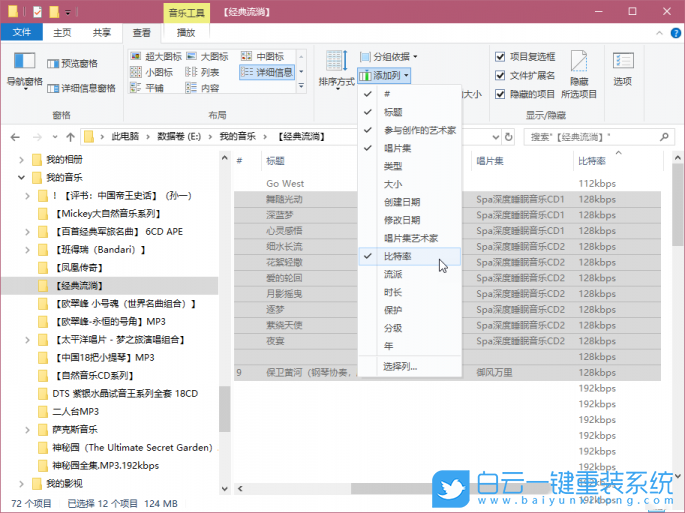
有些文件屬性,不是在一起排列的,就可能需要將比特率等高的音樂文件一次性選擇出來,利用音樂文件屬性標簽擴展顯示和排序,然后進行選擇
資源管理器中通過添加列,選擇比特率,然后在文件列表中對比特率一欄點擊排序,這樣某種比特率的文件就會集中顯示,用前面的方法就可以一次性選取了
延伸閱讀:不連續文件的選擇還可以使用系統命令來完成,例如:需要將以總結二字結束命名的文件一次性提取到D盤,只需執行 COPY *總結.* D:” 命令即可
以上就是Win10怎么選取多個文件|不連續選中多個文件方法文章,如果這篇文章的方法能幫到你,那就收藏白云一鍵重裝系統網站,在這里會不定期給大家分享常用裝機故障解決方法。
1、巧用反向選擇,提高選擇效率
如果要選擇的文件比較多,可以先把不需要的文件選擇,然后點擊左上角的主頁,再選擇反向選擇,就可以一次性將需要的文件選中;
無論是文件還是內容,在所有具備反向選擇的軟件環境中,都值得借鑒
2、開啟項目復選,放棄鍵盤操作
如果鍵盤壞了,但是需要多選文件的時候,可以借助鼠標進行多文件選擇。具體方法是,點擊左上角的查看,再勾選項目復選框,這樣就可以使用鼠標勾選需要多選的文件了
雖說,文件數量多的時候,使用鼠標點擊往往效率不高,但是作為應急來使用,還是可以提高不連續文件的選擇效率和靈活性的
3、利用好關鍵詞,實現自動選擇
如果選擇的文件,具備差不多的文件名稱,可以通過文件名,進行篩選。例如,要在軟件目錄下一次性選中文件名與PDF相關軟件,這些軟件的排列不是挨在一起的,復選比較麻煩,可以在資源列表的右上角搜索框中輸入PDF,系統會自動篩選出PDF相關軟件,按 Ctrl + A ,可以一次性選擇所有文件
4、借助擴展屬性,實現個性選擇
有些文件屬性,不是在一起排列的,就可能需要將比特率等高的音樂文件一次性選擇出來,利用音樂文件屬性標簽擴展顯示和排序,然后進行選擇
資源管理器中通過添加列,選擇比特率,然后在文件列表中對比特率一欄點擊排序,這樣某種比特率的文件就會集中顯示,用前面的方法就可以一次性選取了
延伸閱讀:不連續文件的選擇還可以使用系統命令來完成,例如:需要將以總結二字結束命名的文件一次性提取到D盤,只需執行 COPY *總結.* D:” 命令即可
以上就是Win10怎么選取多個文件|不連續選中多個文件方法文章,如果這篇文章的方法能幫到你,那就收藏白云一鍵重裝系統網站,在這里會不定期給大家分享常用裝機故障解決方法。



Win10系統發布者不受信任怎么辦,如何解決有用戶反映說,在使用win10系統時,想要打開某些程序,卻提示發布者并不被信任,提示說為了對計算機進行保護已經阻止此


恢復win10系統源文件命令有哪些|Dism命令使用教程電腦隨著使用時間的變長,而變得更加容易出現一些問題,比如因為源文件出現變化,就容易導致電腦的資源管理器出現卡頓

